

Analisar Trajeto
Investigue motoristas, paradas, velocidade, motor ocioso, vídeos, locais e incidentes em um trajeto.
Use as abas do Trajeto Replay para transformar o percurso em uma investigação: confirme quem dirigia, localize ocorrências, entenda o que aconteceu antes e depois e reúna evidências para orientar a operação.
Comece pela Visão Geral, abra a categoria relacionada à sua dúvida e clique no registro. O Replay pausa e leva você ao horário e ao local da ocorrência.
Conheça todas as abas
O vídeo confere o cabeçalho, faz a triagem na Visão Geral e passa pelas abas Motoristas, Paradas, Velocidade, Motor Ocioso, Vídeo e Locais de interesse, com o registro selecionado no mapa. No exemplo, a aba Vídeo aparece vazia porque o trajeto não tem gravações: é assim que um resultado sem registros se diferencia de uma falha de carregamento.
Pré-requisitos
- O trajeto precisa ter pontos de GPS suficientes para ser visualizado.
- Seu usuário precisa ter acesso ao veículo e aos produtos envolvidos na análise.
- Vídeos, dados de motoristas, Locais de Interesse e relatórios dependem das permissões e dos recursos disponíveis para a frota.
Método recomendado de análise
Confirme o contexto
Revise veículo, motoristas, início, fim e status no cabeçalho. Evite analisar uma linha apenas pela placa quando a frota também usa apelidos.
Faça a triagem
Na Visão Geral, observe a situação destacada, distância, duração, velocidade média, divisão do tempo e contagens de eventos.
Abra a aba correta
Escolha Motoristas, Paradas, Velocidade, Motor Ocioso, Vídeo ou Locais de interesse de acordo com a pergunta que deseja responder.
Selecione o registro
Clique no item. A reprodução pausa e o mapa vai ao horário correspondente.
Observe a sequência
Reproduza alguns minutos antes e depois. Compare outros marcadores, o motorista identificado, o endereço e eventuais incidentes do dispositivo.
Registre o resultado
Quando necessário, aplique um recorte e gere um PDF de evidência. Antes de orientar o motorista ou tomar uma decisão, considere o contexto operacional.
Como ler os registros
As abas de investigação usam cartões com informações semelhantes:
| Elemento | Como interpretar |
|---|---|
| Ícone e cor lateral | Identificam o tipo do registro e ajudam a localizar o marcador correspondente. A cor não deve ser interpretada sozinha como gravidade; confira o texto. |
| Número | Nas paradas e nos períodos ociosos, relaciona a lista ao mapa ou ao gráfico. |
| Título | Informa o tipo da ocorrência. |
| Detalhes | Podem mostrar endereço, velocidade e limite, nome do local, gatilho de vídeo ou situação do dispositivo. |
| Data e horário | Mostram o início. Quando existe duração, também aparece o fim. |
| Fundo destacado | Indica o registro selecionado no momento. |
| Miniatura ou botão de abrir | Permite acessar um vídeo quando o arquivo e a permissão estão disponíveis. |
Ao selecionar um cartão, o Replay pausa e vai ao início do registro. Ao voltar a reproduzir, o destaque acompanha novamente o horário atual.
Ordenar os registros
Use Ordenar conforme o objetivo:
- Cronológico — reconstrói a sequência do primeiro para o último evento.
- Maior duração — prioriza paradas ou períodos mais longos.
- Maior severidade — mostra primeiro as ocorrências classificadas como mais importantes.
A ordenação muda somente a lista. O percurso, os horários e os dados originais permanecem iguais.
Visão Geral
Use esta aba como ponto de partida. Ela reúne o resumo e destaca o sinal considerado mais relevante no trajeto.
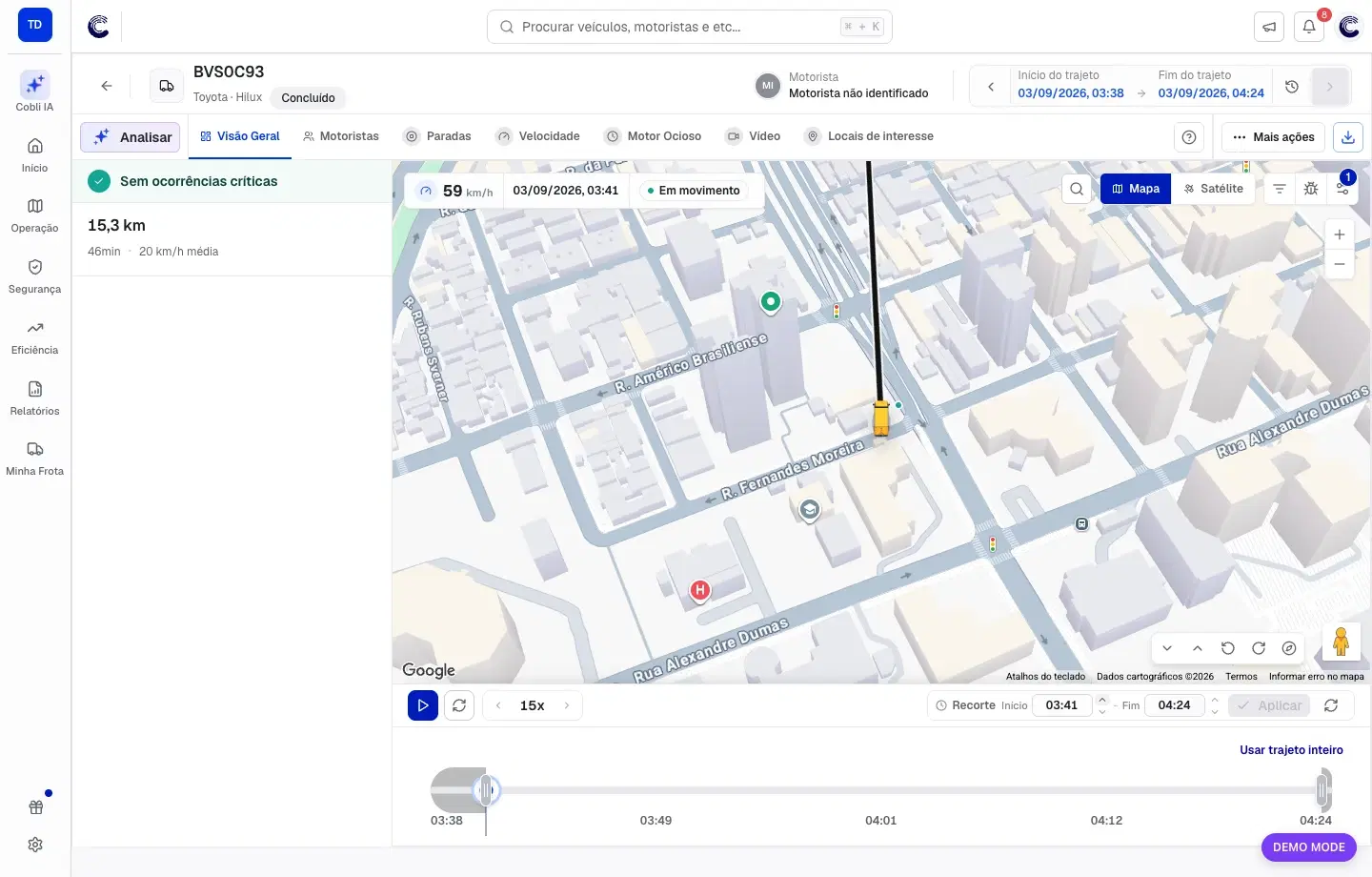
Leia primeiro o cartão de situação, depois os números logo abaixo. No mapa, confirme se o início, o fim e a posição do veículo correspondem ao período do cabeçalho.
Entenda os indicadores
| Informação | Como interpretar |
|---|---|
| Situação do trajeto | Prioriza sinais como incidente, vídeo de risco, repetição de excessos ou muito tempo ocioso. É um resumo, não uma nota final do motorista. |
| Distância | Soma do percurso registrado no período. |
| Duração | Tempo entre o início e o fim carregados. Pode incluir períodos parado. |
| Velocidade média | Relação entre distância e duração. Paradas longas podem reduzir a média mesmo quando houve velocidades maiores em movimento. |
| Em movimento | Tempo que não foi classificado como motor ocioso na divisão exibida. |
| Motor ocioso | Tempo parado com motor ligado. Quando existe referência de tempo parado, o percentual pode usar essa base e não a duração total. |
| Eventos | Quantidade por tipo. Clique na categoria para aprofundar a investigação. |
| Paradas longas | Até três paradas com pelo menos 5 minutos, priorizando as maiores durações. |
| Motor ocioso prolongado | Até três períodos ociosos com pelo menos 5 minutos, priorizando os mais longos. |
Sem ocorrências críticas não significa “sem eventos”. O trajeto ainda pode ter paradas, entradas em locais, vídeos solicitados ou outros registros informativos.
Os vídeos solicitados entram na contagem de Vídeo, mas não transformam sozinhos o trajeto em uma ocorrência de risco.
Motoristas
Esta aba reúne as pessoas identificadas pelos eventos do trajeto ou pelo reconhecimento facial da Cobli Cam.
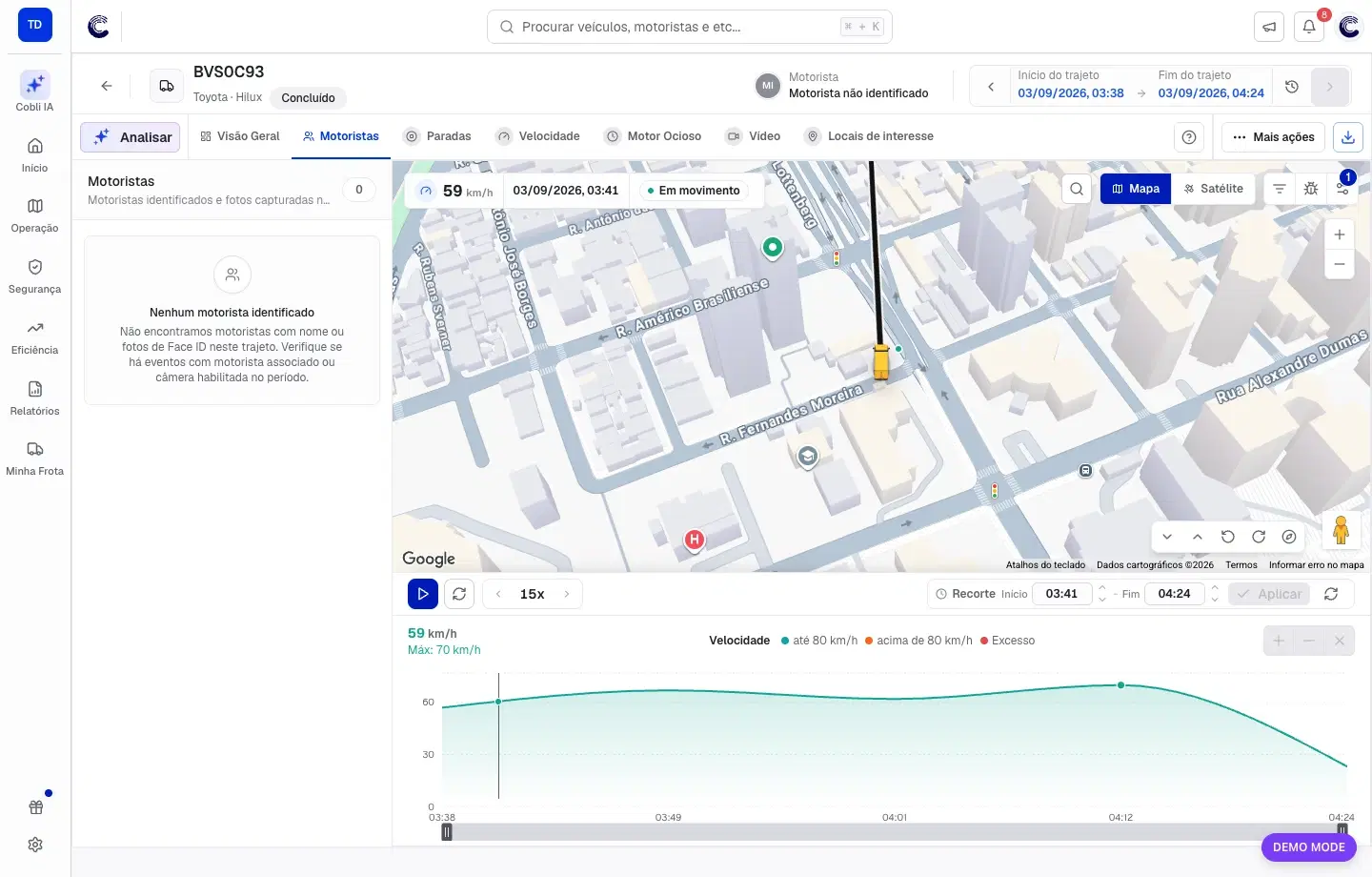
Quando a tela mostra Nenhum motorista identificado, o trajeto continua válido: apenas não há dados suficientes para associar uma pessoa aos trechos. Verifique identificadores, eventos associados ou a disponibilidade do reconhecimento facial no período.
Para cada motorista, podem aparecer:
- Nome e forma de identificação.
- Nota de condução, quando disponível.
- Quantidade de eventos e tratativas em aberto.
- Tipos de evento mais frequentes.
- Fotos capturadas no trecho.
Abra Detalhes para consultar as informações do cartão. Clique no motorista para filtrar percurso, marcadores, linha do tempo, contadores e demais abas para os períodos associados a ele. O Replay pausa ao aplicar o filtro.
Use Limpar filtro para voltar ao trajeto completo. O botão de lápis abre o cadastro do motorista quando seu usuário possui acesso.
Um trajeto pode ter mais de um motorista e períodos como Motorista não identificado. Sempre confira se existe um filtro ativo antes de comparar números.
Se ninguém for identificado, verifique se existiam eventos com motorista associado, identificador utilizado ou câmera com identificação disponível no período.
Paradas
A aba Paradas mostra onde o veículo permaneceu parado, em qual horário e por quanto tempo.
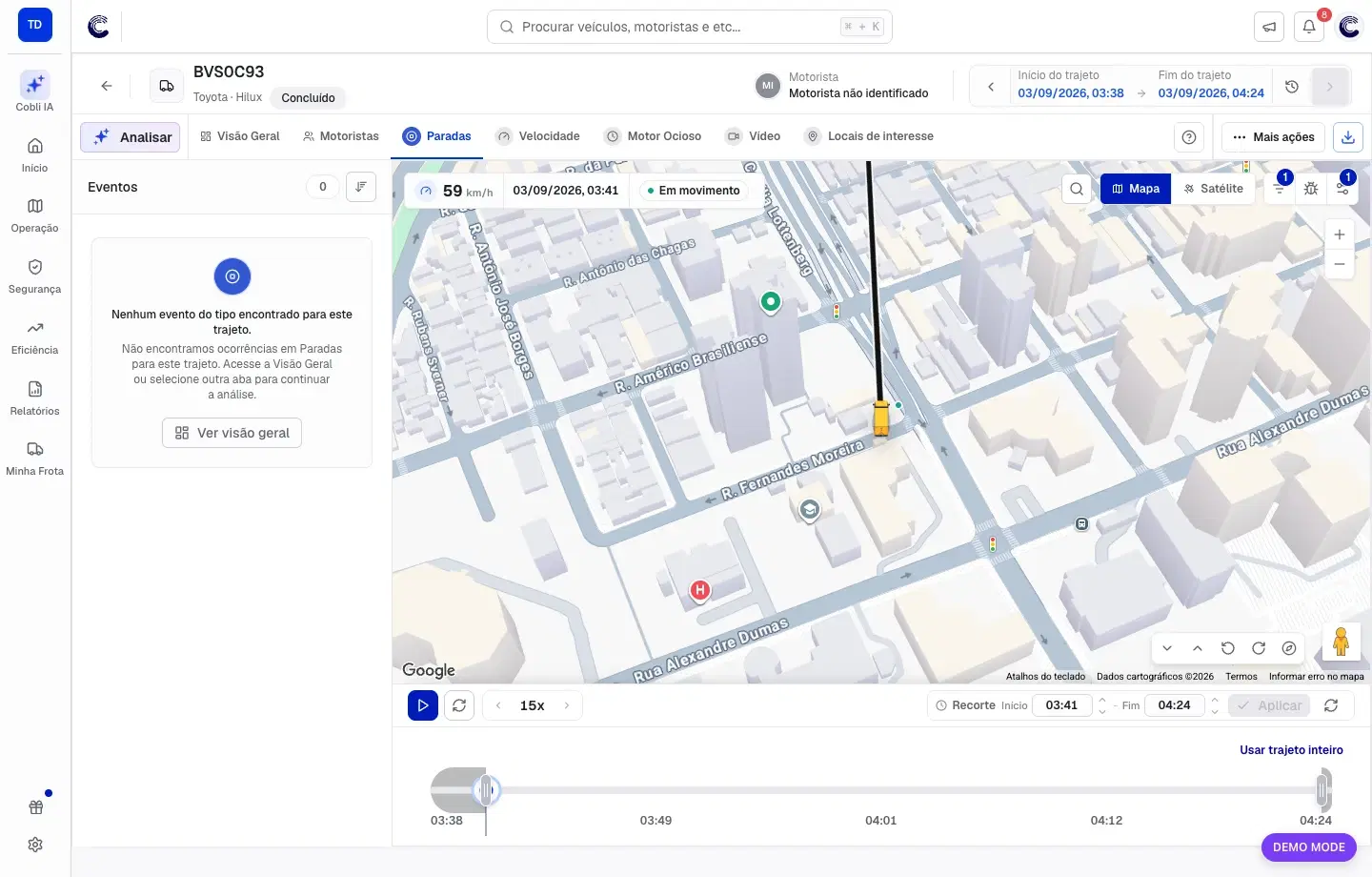
O contador ao lado de Eventos informa quantos registros foram encontrados. Se estiver em zero, use Ver Visão geral ou escolha outro trajeto; isso não significa que o mapa deixou de carregar.
Cada cartão pode apresentar:
- Número da parada.
- Horário de entrada e saída.
- Duração.
- Endereço ou Local de Interesse disponível.
Ordene por Maior duração para encontrar rapidamente os maiores impactos ou use Cronológico para acompanhar o dia. Clique em uma parada para ir ao início e destacar o marcador no mapa.
Quando uma parada é registrada
O Painel Cobli registra uma parada quando o veículo fica parado por pelo menos:
- 1 minuto com a ignição desligada;
- 3 minutos com a ignição ligada.
Esses tempos valem para todas as frotas e não podem ser alterados. Pausas mais curtas, como fila, semáforo ou carga rápida, não geram parada: o trecho entra como deslocamento.
O critério de chegada em Serviços e entregas e o de Motor Ocioso são próprios de cada recurso e não mudam a regra de parada.
Como interpretar uma parada
- Em um cliente cadastrado, pode representar atendimento ou espera prevista.
- Fora dos Locais de Interesse, pode indicar pausa não planejada, local ainda não cadastrado ou variação da posição.
- Uma parada não é necessariamente motor ocioso: o motor pode estar desligado.
- Compare a entrada e a saída de um Local de Interesse para entender o tempo de permanência.
- Reproduza antes e depois para verificar chegada, saída e outros eventos próximos.
Incidentes do dispositivo fazem parte das ocorrências do percurso e podem aparecer junto às paradas na linha do tempo. Por isso, o indicador pode ser maior que a quantidade de cartões de parada visíveis.
Velocidade
A aba reúne excessos detectados no período:
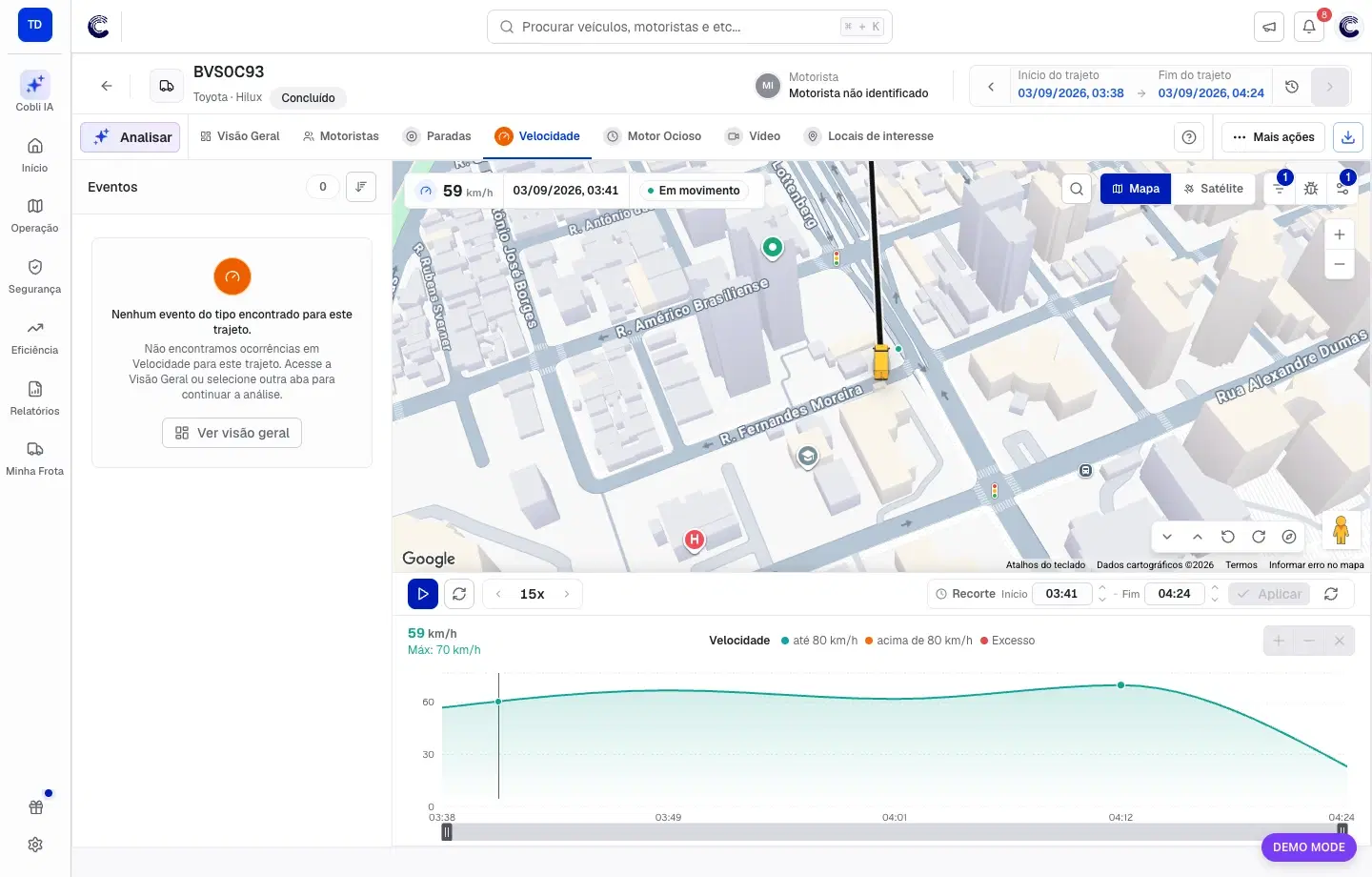
Mesmo sem excesso registrado, o gráfico inferior pode mostrar a velocidade ponto a ponto, a máxima do período e a legenda das faixas de velocidade.
- Excesso de velocidade (via) — compara a velocidade registrada com o limite conhecido para a via.
- Excesso de velocidade (veículo) — compara com o limite configurado para o veículo.
Cada registro mostra horário, velocidade, limite e gravidade. A gravidade pode aparecer como Média, Grave ou Gravíssima.
Na parte inferior, o perfil de velocidade apresenta velocidade atual, máxima e pontos de excesso. Clique no evento ou no gráfico para ir ao momento correspondente.
Mostrar ou ocultar por tipo
Acima da lista, dois interruptores — Excesso de velocidade (via) e Excesso de velocidade (veículo) — controlam o que aparece. Cada um mostra a quantidade de registros do tipo. Ao desligar um tipo, ele some da lista, dos marcadores do mapa e dos pontos de excesso do gráfico de velocidade.
- Se você desligar os dois, a lista exibe o aviso de que os excessos do trajeto estão ocultos; ligue um dos tipos para vê-los de novo.
- A escolha fica salva neste navegador e vale também para os próximos trajetos que você abrir.
- Os interruptores só aparecem quando o trajeto tem excessos de velocidade.
Para analisar corretamente:
- Confira a velocidade registrada no evento.
- Compare com o limite apresentado no mesmo cartão.
- Verifique data e horário do ponto.
- Observe a via e os minutos anteriores e posteriores.
- Confirme quem estava dirigindo naquele trecho.
Para consultar a velocidade real ponto a ponto, desligue Ajustar Trajeto. O alinhamento às vias pode mudar a quantidade de pontos e impedir a exibição do gráfico.
O valor 1x, 2x etc. controla somente a rapidez da animação; ele não é a velocidade do veículo.
Motor Ocioso
Mostra períodos superiores a 3 minutos em que o veículo ficou parado com o motor ligado.
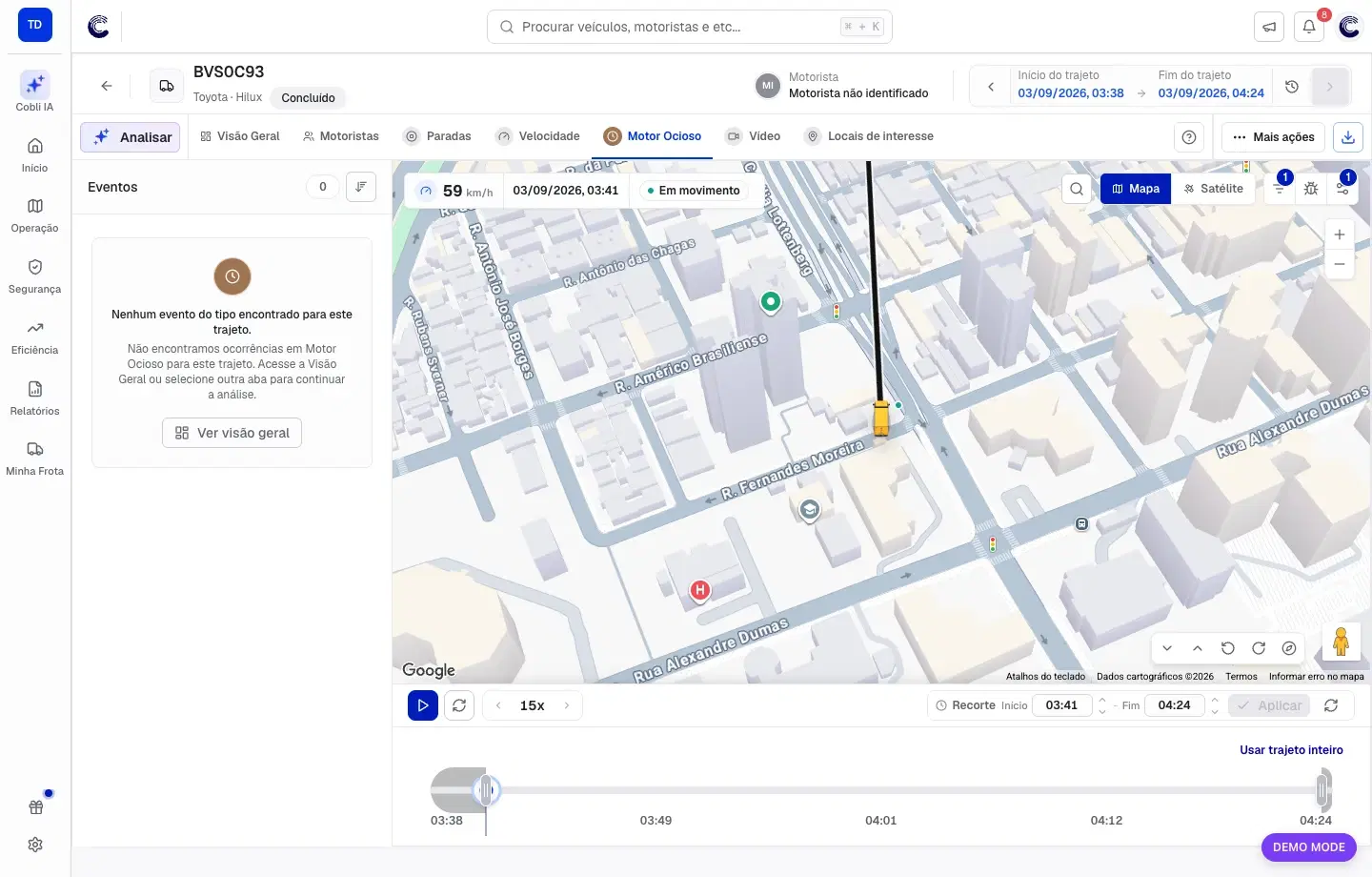
Um contador igual a zero significa que nenhum período atendeu ao critério dessa aba no trajeto aberto.
A aba informa:
- Quantidade de ocorrências.
- Tempo total de motor ocioso.
- Maior período.
- Percentual do trajeto ocupado pelos períodos.
- Horários de início e fim de cada ocorrência.
Os períodos recebem destaque progressivo: a partir de 15 minutos, pedem atenção; a partir de 1 hora, recebem destaque crítico.
Clique em um item ou período do gráfico para ir ao início e confirmar o local. Compare com Paradas e Locais de interesse para entender se a permanência fazia parte da operação.
Parada e motor ocioso não são a mesma coisa. A aba Motor Ocioso considera apenas o tempo parado com o motor ligado pelos critérios acima.
Vídeo
A aba aparece conforme o produto e a permissão do usuário. Ela pode reunir:
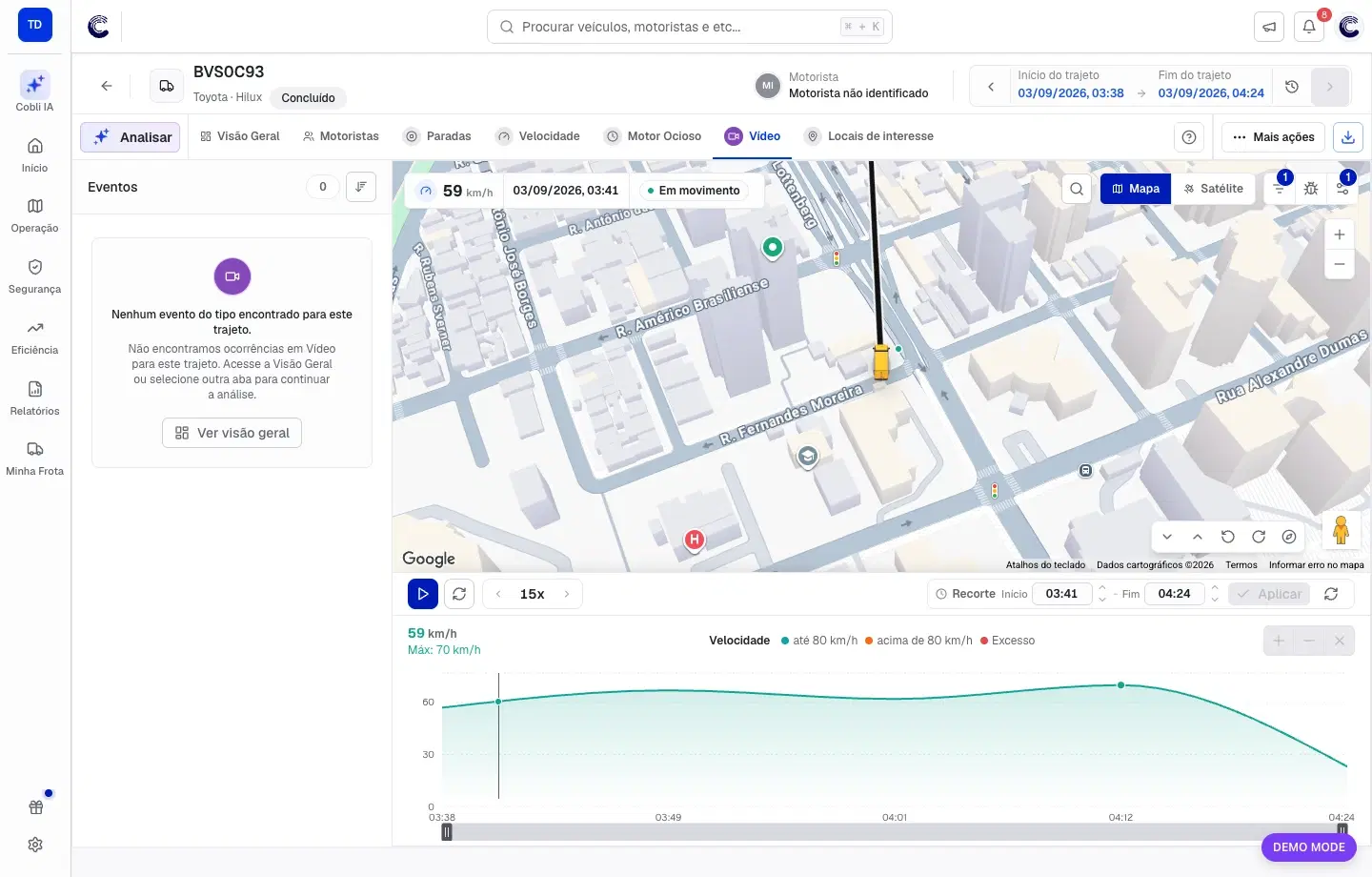
Se a aba estiver disponível, mas vazia, confira o veículo, a janela do trajeto, a conectividade da câmera e se a gravação já terminou de ser processada.
- Eventos de vídeo — gravações geradas por gatilhos de risco.
- Vídeos de trecho — gravações solicitadas para um período específico.
Os eventos de vídeo podem apresentar o gatilho e o status de revisão, como Novo, Assistido, Relevante ou Dispensado.
Status dos vídeos de trecho
| Status | Significado |
|---|---|
| Pendente | A solicitação foi registrada e aguarda processamento. |
| Processando | O arquivo está sendo preparado; tente novamente depois. |
| Disponível | O vídeo está pronto para abrir. |
| Falha | Não foi possível disponibilizar o arquivo solicitado. |
Clique na miniatura ou no botão de abrir para assistir e consultar os detalhes. Se a frota não possuir Cobli Cam, a aba poderá apresentar informações sobre videotelemetria.
Um vídeo solicitado serve como contexto, mas não é automaticamente um evento de risco. Confira o tipo do registro antes de classificar a ocorrência.
Locais de interesse
Lista as passagens pelas áreas cadastradas:
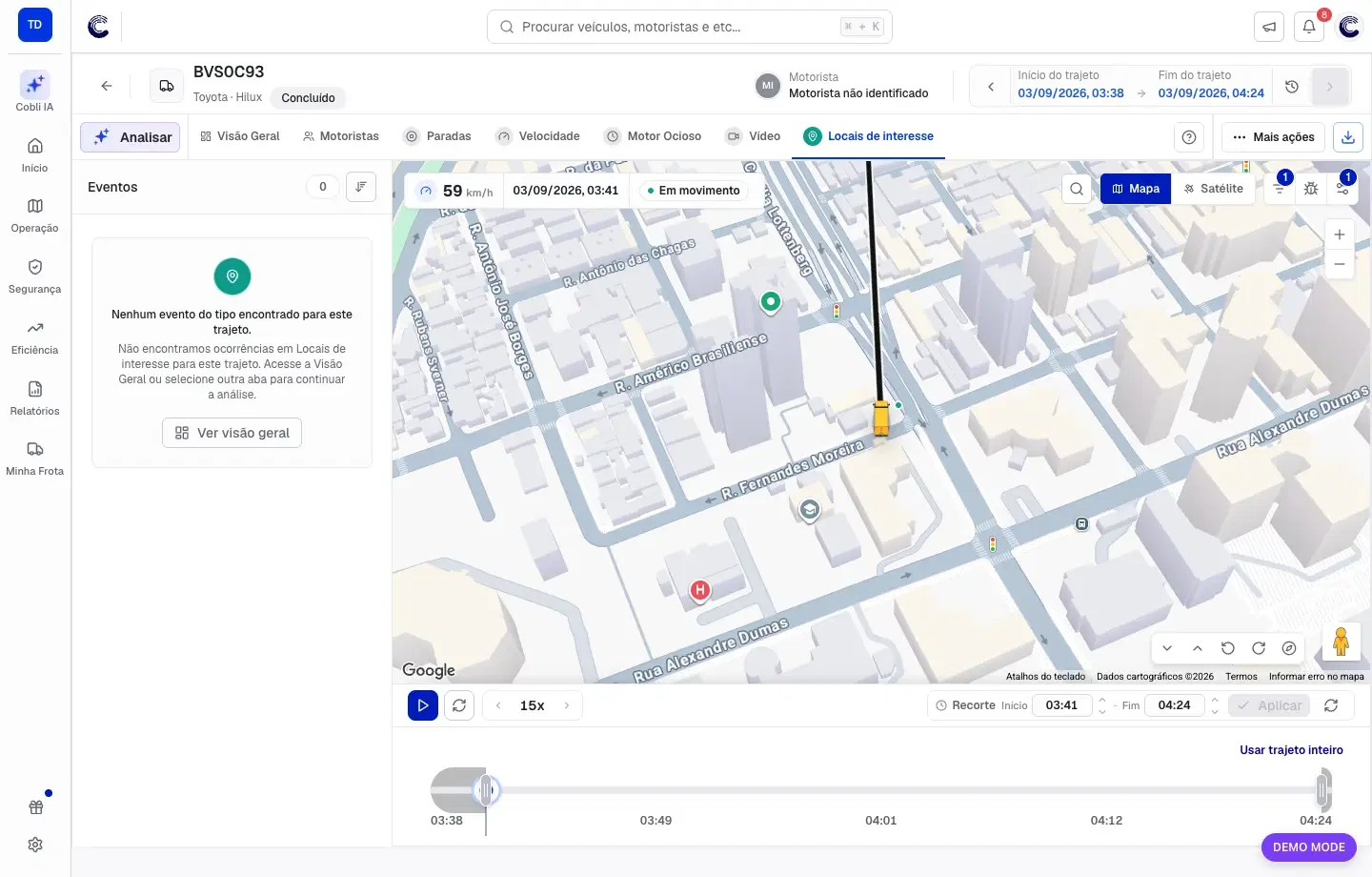
Se nenhum registro aparecer, verifique se existem áreas cadastradas na região e se a camada Locais de interesse está ligada nas opções do mapa.
- Entrada no local — momento em que o veículo cruzou o limite de entrada.
- Saída do local — momento em que deixou a área.
- Locais sem nome — o registro não trouxe um nome disponível para exibição.
Cada entrada e saída é um evento separado. Com a ordem cronológica, compare os dois horários para calcular a permanência.
Quando há muitas ocorrências próximas, o Painel Cobli pode agrupá-las em um cartão. Clique no grupo para focar o mapa e depois consulte os registros individuais. O total não é reduzido pelo agrupamento.
Incidentes do trajeto
Incidentes não possuem uma aba própria. Eles aparecem no mapa, na linha do tempo e no resumo para indicar mudanças na conexão ou no funcionamento do dispositivo.
| Incidente | Como interpretar |
|---|---|
| Dispositivo conectado | Registra o início ou o retorno de uma conexão. Compare com o evento anterior. |
| Dispositivo desconectado | Indica que o dispositivo deixou de estar conectado naquele momento. |
| Dispositivo mal conectado | Sinaliza uma condição que pode prejudicar o registro contínuo. |
| Dispositivo inativo | Indica ausência de atividade conforme o evento recebido. |
| Evento não identificado | O incidente não trouxe um tipo reconhecido para exibição. |
Um evento isolado não comprova uso indevido. Compare o horário com os pontos antes e depois, possíveis lacunas no percurso e um eventual evento de reconexão.
Analisar com IA
Quando a Cobli IA estiver habilitada, o botão Analisar utiliza o veículo e o período já abertos como contexto. Você pode pedir:
- Resumo do trajeto com riscos e pontos de atenção.
- Investigação de eventos críticos e velocidade.
- Avaliação de paradas e motor ocioso.
- Mensagem de orientação para o motorista.
- Plano de ação para ocorrências recorrentes.
Quando a resposta apresentar um evento ou horário navegável, clique nele para posicionar o Replay. Use Apagar conversa para recomeçar.
A análise da Cobli IA apoia a investigação, mas não substitui a conferência do mapa, da telemetria, dos vídeos e do contexto operacional.
Situações comuns
Investigar uma parada inesperada
- Abra Paradas e ordene por Maior duração.
- Selecione a parada e confirme horário, duração, endereço e marcador.
- Reproduza alguns minutos antes e depois.
- Confira Local de Interesse, motorista, motor ocioso e incidentes próximos.
- Aplique um recorte se precisar isolar o intervalo.
Conferir uma reclamação de excesso de velocidade
- Abra Velocidade e ordene por Maior severidade ou Cronológico.
- Compare velocidade registrada, limite e gravidade.
- Clique no evento para conferir local e horário.
- Desligue Ajustar Trajeto se precisar do gráfico ponto a ponto.
- Confirme o motorista e consulte vídeos disponíveis no mesmo período.
Identificar quem dirigiu
- Abra Motoristas e expanda Detalhes.
- Confira a forma de identificação e as fotos disponíveis.
- Selecione a pessoa para filtrar o trajeto.
- Analise os contadores e eventos associados.
- Use Limpar filtro antes de voltar ao trajeto completo.
Investigar desperdício com motor ocioso
- Confira o tempo ocioso na Visão Geral.
- Abra Motor Ocioso e selecione o maior período.
- Confirme início, fim e localização.
- Compare com a parada e o Local de Interesse.
- Verifique se a permanência era esperada pela operação.
Investigar uma possível falha de registro
- Localize incidentes do dispositivo no mapa e na linha do tempo.
- Compare desconexão, má conexão ou inatividade com o início da lacuna.
- Procure um evento posterior de conexão.
- Verifique se os pontos do percurso voltam a aparecer.
- Se todo o período estiver indisponível, consulte Diagnóstico de problemas no monitoramento.
Dúvidas frequentes
Por que o contador é diferente dos marcadores visíveis?
Verifique se há filtro de motorista, recorte, tipos ocultos no filtro do mapa ou marcadores agrupados. Esses controles afetam partes diferentes da tela. Na aba Paradas, o indicador também pode considerar incidentes do percurso.
Qual é a diferença entre “nenhum evento” e “sem telemetria”?
- Nenhum evento encontrado — existe trajeto, mas a categoria não possui registros para o contexto atual.
- Sem telemetria ou Sem trajeto detalhado — faltam pontos suficientes para reproduzir o percurso.
Por que a velocidade média parece baixa?
A média considera a distância e a duração exibidas. Uma parada longa pode reduzir o resultado. Use a aba Velocidade para analisar picos e excessos.
Por que o gráfico de velocidade não aparece?
Desligue Ajustar Trajeto. O gráfico real ponto a ponto fica indisponível quando a linha é aproximada das vias.
Por que o motorista não foi identificado?
Não houve informação suficiente para associar uma pessoa ao trecho. Verifique eventos com motorista, identificador utilizado ou Cobli Cam com identificação disponível.
Por que o vídeo não aparece ou não abre?
Confirme se a frota possui Cobli Cam, se o usuário tem permissão e se o arquivo está Disponível. Vídeos pendentes ou em processamento ainda não estão prontos.
O recorte altera o trajeto salvo?
Não. Ele limita a reprodução e os marcadores visíveis. Use Usar trajeto inteiro para remover o recorte.