

Eventos de vídeo
Revise os eventos automáticos da Cobli Cam, filtre a fila, use análises e favoritos e registre a revisão.
Os eventos de vídeo reúnem os registros que a Cobli Cam envia automaticamente quando detecta situações importantes durante a viagem. A página também tem uma aba de Análises, uma lista de Eventos de vídeo e uma aba de Favoritos para retomada rápida. Se a sua frota usa o arquivamento de vídeos, aparece também a aba Arquivados.
Veja o fluxo completo
O vídeo abaixo mostra a aba Eventos de vídeo, os filtros, a busca por veículo, a leitura por gravidade e o menu de ações, de onde sai a revisão do vídeo.
O que você encontra nesta página
- Aba Análises com filtros por período, veículo, motorista e ocorrência
- Vídeos de eventos detectados automaticamente pela câmera
- Data e hora do registro
- Veículo e motorista relacionados
- Gravidade do evento, quando o recurso estiver habilitado
- Trecho no mapa para apoiar a análise
- Status de visualização e revisão
- Ocorrências sugeridas ou vinculadas
- Ações de favoritar, compartilhar, ver histórico e revisar vídeo
Os tipos de evento variam conforme o modelo de câmera e os recursos habilitados para a frota. Câmeras Cobli Cam Multi têm eventos adicionais de segurança e diagnóstico de dispositivo.
Tipos de evento
Os eventos gerados automaticamente dependem do modelo de câmera e da linha contratada.
Eventos padrão — todas as câmeras
Disponíveis para qualquer frota com câmera ativa:
- Curva brusca — mudança de direção acima do limite seguro.
- Frenagem brusca — redução de velocidade brusca.
- Aceleração brusca — aumento de velocidade acima do limite seguro.
- Direção distraída — motorista com atenção desviada da via.
- Distância insegura — separação insuficiente em relação ao veículo à frente, mesmo sem aproximação rápida.
- Aviso de colisão frontal — aproximação rápida ao veículo à frente com risco iminente de colisão.
- Botão do motorista — motorista acionou o botão de emergência.
Em algumas contas, Aviso de colisão frontal e Distância insegura aparecem como tipos de evento separados na fila e nos filtros. Em outras, ambos são exibidos sob o nome Distância insegura. Essa distinção não afeta o volume de eventos registrados — apenas a forma como são apresentados. Consulte a equipe Cobli se tiver dúvida sobre a configuração da sua conta.
Eventos adicionais — Cobli Cam Pro
Disponíveis para frotas com a linha Cobli Cam Pro:
- Uso de celular — motorista usando o celular durante a condução.
- Fumando ao volante — motorista fumando na cabine.
- Bocejo — sinal de fadiga do motorista.
- Olhos fechados — motorista com olhos fechados por período prolongado.
- Impacto e trepidação — colisão ou trepidação registrada pela câmera, disponível quando o recurso estiver habilitado para a frota.
Eventos adicionais — Cobli Cam Multi
Disponíveis para frotas com câmeras Cobli Cam Multi, quando o recurso estiver habilitado. São os tipos de evento que você pode selecionar no filtro de evento:
- Sem cinto de segurança — motorista ou passageiro identificado sem cinto durante a viagem.
- Motorista ausente — a câmera não identificou o rosto do motorista (nas versões anteriores do painel, este evento se chamava Rosto não detectado).
- Motor ocioso — motor ligado com veículo parado.
- Dispositivo desconectado — câmera desconectada do veículo de forma abrupta.
- Câmera obstruída — o próprio dispositivo informou que deixou de captar imagem útil.
- Excesso de passageiros — mais ocupantes do que o esperado na cabine.
Outros tipos que a câmera Multi pode registrar, como aviso de pedestre, baixa voltagem, temperatura anormal, bateria do dispositivo fraca, mudança brusca de faixa, placa de PARE não respeitada, velocidade acima da placa, comendo ao volante, furto, violação do equipamento e despertar por impacto, não são oferecidos como opção no filtro de evento. Um vídeo antigo desses tipos ainda pode aparecer na lista com o nome do evento.
Dispositivo desconectado e câmera obstruída indicam condições do hardware, não comportamento do motorista. Use-os para identificar e reportar problemas técnicos do dispositivo.
Nos eventos ligados à cabine, como sem cinto de segurança, excesso de passageiros e câmera obstruída, o vídeo abre direto na câmera do motorista. Eventos de trânsito abrem na câmera frontal.
Pré-requisitos
- Ter acesso à Cobli Cam no painel
- Veículos com câmera ativa e configurada
- Permissão para revisar eventos, caso sua operação use este fluxo
Passo a passo
Comece pela aba certa
Use Análises para enxergar tendências e Eventos de vídeo para revisar cada registro. A aba Favoritos mostra somente vídeos marcados para retomada.
Filtre o recorte certo
Defina período de até 31 dias, veículo, motorista, evento, gravidade, status ou ocorrência. Quando a busca por IA estiver habilitada, use o campo de pesquisa e ocorrências sugeridas para localizar cenas específicas.
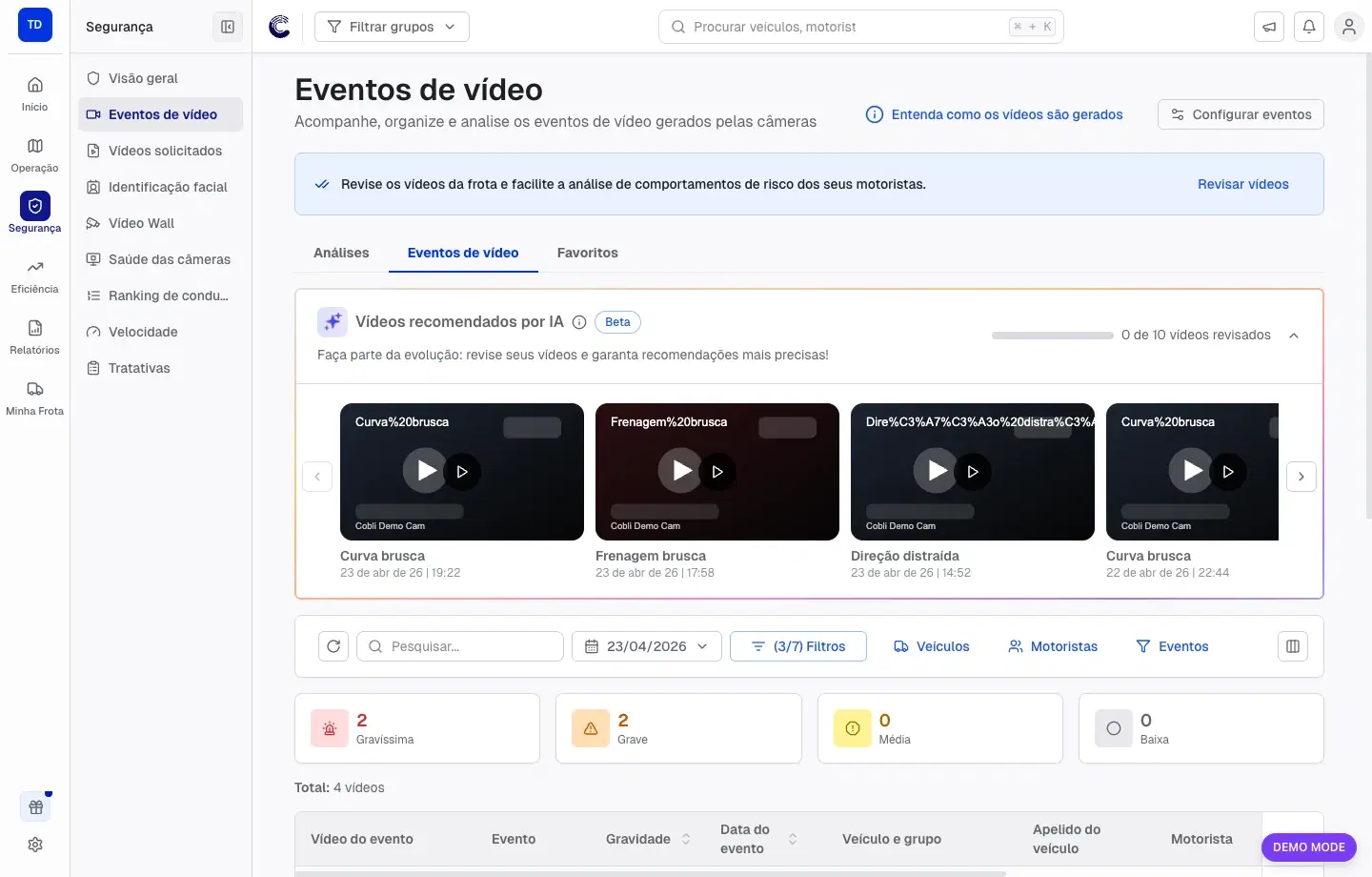
Pesquise o veículo ou motorista que precisa revisar
Quando você já sabe por onde quer começar, use a busca para isolar a fila daquele item e reduzir a leitura.
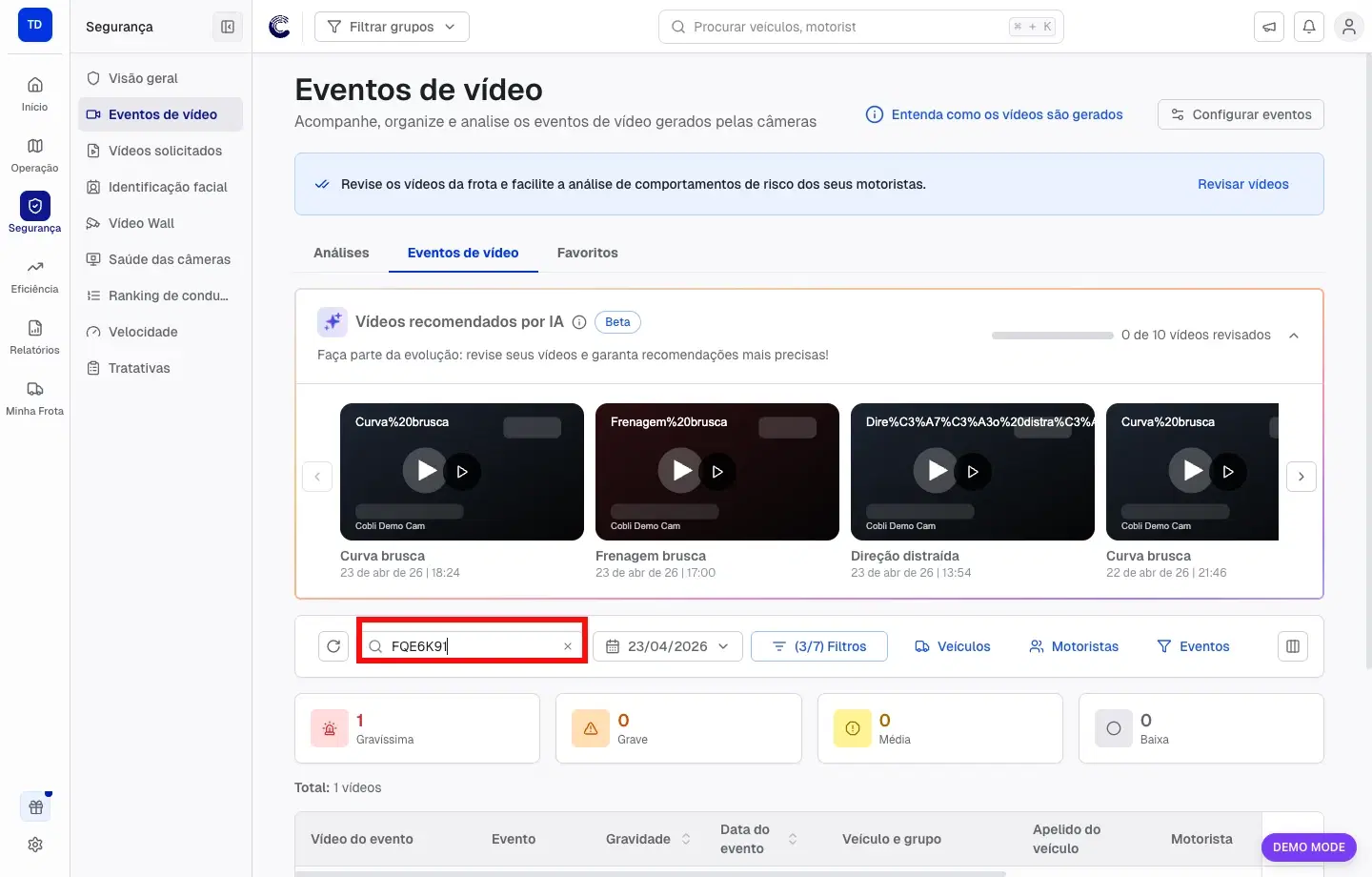
Priorize pela gravidade e pelo status
Depois de reduzir a fila, veja primeiro o que está como Gravíssima ou Grave. Na coluna de status, acompanhe se o vídeo está novo, assistido, relevante ou descartado.
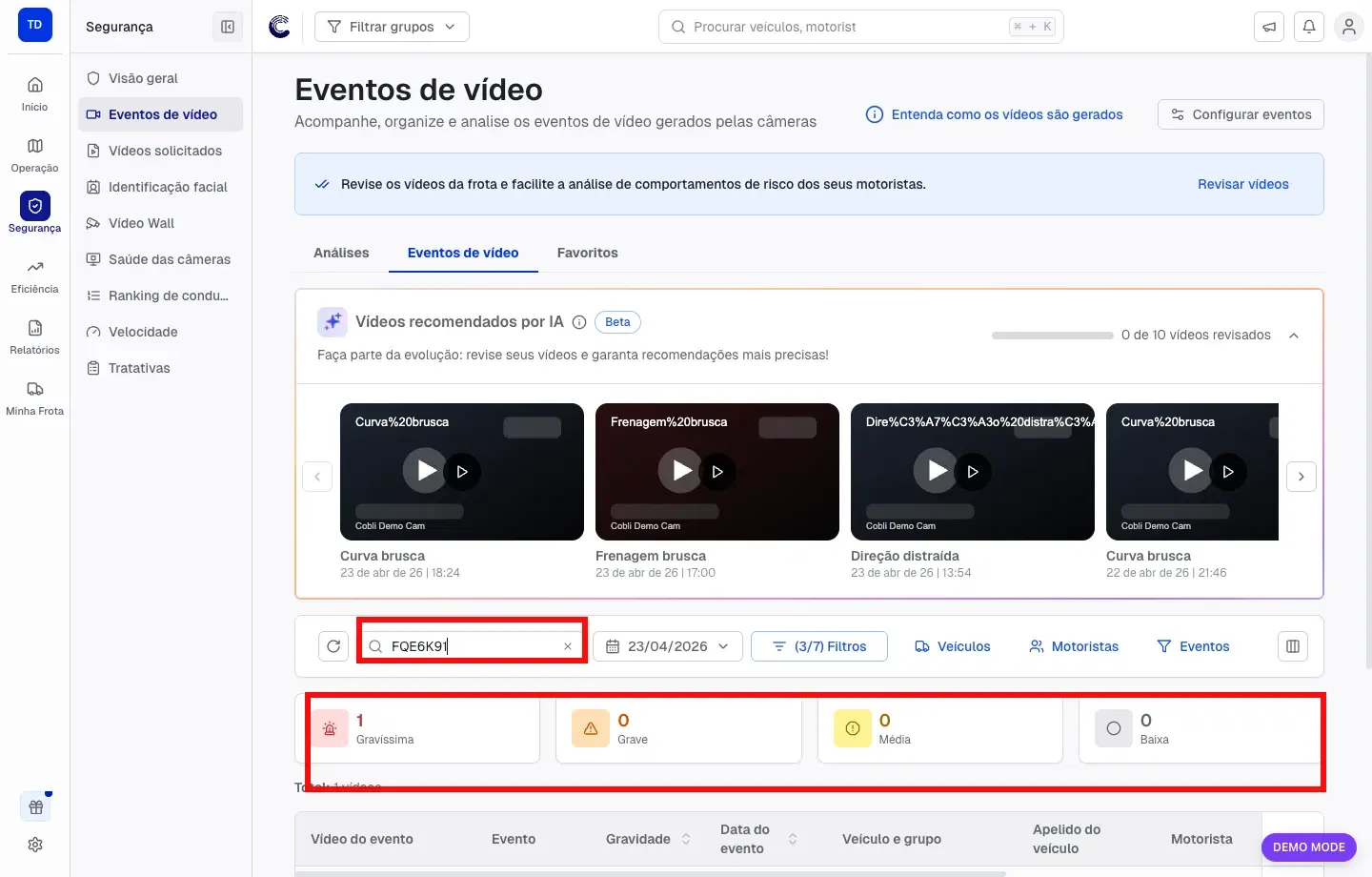
Abra ações quando precisar documentar
Pelo menu de ações, favorite o vídeo, compartilhe, veja histórico de revisão ou clique em Revisar vídeo quando tiver permissão. A revisão ajuda a transformar o vídeo em evidência para tratativas.
Se o veículo tiver mais de uma câmera, um botão de download aparece no player do vídeo. Clique nele para acessar as opções:
- Baixar vídeo único: salva o vídeo principal em formato MP4
- Baixar vídeos separados: salva cada câmera em um arquivo separado, empacotados em um arquivo ZIP
- Anonimizar e baixar…: quando disponível para a sua conta, gera arquivos com rostos pixelizados e o nome do motorista oculto (veja Player de overlay de IA)
Registre a revisão de um vídeo
A revisão organiza a fila: ela vincula as ocorrências e o motorista ao vídeo e define um status, para que você e o restante da equipe saibam o que já foi tratado.
Abra os detalhes do vídeo
Clique em um vídeo na lista para abrir Detalhes do vídeo. Você também pode usar o botão Revisar vídeos para percorrer a fila um a um.
Inclua ou remova ocorrências
No campo Ocorrências, use Selecione as ocorrências para marcar as situações identificadas no vídeo. Para remover uma ocorrência, clique no "x" da etiqueta correspondente. Quando a análise por IA está habilitada, algumas ocorrências podem vir sugeridas — confirme ou remova conforme o que você vê no vídeo.
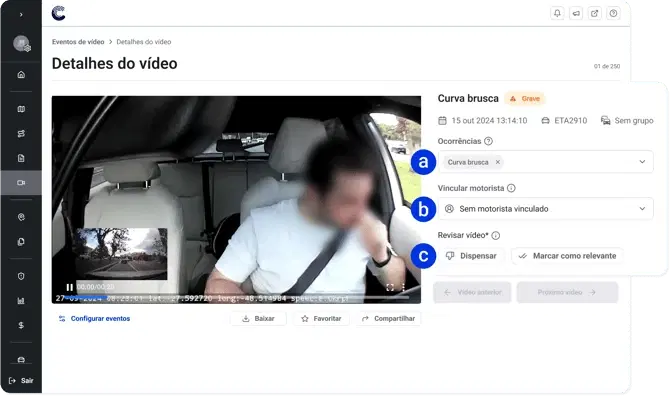
Confirme o motorista
No campo Motorista, confirme ou vincule o motorista do vídeo quando aplicável. O motorista vinculado aqui não altera as associações presentes nos relatórios.
Marque o vídeo para salvar a revisão
Em Revisar vídeo, marque o vídeo como Dispensar (ou Arquivar, se a sua frota usa o arquivamento) ou Marcar como relevante. É essa marcação que registra a revisão. Ao dispensar ou arquivar um evento, o painel pergunta o motivo, que é opcional e ajuda a melhorar a detecção de eventos.
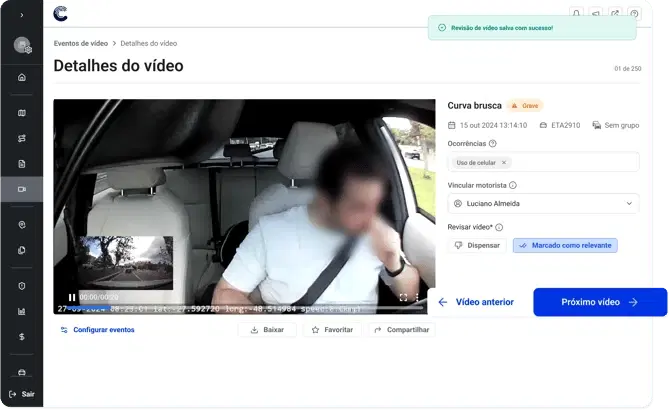
Para que um vídeo possa entrar em uma tratativa, ele precisa ter ocorrências vinculadas e um motorista associado.
Entenda os status
Na coluna Status da lista, cada vídeo aparece com uma etiqueta que resume a etapa da revisão:
- Novo — vídeo ainda não aberto.
- Assistido — vídeo já visualizado, mas sem revisão registrada.
- Relevante — vídeo marcado como relevante.
- Dispensado — vídeo dispensado na revisão.
- Arquivado — vídeo arquivado na revisão, quando a frota usa o arquivamento.
Os vídeos marcados como dispensados ou relevantes podem ser acessados pelo filtro de Status. Use esse filtro para ocultar os Dispensados e focar no que ainda precisa de atenção.
Arquive vídeos já tratados
O arquivamento é uma configuração da frota (veja como ativar em Cobli Cam). Quando está ativo, o botão Dispensar da revisão passa a se chamar Arquivar.
- O vídeo arquivado vai direto para a aba Arquivados. Nada é apagado.
- Ele deixa de aparecer na lista de Eventos de vídeo, nos relatórios, no ranking de condução, no trajeto do veículo e nas consultas de API.
- Depois de arquivar, um aviso Vídeo arquivado oferece o botão Desfazer.
- Na aba Arquivados, a lista mostra as colunas Arquivado em e Arquivado por, e o filtro de Status não é exibido.
- Para devolver um vídeo à lista, abra o menu de ações dele e clique em Desarquivar, ou use o botão de arquivado nos detalhes do vídeo. Isso exige a permissão de revisar vídeos.
- O histórico de revisão registra Arquivou vídeo e Desarquivou vídeo.
Na primeira vez que a configuração muda, o painel mostra um aviso explicando o novo comportamento. Se a frota desligar o arquivamento, o botão volta a ser Dispensar e os vídeos já arquivados continuam na aba Arquivados.
Com o arquivamento ativo, filtrar por Dispensado em Eventos de vídeo não mostra os vídeos novos: eles ficam na aba Arquivados. Se o arquivamento estiver desativado, a aba Arquivados explica isso e oferece o botão Ir para configurações. Quando não há nenhum vídeo arquivado, a aba mostra Nenhum vídeo arquivado ainda.
Dicas
Um mesmo tipo de evento pode aparecer com gravidades diferentes. Use a gravidade como priorização inicial, mas sempre valide o contexto no vídeo.
Em áreas de sombra, a câmera pode continuar gravando, mas o evento pode demorar para chegar ao painel. Se estiver investigando algo recente, leve esse atraso em conta antes de concluir que o vídeo não existe.