

Mapa de monitoramento
Use o mapa para localizar veículos, filtrar a frota, abrir detalhes, consultar o último trajeto e calcular previsão de chegada.
O Mapa de monitoramento é a visão operacional da área de Monitoramento no Painel Cobli. É nele que você localiza veículos, acompanha o status atual da frota, abre detalhes do veículo, consulta o último trajeto e usa a Previsão de chegada quando precisa decidir qual veículo deve atender um destino.
Veja o fluxo completo
O vídeo abaixo segue o passo a passo desta página: abrir o Monitoramento, buscar um veículo, filtrar por status, abrir o detalhe, consultar o último trajeto no Trajeto Replay, usar a Previsão de chegada e alternar para Locais.
Quando abrir o mapa
- Para localizar um veículo rapidamente
- Para entender o status atual da frota
- Para abrir o detalhe de um veículo e conferir a última atualização
- Para consultar o último trajeto disponível
- Para descobrir qual veículo está mais próximo de um endereço
- Para revisar veículos próximos de um Local de Interesse
O que aparece no mapa
- Veículos no mapa com posição, direção e status atual.
- Veículos sobrepostos: com o zoom aproximado, veículos na mesma posição (ou tão perto que os ícones se cobrem) aparecem agrupados com a contagem. Clique no grupo para abrir os veículos em leque e escolher o que quer ver. Se você desligar Agrupar, só os veículos sobrepostos continuam agrupados, para que todos possam ser clicados.
- Lista lateral com busca por placa, veículo ou motorista. Cada item exibe placa, marca e modelo como título principal; quando o veículo tem apelido cadastrado, ele aparece como uma linha secundária logo abaixo.
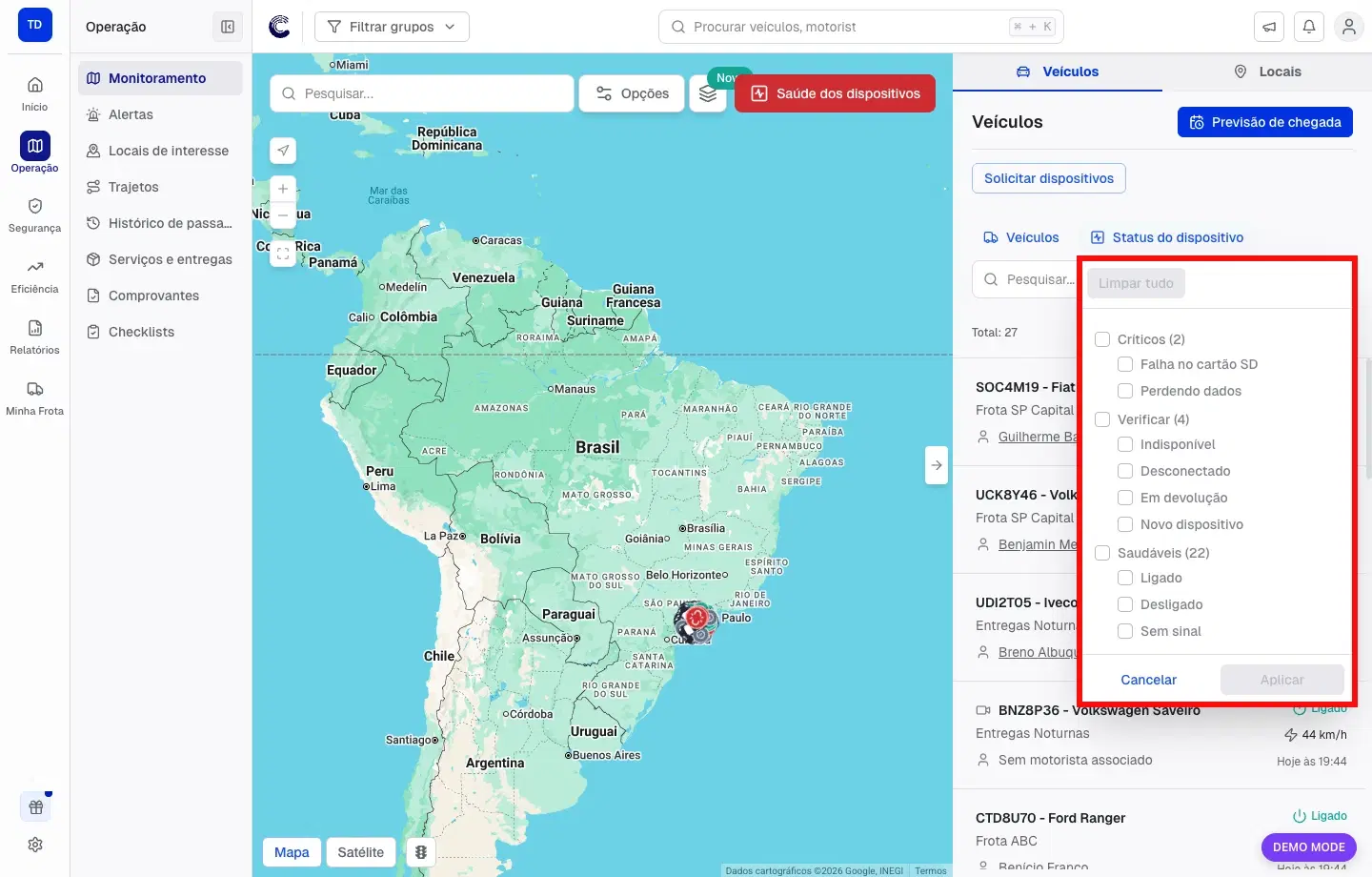
- Filtros de status do dispositivo para reduzir a lista por grupos como críticos, verificar ou saudáveis.
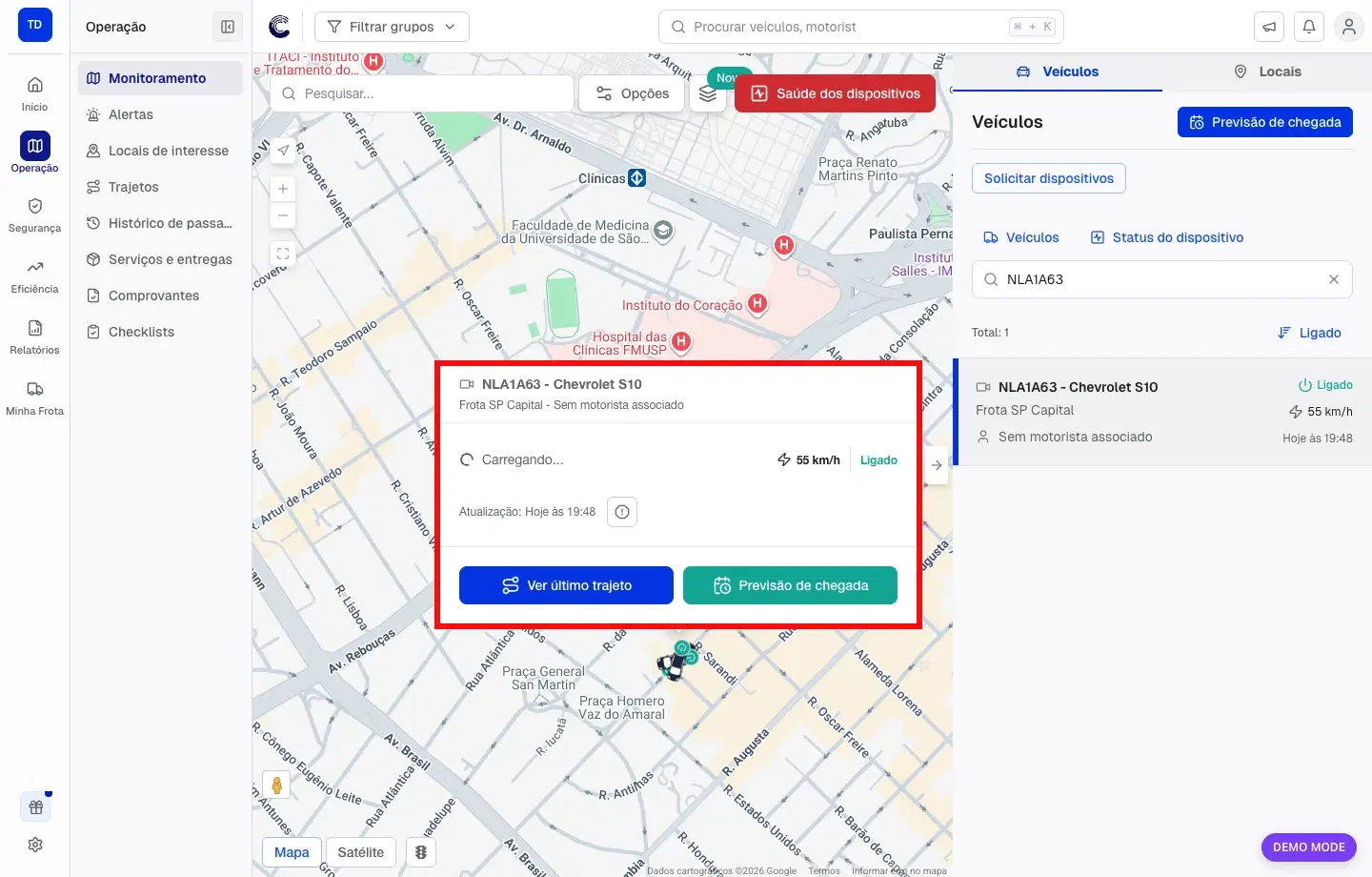
- Detalhe do veículo com status, velocidade, última atualização e atalhos para Ver último trajeto e Previsão de chegada. Quando a Cobli IA estiver habilitada, exibe também o atalho Analise este veículo com o Cobli IA. Se o dispositivo tiver Falha no cartão SD, o detalhe mostra ainda o aviso Cartão de memória com falha.
- Badge de manutenção no ícone do veículo: quando um veículo está marcado como Em manutenção na situação operacional, um símbolo de chave inglesa aparece sobre o ícone no mapa. O marcador não gira com a direção do veículo enquanto o badge estiver ativo. O popup do veículo também exibe a tag Em manutenção junto às informações do cabeçalho.
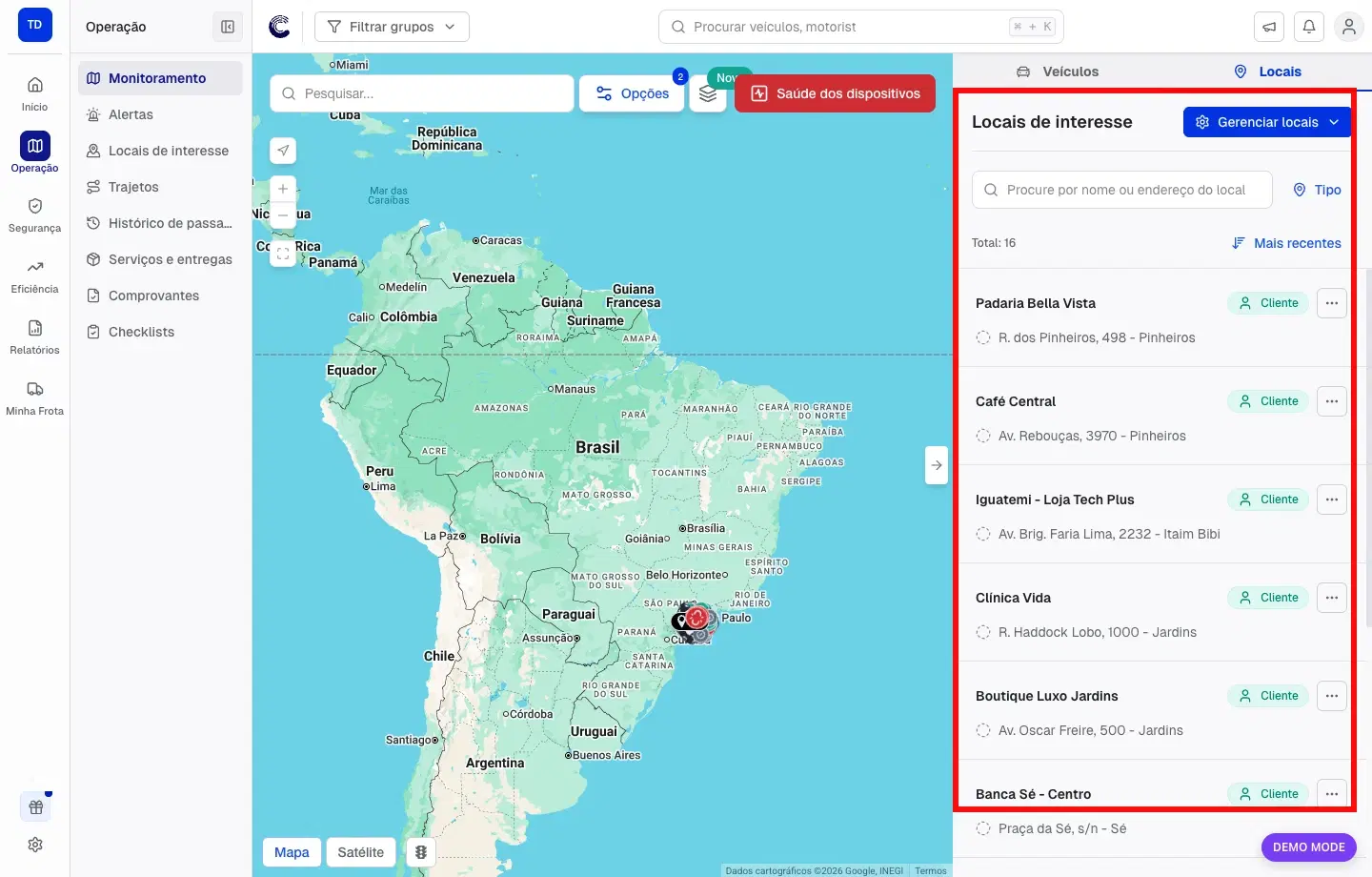
- Aba Locais para revisar Locais de Interesse no mesmo contexto do mapa.
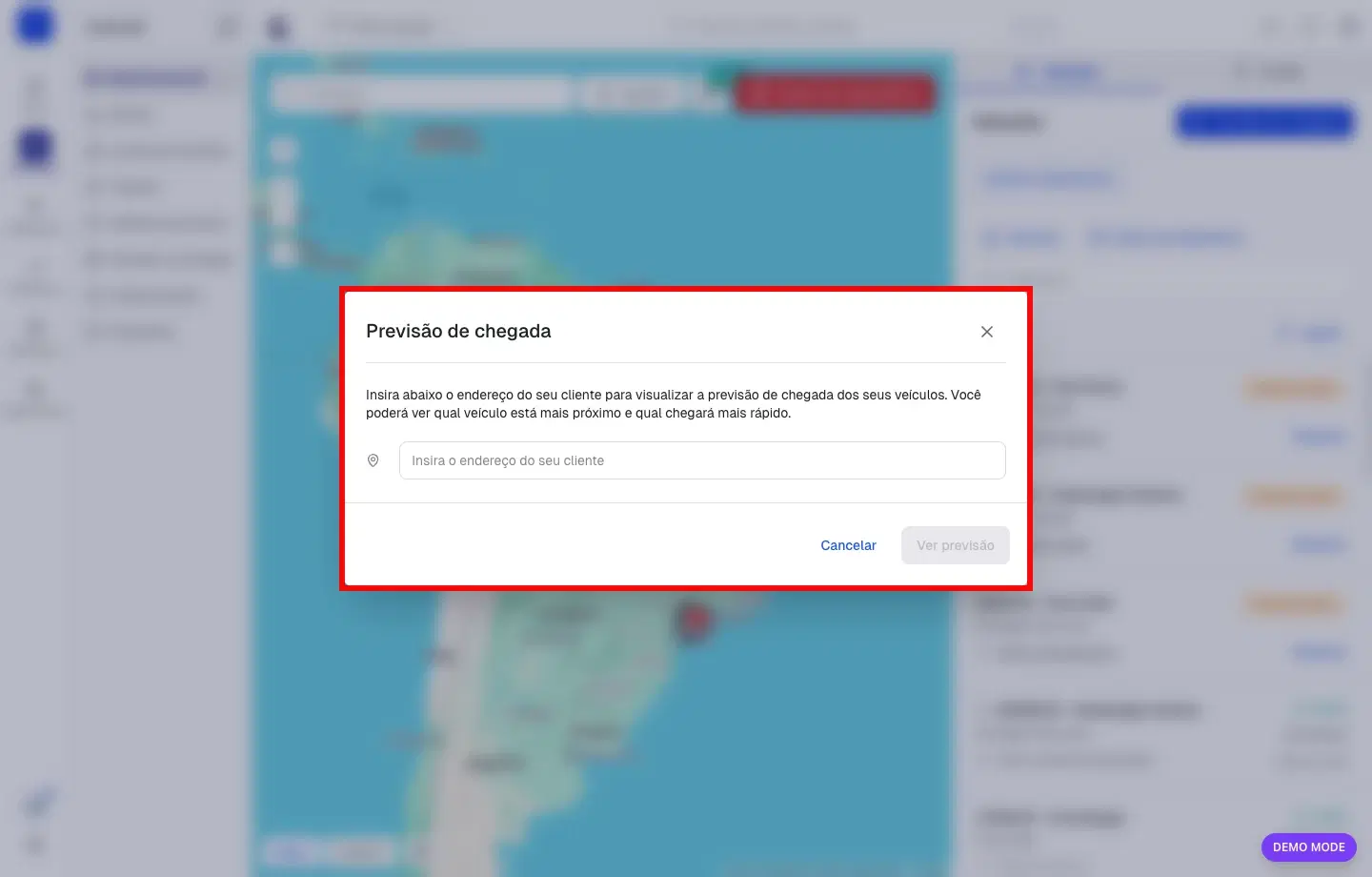
- Previsão de chegada para informar um destino e comparar os veículos mais adequados para atender aquele endereço.
- Botão de informação (ⓘ) no canto superior direito do mapa, que abre um painel lateral com a documentação desta tela — sem sair do painel.
O mapa do painel usa informações de localização, endereço e tráfego com base no Google. Por isso, divergências de via, trânsito ou limite de velocidade podem acontecer em alguns pontos.
Passo a passo
Acesse o Monitoramento
No menu lateral, na seção Operação, clique em Monitoramento.
Encontre o veículo certo
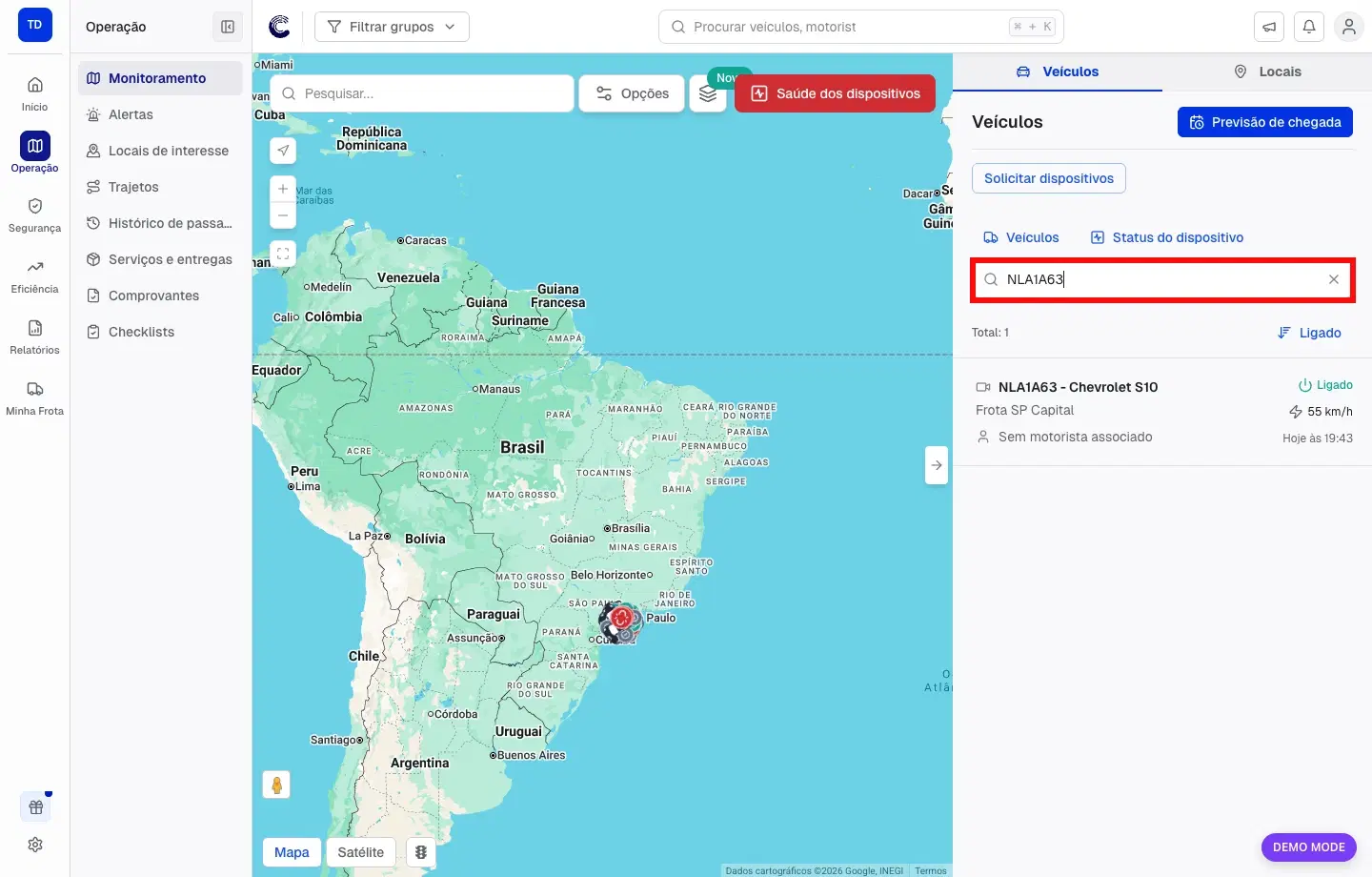
Use a busca lateral para localizar por placa, nome do veículo ou motorista. A lista mostra o total encontrado, o status atual e informações rápidas como velocidade, motorista associado e horário da última atualização. Quando o veículo tem um apelido cadastrado, ele aparece como uma linha secundária abaixo da placa — útil para frotas que usam nomes internos ou códigos de identificação próprios.
Refine por status do dispositivo
Abra Status do dispositivo quando precisar separar veículos críticos, em verificação ou saudáveis. Esse filtro ajuda a reduzir a lista antes de tomar uma ação operacional.
Abra o detalhe do veículo
Clique no veículo no mapa ou na listagem para ver status, velocidade, motorista, última atualização e os atalhos de ação. Esse detalhe é o ponto mais rápido para decidir se você precisa abrir o trajeto ou calcular uma previsão.
Analise o veículo com a Cobli IA (opcional)
Quando a Cobli IA estiver habilitada para a sua conta, o detalhe do veículo exibe, abaixo das informações do veículo, o atalho Analise este veículo com o Cobli IA, com uma seta ao final do texto. Ao clicar, o assistente abre no painel lateral já com um contexto pré-preenchido sobre o veículo selecionado — incluindo placa, motorista associado e uma análise das últimas 24 horas de segurança, produtividade, combustível e manutenção.
Consulte o último trajeto
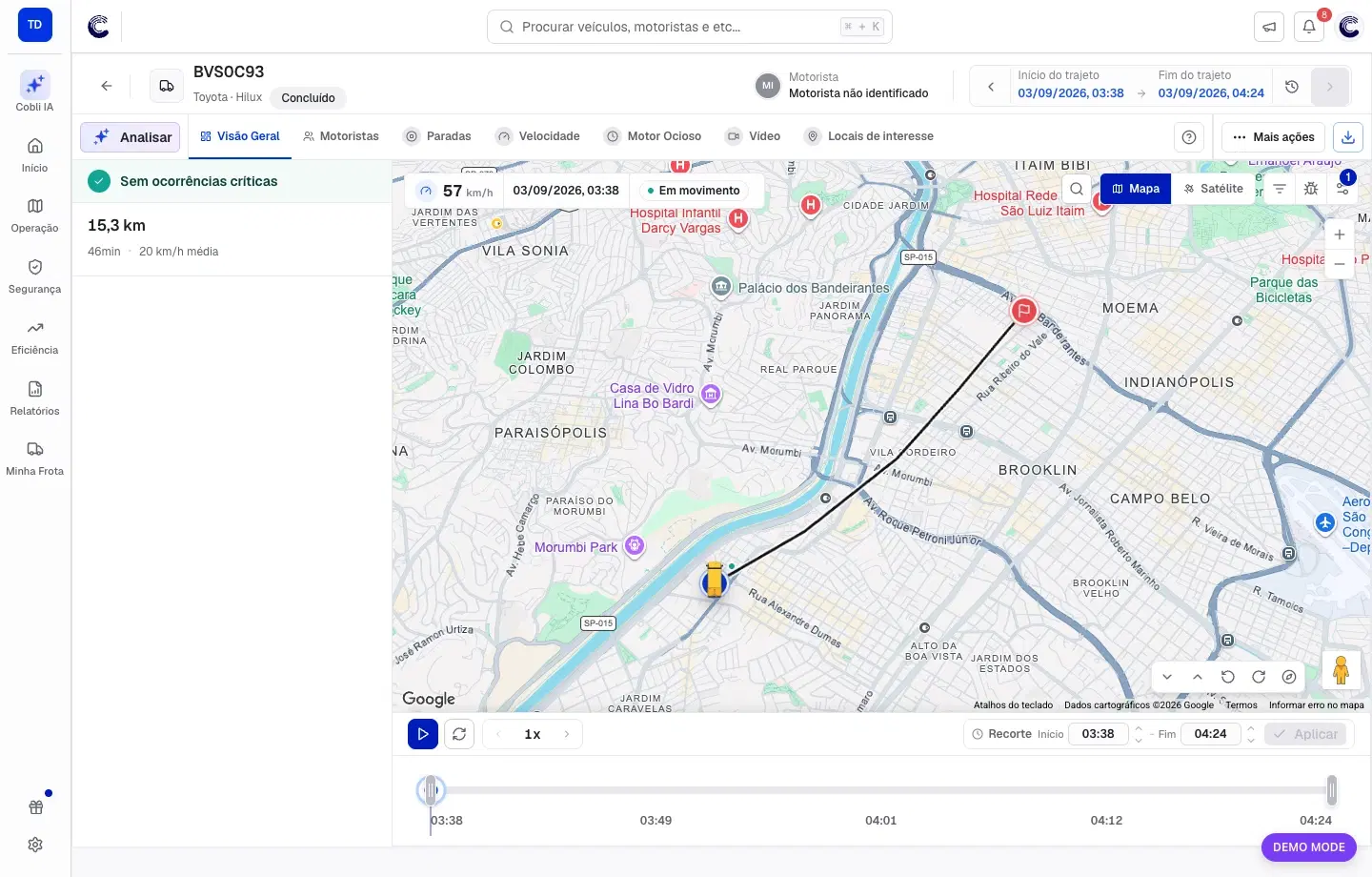
No detalhe do veículo, clique em Ver último trajeto para sair do Monitoramento e abrir o Trajeto Replay com o período disponível, percurso no mapa, reprodução e abas de análise.
Use a Previsão de chegada quando precisar decidir rápido
Clique em Previsão de chegada na lista ou no detalhe do veículo e informe o endereço do cliente. O campo de endereço sugere automaticamente os Locais de Interesse cadastrados na frota (como garagem, filial ou cliente fixo) além de endereços do Google. Selecione da lista para agilizar o preenchimento. Depois do destino informado, o painel mostra os veículos mais próximos e a previsão estimada para apoiar a decisão da operação.
Alterne para Locais quando o contexto for uma área
Use a aba Locais quando a pergunta for sobre garagem, cliente, filial ou base operacional. Essa visão ajuda a conferir os Locais de Interesse próximos e a entender a posição da frota no contexto da área.
Experimente o novo mapa
Quando a nova versão do mapa está liberada para a sua conta, aparece na parte de baixo do mapa um botão com o selo Novo e a ação Experimentar o novo mapa. Se um veículo estiver aberto, a nova versão já abre focada nele. Na primeira visita ao Monitoramento, o painel também pode mostrar a tela Escolha sua visualização, em que você escolhe entre Continuar com a versão atual e Usar a nova versão. A escolha fica salva e pode ser trocada a qualquer momento. Veja Mapa de monitoramento — nova versão.
Limites e uso real
- A posição no mapa é a última recebida do dispositivo, e não uma leitura instantânea: cobertura celular e processamento podem atrasá-la.
- Status, velocidade e última atualização dependem da comunicação do dispositivo. Se o veículo estiver sem sinal, os dados podem ficar desatualizados.
- Ver último trajeto abre o Trajeto Replay com o período disponível para aquele veículo. Use Operação > Trajetos quando precisar pesquisar outras datas ou aplicar filtros.
- A Previsão de chegada usa localização, endereço e rota estimada. O veículo sugerido ajuda a decisão, mas a operação deve considerar disponibilidade, carga, prioridade do atendimento e contexto do motorista.
- A aba Locais mostra Locais de Interesse no mapa; históricos de entrada e saída devem ser consultados nas páginas específicas de Locais de Interesse.
- O aviso Cartão de memória com falha informa que os vídeos podem não ficar disponíveis para aquele veículo. Use a ação Resolver do próprio aviso para seguir o fluxo de resolução do dispositivo e, se o status persistir, fale com a Cobli.
- O atalho Analise este veículo com o Cobli IA só aparece quando a Cobli IA está habilitada para a sua conta e o veículo está com status normal ou sem sinal. A análise gerada pela IA é uma sugestão de foco — valide os dados nas telas de origem antes de tomar decisões operacionais.
Dicas
Quando a pergunta for "quem chega primeiro?", use a previsão de chegada em vez de comparar veículos manualmente no mapa.
Se você precisa revisar um incidente com mais detalhe, combine o mapa com o histórico da jornada e, quando houver Cobli Cam, com os vídeos do veículo.
Use o atalho Analise este veículo com o Cobli IA no detalhe do veículo para obter uma análise rápida das últimas 24 horas daquele veículo diretamente no painel lateral, sem precisar formular a pergunta manualmente.
Se o veículo aparecer sem sinal, com status inesperado ou com última atualização antiga, confira também a saúde do dispositivo antes de concluir que houve uma falha operacional.
Veja também
Monitoramento
O coração do Painel Cobli: a posição atual da sua frota no mapa, com status, motorista e velocidade de cada veículo.
Mapa — nova versão
Conheça o novo mapa de monitoramento em tela cheia, com rota planejada, previsão de chegada, modo foco, seguir veículo e escolha entre a versão nova e a atual.