

Combustível
Acompanhe abastecimentos, filtre por veículo, modelo, porte ou combustível e compare consumo entre veículos ou grupos.
Use esta visão para entender como o combustível está sendo consumido e identificar desvios que merecem investigação.
A página de Combustível organiza a análise em três abas: Análise geral, com um card que mostra quantos veículos consomem mais que os do mesmo modelo, seis métricas de desempenho e mini-gráficos de evolução; Total por veículo, com uma tabela comparando consumo e custo por veículo, inclusive em relação à média do modelo; e Transações, para conferir cada abastecimento individualmente, sua origem, eventuais ajustes e o status da conferência de transações, que aponta divergências para o gestor revisar.
Na primeira vez, a frota pode ver uma página de apresentação no lugar das abas (veja Primeiro acesso). Depois que existe uma integração de cartão ativa, ou que o lançamento manual é ativado, a página de análise passa a abrir direto.
Você pode alimentar a página de três formas: integrando uma operadora de cartão combustível, inserindo transações manualmente ou importando dados em lote. Quando a importação com IA estiver habilitada para a sua conta, o botão Inserir transações também exibe a opção Adicionar por foto. Quando a Cobli IA estiver habilitada, a página também exibe o botão Analisar gasto com combustível, que abre o assistente de IA com uma análise de economia pré-configurada.
O vídeo abaixo mostra o caminho pela página: escolher o período, filtrar por Porte, ler o card de consumo comparado e os seis indicadores, abrir o detalhamento de um indicador, passar pelas abas Total por veículo e Transações e abrir Inserir transações.
Primeiro acesso: página de apresentação
Enquanto a frota não tem nenhuma integração de cartão combustível ativa e ainda não ativou o lançamento manual, Combustível abre uma página de apresentação, e não as abas de análise. Ela explica o que a gestão de combustível entrega e traz os caminhos para começar. Enquanto a Cobli confere a situação da frota, a tela mostra espaços em cinza no lugar do conteúdo. Se essa conferência falhar logo na primeira leitura, o Painel Cobli abre a página de análise (vazia) em vez da apresentação, para não esconder a gestão de quem já a usa.
A página reúne:
- Banner principal (Gestão de combustível): com o título Traga os abastecimentos da sua frota para a Cobli e dois botões.
- Integrar meu cartão: abre a janela Cartão combustível, descrita em Integrar cartão combustível.
- Começar sem cartão: ativa o lançamento manual de abastecimentos (inclusive por foto com IA, quando habilitada) e recarrega a página, que passa a mostrar as abas de análise. Se a ativação falhar, o aviso é Não foi possível ativar o lançamento manual. Tente novamente.
- Suas solicitações: aparece só quando a frota já pediu integrações que ainda não foram concluídas. Cada item mostra o parceiro, a data da solicitação, há quantos dias ela foi feita (hoje, há 1 dia, há N dias) e quem a solicitou. Quando há mais de duas, o link Mostrar todas exibe a lista completa. O texto da seção lembra de acompanhar o e-mail para as próximas orientações de cada solicitação.
- Ainda não tem cartão?: o botão Quero conhecer avisa o time comercial da Cobli, usando o e-mail do seu usuário. A tela mostra Solicitação enviada com sucesso ou, se o envio falhar, O sistema apresentou um erro. Tente novamente mais tarde.
- Integramos com os principais cartões do mercado: uma faixa com os logotipos das operadoras integradas. O link Seu cartão não está aqui? abre a mesma janela Cartão combustível, onde você pode pedir a integração de outro cartão.
- Vantagens: Menos desperdício (cruzar cada abastecimento com a telemetria para achar litros que não viraram quilômetro), km/L e R$/km precisos (consumo calculado com o hodômetro real, não o digitado) e Sem planilha (com o cartão integrado, as transações chegam sozinhas da operadora).
- Saiba mais sobre as vantagens de utilizar o cartão combustível: três links que abrem em outra aba, dois vídeos do YouTube (Integração gratuita com cartão combustível e Cartão combustível e telemetria: benefícios da integração) e um artigo do blog (4 motivos para utilizar um cartão de combustível).
Quando uma integração é concluída e fica Ativa, a página de análise passa a abrir no lugar da apresentação. Uma solicitação apenas Solicitada não conta: a apresentação continua até a integração ser ativada, ou até você escolher Começar sem cartão.
Página de apresentação de Combustível com o banner Traga os abastecimentos da sua frota para a Cobli, os botões Integrar meu cartão e Começar sem cartão, a faixa de cartões parceiros e os cards de vantagens.
Passo a passo
Escolha o período da análise
Filtre pelo intervalo que melhor representa a operação que deseja comparar. O painel carrega por padrão os últimos 90 dias e permite alternar entre visualização semanal e mensal nos mini-gráficos das métricas. O seletor de datas, nas abas Análise geral e Total por veículo, tem atalhos para os últimos 7 dias, 30 dias, 3 meses e 6 meses.
Aplique filtros para recortar a análise
Use os quatro filtros disponíveis para focar no segmento que deseja analisar:
- Filtrar veículos: selecione veículos específicos da frota.
- Modelo do veículo: selecione um ou mais modelos. Use o campo Procure pelo modelo para buscar na lista, marque as opções e clique em Aplicar. Limpar seleção desmarca tudo.
- Porte: filtre por porte do veículo (pequeno, médio ou grande).
- Filtrar combustível: selecione um ou mais tipos de combustível — Gasolina, Etanol, Diesel, GNV, Elétrico ou Outros.
Os filtros aplicados aparecem como chips na tela e podem ser removidos individualmente. Os chips de modelo mostram o nome completo da opção escolhida (marca, modelo, ano e tipo).
A lista de modelos mostra marca, modelo e ano, mas o filtro considera o nome do modelo. Se você marcar o mesmo modelo em mais de um ano, os resultados incluem todos eles.
Para baixar os dados com o recorte atual, clique no botão Exportar relatório (ícone de download) no canto superior direito. A planilha gerada inclui apenas as transações que correspondem aos filtros ativos na tela.
Veja quais veículos consomem mais que os do mesmo modelo
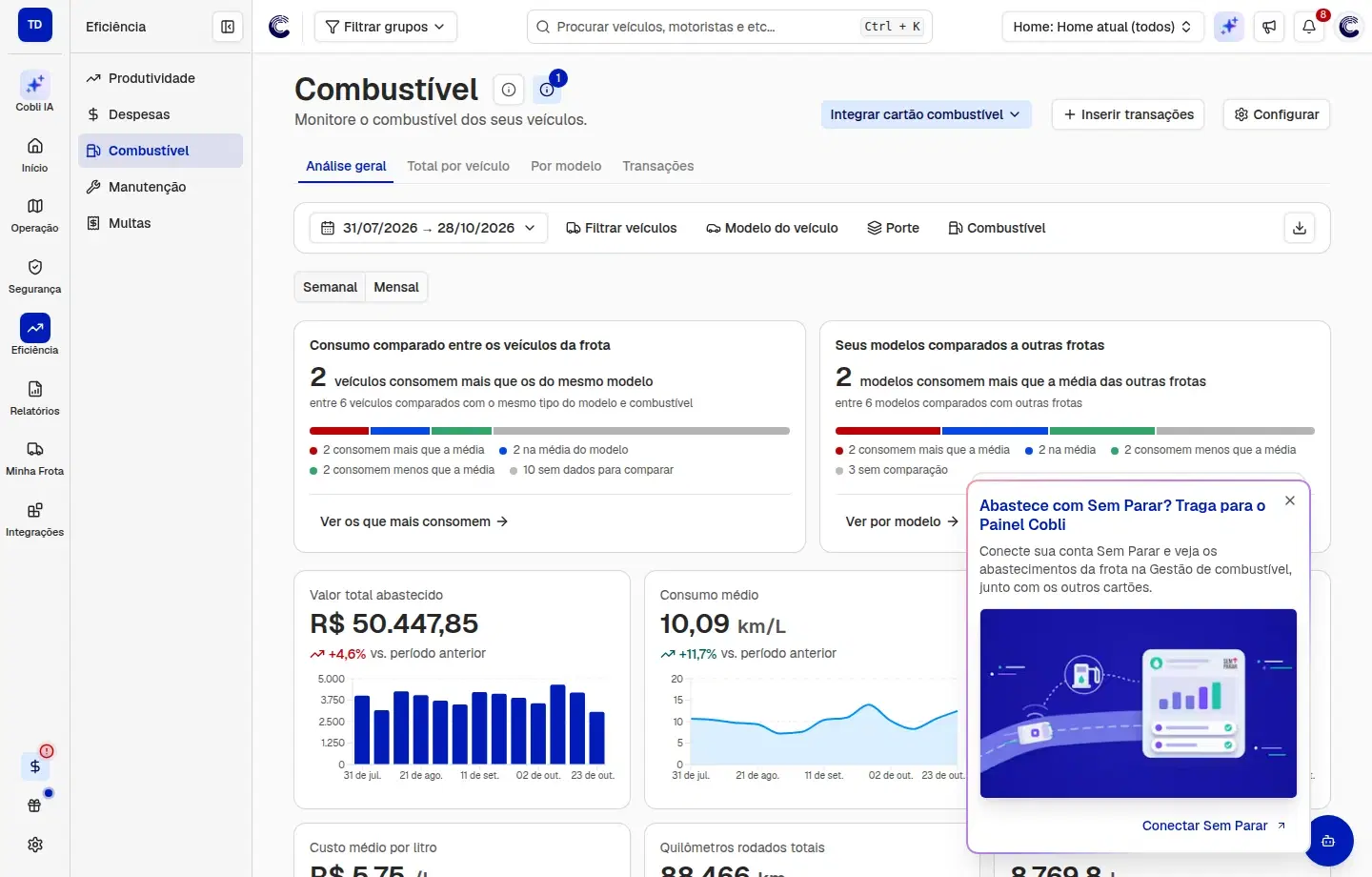
No topo da aba Análise geral, o card Consumo comparado entre os veículos da frota compara o consumo (km/L) de cada veículo com o de outros veículos do mesmo tipo de modelo e do mesmo combustível. Versões do mesmo modelo são agrupadas (por exemplo, Strada Cs, Cd e Endurance entram como Strada) para que haja veículos suficientes na comparação.
O card mostra:
- o número de veículos que consomem mais que os do mesmo modelo e quantos veículos foram comparados;
- uma barra dividida em quatro grupos: consomem mais que a média (vermelho), na média do modelo (amarelo), consomem menos que a média (verde) e sem dados para comparar (cinza). Passe o mouse sobre sem dados para comparar para ver o motivo;
- o botão Ver os que mais consomem, que abre a aba Total por veículo já filtrada pelos veículos que consomem mais. Quando nenhum veículo consome mais que a média, o botão vira Ver total por veículo e abre a aba sem filtro.
Quando o período não tem abastecimentos suficientes, ou não há outros veículos do mesmo tipo de modelo para comparar, o card exibe Poucos dados no período. Nesse caso, amplie o período ou ajuste os filtros. Se a comparação não carregar, o card mostra Não foi possível carregar a comparação.
O card respeita o período e os filtros de veículos, modelo, porte e combustível aplicados na tela.
Analise os seis indicadores de desempenho
A análise exibe seis cards de métricas, cada um com o valor do período, a variação percentual em relação ao período anterior e um mini-gráfico de evolução:
| Indicador | O que mede |
|---|---|
| Valor total abastecido | Soma do custo (R$) de todas as transações no período |
| Consumo médio | Consumo médio da frota em km/L — quilômetros da telemetria Cobli divididos pelos litros abastecidos |
| Custo médio por km | Custo (R$) dividido pelos quilômetros rodados pela telemetria Cobli |
| Custo médio por litro | Custo (R$) dividido pelos litros abastecidos |
| Quilômetros rodados totais | Quilômetros registrados pela telemetria Cobli no período |
| Quantidade total abastecida | Total de litros abastecidos no período |
A variação é calculada comparando com um período imediatamente anterior de mesma duração. Cor verde indica melhora; cor vermelha indica piora em relação ao esperado para aquela métrica.
Use o alternador Semanal / Mensal para ajustar a granularidade dos mini-gráficos.
As métricas baseadas em quilômetros rodados (Consumo médio, Custo médio por km e Quilômetros rodados totais) ficam indisponíveis quando o filtro de combustível está ativo. Isso ocorre porque a telemetria de km é registrada por veículo, não por tipo de combustível.
Veja o detalhamento por veículo
Clique em qualquer card de métrica para abrir uma gaveta com o ranking dos veículos ordenados por aquele indicador no período. Isso facilita identificar quais veículos estão puxando o custo ou consumo para cima ou para baixo.
Compare o desempenho por veículo
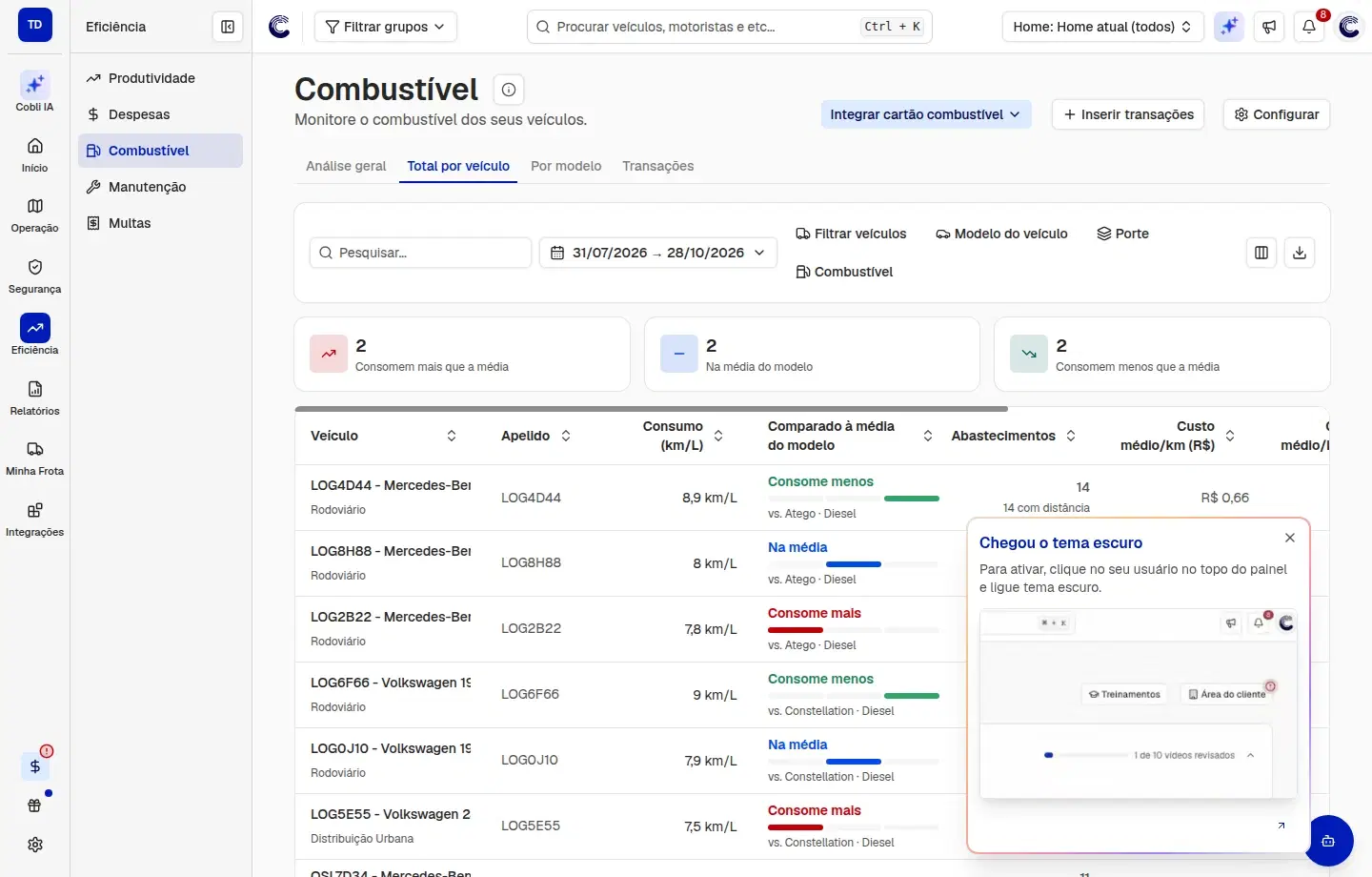
Abra a aba Total por veículo para ver uma tabela com os indicadores de cada veículo no período selecionado. As colunas disponíveis são:
| Coluna | O que mostra |
|---|---|
| Apelido | Nome do veículo cadastrado no Painel Cobli |
| Consumo (km/L) | Consumo médio calculado com km da telemetria Cobli e litros da operadora. Aparece como Não calculável quando nenhum abastecimento do período tem distância medida pela telemetria. |
| Comparado à média do modelo | Posição do veículo entre os do mesmo tipo de modelo e combustível: Consome menos, Na média ou Consome mais. Veja os detalhes abaixo. |
| Abastecimentos | Quantidade de abastecimentos no período e, abaixo, quantos têm distância medida pela telemetria Cobli (por exemplo, "8 com distância"). Só os abastecimentos com distância entram na comparação. |
| Custo médio/km (R$) | Custo (R$) dividido pelos km rodados. Aparece como Não calculável quando não há quilômetros registrados no período. |
| Custo médio/L (R$) | Custo (R$) dividido pelos litros abastecidos |
| Custo total (R$) | Soma dos custos de todas as transações do veículo no período |
| Km rodados (km) | Quilômetros registrados pela telemetria Cobli entre os abastecimentos |
| Litros (L) | Total de litros abastecidos no período |
Você pode aplicar os mesmos filtros de período, veículos, modelo, porte e combustível disponíveis na aba Análise geral. Ao mudar qualquer filtro, a tabela volta para a primeira página. A exportação da planilha respeita os filtros aplicados, inclusive o de modelo.
Como ler a coluna Comparado à média do modelo. Cada linha é um veículo com um combustível. A coluna mostra o grupo do veículo, uma barra com o grupo destacado e o texto "vs." seguido do modelo e do combustível usados na comparação (por exemplo, "vs. Strada · Gasolina"). Passe o mouse sobre o grupo para ver quantos veículos foram comparados. Para Consome mais, o painel sugere revisar manutenção e condução.
Quando o veículo não pode ser comparado, a coluna mostra --- com um ícone de ajuda. Passe o mouse para ver o motivo:
| Motivo | O que fazer |
|---|---|
| Poucos abastecimentos | Amplie o período para ter mais abastecimentos com distância. |
| Sem km no período | Nenhum abastecimento tem distância medida pelo rastreador. Confira se o rastreador está instalado e ativo, ou amplie o período. |
| Poucos veículos do modelo | A comparação começa quando houver mais veículos do mesmo modelo e combustível. |
| Combustível sem comparação | Veículos abastecidos com outros combustíveis ainda não são comparados. |
Filtre por grupo de consumo. Acima da tabela, três cards mostram quantos veículos estão em cada grupo: Consomem mais que a média, Na média do modelo e Consomem menos que a média. Clique em um ou mais cards para filtrar a tabela; clique de novo para desmarcar. O filtro vale só para esta aba e é limpo quando você troca o grupo de veículos do filtro global da Cobli.
Enquanto você não ordena por nenhuma coluna, a tabela mostra primeiro os veículos com comparação, agrupados por modelo e combustível. Ao clicar no título de uma coluna, a tabela passa a seguir essa ordem. Quando o período selecionado tem menos de 60 dias, a aba exibe um aviso de que, com mais abastecimentos, o cálculo do consumo fica mais preciso.
Confira o histórico de transações
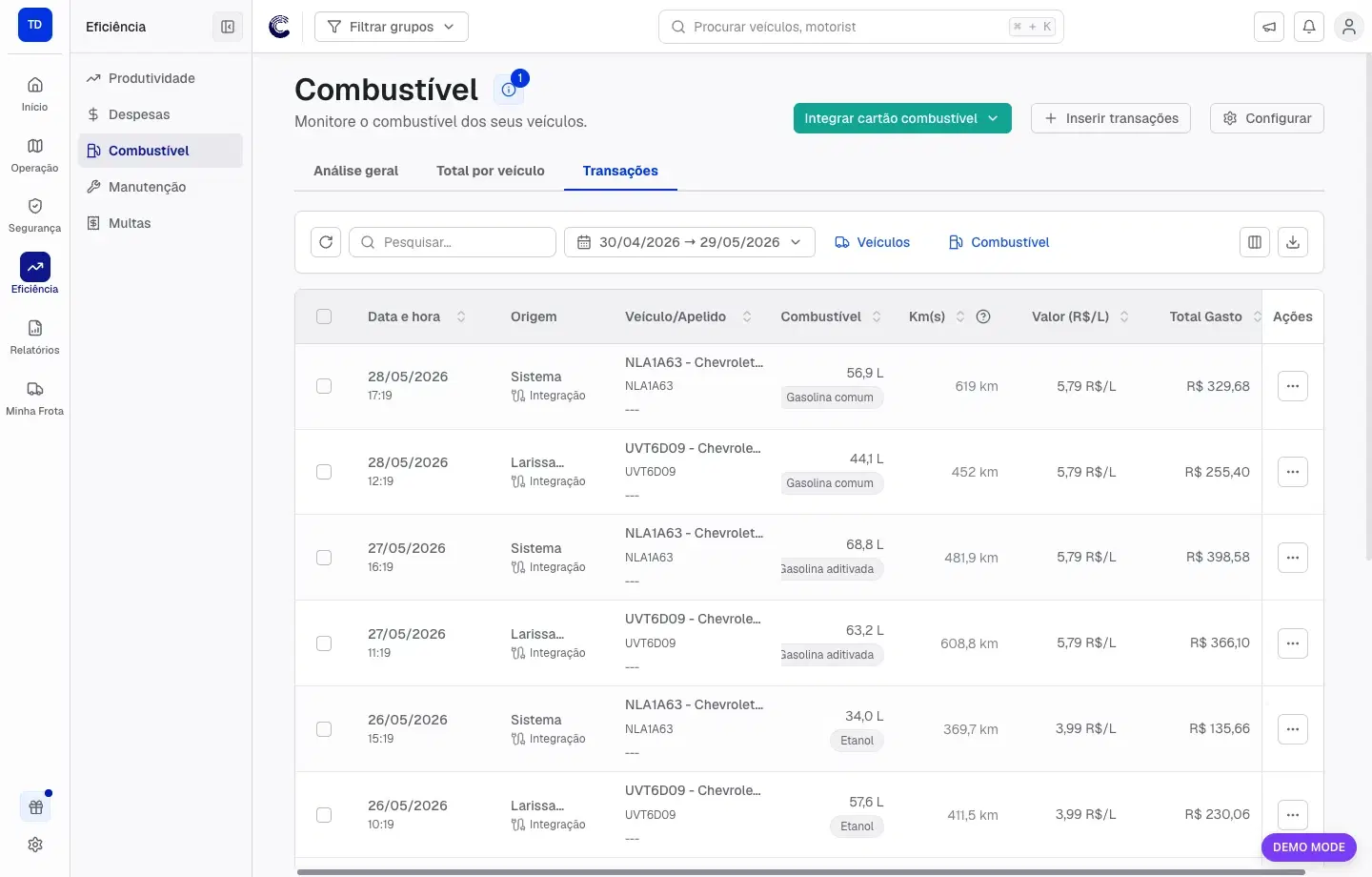
Abra a aba Transações para verificar, em cada abastecimento, a data e hora, o Status da conferência, o veículo e apelido, o Motorista, o combustível e a quantidade, os quilômetros desde a transação anterior, o custo por litro (R$/L), o custo total gasto, a origem do registro e o comprovante (quando disponível para a sua conta).
A coluna Motorista mostra o nome de quem abasteceu e um traço (—) quando a transação não tem motorista informado.
A coluna Origem indica como cada abastecimento chegou ao painel:
- Manual (ícone de lápis): transação inserida diretamente no Painel Cobli.
- App Motorista (ícone de smartphone): registrada pelo motorista pelo aplicativo.
- Integração (ícone de cabo): importada automaticamente pela integração com a operadora do cartão combustível; exibe também o nome da integração.
A coluna Status da conferência mostra se a Cobli encontrou algo estranho em cada transação. Veja como usá-la em Conferir transações.
Nessa aba, os filtros da tabela são veículos, combustível, Modelo do veículo e Status da conferência. A exportação da planilha leva os mesmos filtros e a busca aplicados na tela.
Na aba Transações, o filtro de modelo não é restaurado ao recarregar a página ou abrir um link salvo: os demais filtros continuam e o modelo precisa ser escolhido de novo.
Insira ou importe novas transações
Clique em Inserir transações para escolher entre Inserir manualmente, Adicionar por foto ou Importar planilha. Use a opção que combina melhor com a origem dos seus dados.
Analise o gasto com a Cobli IA
Se a Cobli IA estiver habilitada na sua conta, o botão Analisar gasto com combustível aparece na parte superior da página. Clique nele para abrir o assistente com uma análise de economia pré-configurada para o período selecionado.
A IA considera toda a frota (sem filtros ou paginação) e estima a economia potencial em dois cenários:
- Quanto seria economizado se todos os abastecimentos fossem feitos nos postos mais baratos disponíveis.
- Quanto seria economizado se os veículos com consumo abaixo da média do seu modelo atingissem o consumo médio real do modelo na frota.
Use essa análise para priorizar ações: renegociar postos ou investigar veículos com consumo fora do padrão.
Compare com a condução econômica
Se um veículo gasta acima do esperado, compare o consumo com o comportamento de condução. Acelerações frequentes, excesso de velocidade e frenagens bruscas impactam o consumo mesmo com abastecimentos normais. Identifique padrões de condução que elevam o custo consultando o relatório de dirigibilidade econômica no Painel Cobli.
Conferir transações
A conferência cruza cada abastecimento com os dados do veículo e da operadora para apontar o que merece uma segunda olhada: possível duplicidade, odômetro estranho, abastecimento durante uma viagem ou foto suspeita. O gestor revisa os apontamentos e decide se a transação está certa ou se deve ser marcada como suspeita.
A conferência roda sozinha, assim que a transação é criada ou editada, e aparece na aba Transações.
Status da conferência
A coluna Status da conferência mostra uma etiqueta em cada linha. Clique no ? ao lado do título da coluna para abrir O que significa cada status:
| Status | O que significa |
|---|---|
| Em análise | A conferência automática ainda não terminou. Ela é refeita de madrugada, por alguns dias, se faltar algum dado (como telemetria ou fotos). Enquanto isso, não é possível marcar a transação como revisada nem como suspeita. |
| Sem divergência | A conferência rodou e não encontrou nada de errado. |
| A revisar | Foi encontrada divergência. Abra a transação para ver as evidências e decidir. |
| Revisada | A divergência foi conferida e a transação foi marcada como revisada. |
| Marcada como suspeita | Um usuário marcou a transação como suspeita. |
Para ver só um grupo de transações, use o filtro Status da conferência, marque um ou mais status e clique em Aplicar. Limpar seleção desmarca tudo.
Faixa de transações a revisar
Quando há transações com status A revisar no período, uma faixa azul aparece acima da tabela, com um texto como 3 transações deste período estão a revisar. Clique em Ver transações a revisar para aplicar o filtro Status da conferência com A revisar.
A contagem da faixa respeita o período, a busca e os filtros de veículos, combustível e modelo, mas não o filtro de status. Quando não há nada a revisar, a faixa não aparece.
Revisar uma transação
Abra a revisão
Na linha da transação, abra o menu de ações e escolha Revisar transação. A opção está sempre disponível, inclusive para transações Em análise, nas quais o painel abre a tela apenas para consulta.
Leia os apontamentos
A gaveta Revisar transação mostra, no topo, o veículo, a data e hora e o posto. Em Apontamentos, cada divergência traz o nome da regra, a gravidade (Alta, Média ou Baixa) e as evidências:
| Apontamento | Quando aparece |
|---|---|
| Abastecimento possivelmente duplicado | Duas transações do mesmo veículo com o mesmo valor, litros e combustível, em um intervalo menor que o típico do veículo. A gaveta mostra as duas lado a lado e compara com o intervalo típico entre abastecimentos. |
| Veículo em movimento durante o abastecimento | A transação foi registrada no meio de uma viagem do veículo. A gaveta mostra a linha do tempo da viagem e o botão Ver trajeto no mapa. O horário da transação vem do provedor do cartão e pode não coincidir com o momento exato do abastecimento. |
| Odômetro menor que o anterior | O odômetro informado é menor que o da transação anterior do veículo. |
| Odômetro repetido com o veículo rodando | O odômetro não mudou entre duas transações, mas a telemetria registrou quilômetros rodados. |
| Foto repetida em outra transação | O comprovante é igual ao de outra transação. As fotos são exibidas para comparação. |
| Foto com localização simulada | A foto traz indício de localização simulada. |
| Foto sem dados de câmera | A foto não tem os dados que uma câmera normalmente grava. |
| Horário da foto diverge da transação | O horário da foto e o da transação são diferentes. |
| Indício de edição da foto | A foto parece ter passado por um programa de edição. |
Em Dados da transação por fonte, compare o que foi Declarado, o que veio do Provedor e o que a Telemetria registrou (por exemplo, odômetro Cobli e distância percorrida).
Gaveta Revisar transação com o status A revisar, os apontamentos com gravidade, os dados da transação por fonte, o campo Observações e os botões Marcar como revisada, Marcar como suspeita e Editar transação.
Decida
No rodapé da gaveta, escolha uma opção:
- Marcar como revisada: confirma que você conferiu a divergência. O campo Observações é opcional.
- Marcar como suspeita: sinaliza a transação para investigação. Só é liberado depois que você escreve uma observação.
- Editar transação: abre o formulário de correção (veja abaixo).
A observação não pode ser alterada depois de registrada. O Histórico no final da gaveta guarda cada evento (conferência, campo alterado, revisão, suspeita, reabertura e comentário), com o nome de quem agiu e a data.
Corrigir os dados de uma transação
Se a divergência veio de um dado digitado errado, clique em Editar transação na própria gaveta. O formulário Corrigir dados da transação permite alterar Motorista, Posto, Combustível, Litros, Valor (R$/L) e Odômetro. Veículo, Data e Hora aparecem apenas para consulta, e o Total Gasto é recalculado a partir de litros × R$/L. Quando o apontamento é de odômetro, o formulário lembra o valor registrado na transação anterior.
Antes de salvar, o painel avisa quais apontamentos serão reavaliados e podem deixar de existir com os novos valores. Se os campos alterados não afetam nenhum apontamento, a transação é conferida de novo mesmo assim. Escolha:
- Salvar e marcar como revisada: grava a correção e já registra a revisão, com a observação, se houver.
- Salvar: grava a correção e mantém a transação como está, à espera da nova conferência.
- Cancelar: descarta as alterações.
Os botões de salvar só são liberados depois que algum campo muda e todos os campos obrigatórios estão preenchidos. Ao salvar, o painel mostra Transação corrigida. A conferência será refeita. O status e a faixa de transações a revisar são atualizados em alguns segundos, quando a nova conferência termina.
Reabrir uma transação decidida
Transações Revisadas ou Marcadas como suspeitas abrem em uma tela de consulta, com o apontamento, a decisão (quem, quando e a observação) e o histórico. Para desfazer a decisão, clique em Reabrir para revisão: a transação volta para A revisar e nada é apagado do histórico. Em transações Revisadas, também é possível usar Editar transação para corrigir o cadastro; a decisão e a observação continuam como estão.
Todos os usuários com acesso ao Combustível podem abrir a gaveta e consultar os apontamentos. Decidir (revisar ou marcar como suspeita), editar e reabrir exigem a mesma permissão de configurar o cartão combustível, a mesma de Editar registro e Excluir registro no menu de ações. Sem ela, os botões ficam desativados.
Inserir transações
Use Inserir transações quando precisar registrar abastecimentos que ainda não chegaram automaticamente pela integração do cartão combustível.
Inserir manualmente
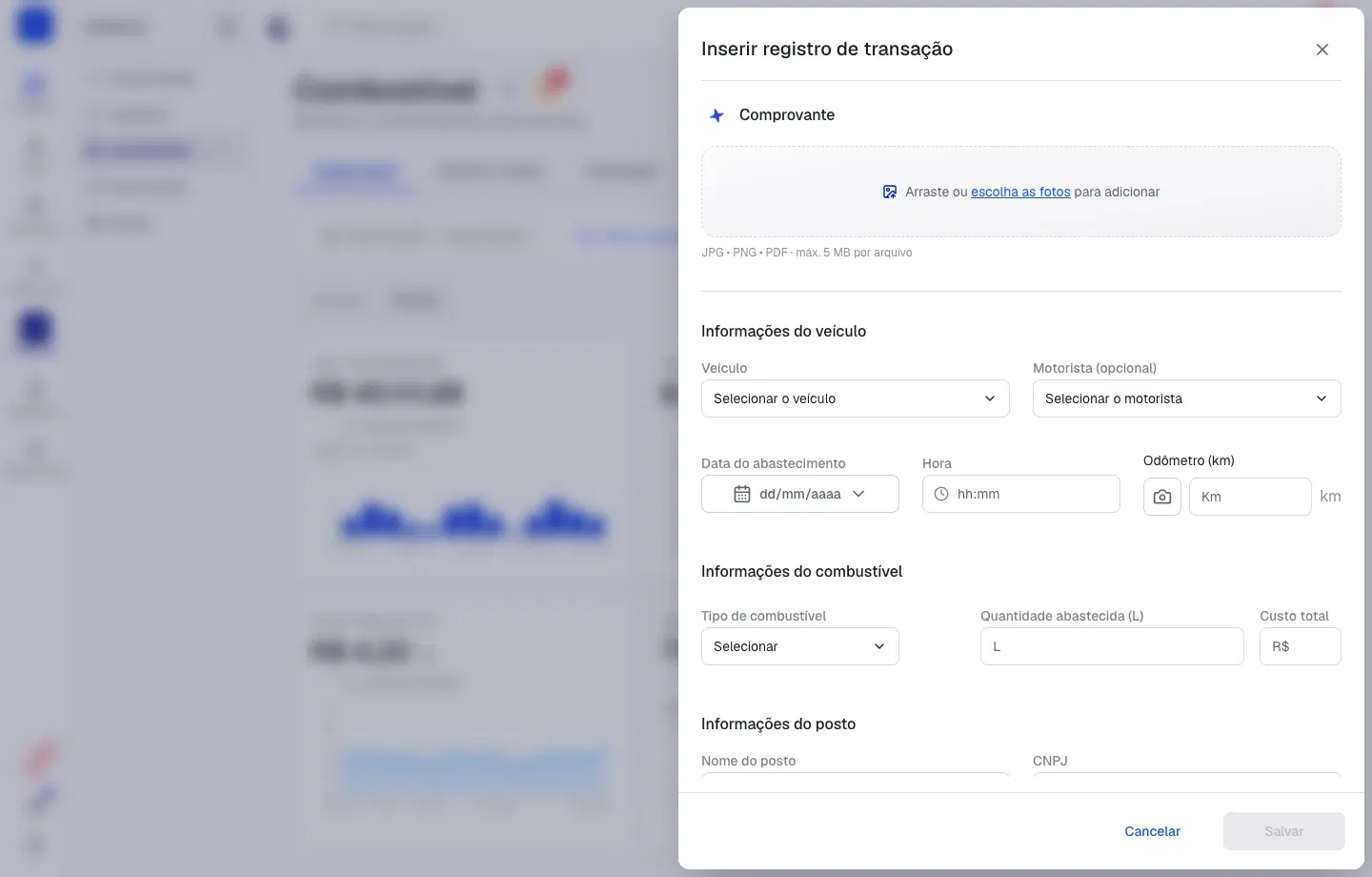
Escolha Inserir manualmente para cadastrar uma transação individual. Preencha o veículo, a data, a hora, o tipo de combustível, a quantidade abastecida, o custo total e o odômetro. Também é possível informar motorista e dados do posto, como nome, CNPJ, cidade e estado.
Quando a importação com IA estiver habilitada, a gaveta de cadastro permite anexar o comprovante para preencher alguns campos automaticamente. Se o odômetro não for preenchido, você também pode enviar uma foto do painel do veículo para tentar ler a quilometragem.
Se o lançamento for recusado porque a quantidade de litros está acima do limite permitido, o painel exibe o motivo em um aviso de erro, em vez da mensagem genérica Erro ao cadastrar transação, tente novamente mais tarde. Corrija a quantidade abastecida e salve de novo.
Ao editar uma transação que foi importada por foto ou lote, o campo Tipo de combustível pode exibir o texto exato lido do cupom fiscal (por exemplo, "GASOLINA COMUM" ou "DIESEL S-10 COMUM") como opção selecionada no topo da lista. Se quiser padronizar, escolha a família correspondente (Gasolina, Diesel, etc.) na lista abaixo; se mantiver sem alterar, o valor original é preservado.
Pelo app Cobli Motorista, é possível registrar apenas abastecimentos de combustível. Arla e outras despesas do veículo são lançadas pelo painel, em Despesas.
Adicionar por foto com IA
Escolha Adicionar por foto para importar abastecimentos a partir de fotos ou PDFs de notas físicas. A IA analisa os arquivos, extrai os dados da nota e separa os resultados em Confirmados e Revisar.
O fluxo aceita até 10 arquivos por vez, nos formatos JPG, JPEG, PNG ou PDF, com até 5 MB por arquivo. Depois de anexar as notas, clique em Processar com IA. A análise passa pelas etapas de carregamento das imagens, reconhecimento de texto, extração de campos e validação.
Na etapa de revisão, confira placa, posto, odômetro e demais dados extraídos. Transações na coluna Revisar precisam de conferência antes da importação. Você pode editar uma transação, excluir uma nota do lote, preencher o odômetro manualmente ou anexar uma foto do odômetro. Ao final, clique em Confirmar importação; as transações importadas aparecem na aba Transações.
Fluxo de adicionar transações por foto com IA.
Ao editar uma transação, os campos Veículo, Motorista, Tipo de combustível e Data abrem listas com busca, ancoradas abaixo do campo, e permanecem abertas até você escolher uma opção. Selecionar a placa também remove o aviso "O veículo é obrigatório".
Revise os dados antes de confirmar. A IA ajuda a preencher a transação, mas campos ilegíveis, notas incompletas ou baixa confiança podem exigir correção manual.
Importar planilha
Escolha Importar planilha quando tiver muitas transações em uma planilha. Baixe o modelo disponibilizado na tela, preencha as colunas e envie o arquivo para validação. A tela aceita arquivos .XLS, .XLSX ou .XLSM de até 1 MB.
A importação por planilha usa os seguintes campos:
- Placa
- Data e hora
- Odômetro
- Tipo de combustível
- Quantidade abastecida
- Custo total
- Nome do posto
- CNPJ
- Cidade
- Estado
- Motorista
Os campos de placa, data e hora, odômetro, tipo de combustível, quantidade abastecida e custo total são obrigatórios. Os dados do posto e a coluna Motorista são opcionais: se a sua planilha não tiver o nome de quem abasteceu, basta não selecionar uma coluna para esse campo. Quando houver a coluna, selecione-a na etapa de mapeamento (Selecione o motorista) e informe o nome do motorista em cada linha, com até 200 caracteres. Se houver erro, o painel informa o tipo de problema, como placa não cadastrada, nome do motorista inválido (acima de 200 caracteres), veículo sem dispositivo instalado, usuário sem acesso ao veículo, formato de data inválido, tipo de combustível não reconhecido, valores inválidos ou transação duplicada.
Diálogo de importar planilha de transações de combustível.
Integrar cartão combustível
Para que as transações apareçam automaticamente, é necessário conectar o cartão combustível da frota ao Painel Cobli. O painel suporta integração com as seguintes operadoras:
- CTASmart
- MaxiFrota
- Pluxee
- Ticketlog
- Veloe Go
- Volus
Para solicitar a integração, acesse Gestão de combustível e clique em Integrar cartão combustível no topo da página de análise. Se a frota ainda vê a página de apresentação, use Integrar meu cartão (ou Seu cartão não está aqui?), que abre direto a janela abaixo, e Quero conhecer para o contato do time comercial. No botão da página de análise, as duas opções são:
- Integrar meu cartão atual: abre a janela Cartão combustível, com o pedido de integração descrito a seguir.
- Conhecer cartão combustível: envia à Cobli, de uma vez, o seu interesse em conhecer o cartão, usando o e-mail do seu usuário. A tela mostra o aviso Solicitação enviada com sucesso e o time da Cobli entra em contato. Se o envio falhar, o aviso é O sistema apresentou um erro. Tente novamente mais tarde.
Começar pela janela Cartão combustível
Se a frota já tem integrações ativas ou solicitadas, a janela abre primeiro com a lista do que você já tem, e o texto Confira o que você já tem antes de solicitar uma nova. Cada item mostra o parceiro, o CNPJ, quem solicitou e a data (Ativo desde ou Solicitado em). Clique em Solicitar nova integração para seguir. Se a frota não tem nenhuma integração, a janela já abre na escolha da operadora.
Enquanto confere as integrações da frota, o painel mostra Verificando suas integrações.... Se a consulta falhar, aparece Não foi possível verificar suas integrações agora. Tente novamente em instantes. com o botão Tentar novamente.
Escolher a operadora
Em Qual é a operadora do seu cartão combustível?, escolha uma das opções e clique em Continuar:
- Parceiros Cobli: os cartões das operadoras integradas. Com um deles, a solicitação segue para o CNPJ, o formulário e o consentimento. A MaxiFrota é a exceção: você mesmo gera uma chave no portal da MaxiFrota e a integração é concluída sem formulário e sem aprovação da operadora (veja Conectar a MaxiFrota pela chave do portal).
- Outras situações: para quem não encontra a operadora. Nenhuma integração é criada: a Cobli recebe o seu interesse e avalia a demanda.
- Uso outro cartão, que não está nessa lista: informe o cartão em Qual cartão você usa?.
- Ainda não uso nenhum cartão, mas já sei qual quero: informe o parceiro em Qual parceiro você quer?.
- Ainda não uso cartão combustível e quero uma indicação: não pede o nome de nenhum cartão.
Nas duas primeiras opções de Outras situações, o nome do cartão é obrigatório (até 120 caracteres) para liberar o Continuar.
Informar os CNPJs de um parceiro
Ao escolher um parceiro que não seja a MaxiFrota, a janela pede Confirme o CNPJ contratado com o nome da operadora. O contrato pode estar em outro CNPJ da empresa, e você pode informar até 4: use Adicionar outro CNPJ para incluir mais um campo e o botão de remover para tirar um. O Continuar só é liberado quando todos os CNPJs informados são válidos.
Depois dos CNPJs, o painel compara o pedido com o que a frota já tem:
- Mesmo CNPJ já ativo ou em andamento com a mesma operadora: a solicitação é bloqueada. A janela mostra Integração já ativa com a operadora ou Solicitação em andamento com a operadora, com a data (e, no caso de pedido em andamento, quem o fez). Para pedir mesmo assim, escolha em Por que você está solicitando de novo? entre Atualização de chave ou renovação de contrato com o parceiro, Não sei, achei que ainda não tinha uma integração e Outro motivo (com o campo Descreva o motivo) e clique em Enviar para o atendimento. A tela Motivo registrado confirma que o atendimento foi avisado e vai entrar em contato em breve; clique em Entendi para fechar.
- Mesmo CNPJ com outra operadora, ou a mesma operadora em outro CNPJ: a janela Confirme antes de continuar mostra o que já existe em Integrações que você já tem. Nada do que existe é alterado: a nova integração é somada. Clique em Confirmar e continuar para seguir ou em Cancelar para desistir.
- Nenhuma coincidência: o pedido segue direto para o formulário.
Preencher o formulário de solicitação
Para um parceiro, o formulário tem três seções:
- Razão social por CNPJ: informe a razão social correspondente a cada CNPJ (obrigatória).
- Quem está solicitando: nome (obrigatório), e-mail (obrigatório), cargo e telefone de quem está fazendo o pedido. Os dados do usuário logado preenchem esses campos automaticamente.
- Quem decide: nome (obrigatório), e-mail (obrigatório) e telefone de quem tem autoridade para aprovar a contratação. Se for a mesma pessoa que está solicitando, marque Sou eu mesmo para preencher os campos automaticamente.
Para as opções de Outras situações, o formulário encaminha a demanda ao time da Cobli e pede um CNPJ só. Nele, todos os campos são obrigatórios:
- Quem está solicitando: nome, e-mail, cargo e telefone.
- Quem decide: nome, e-mail e telefone.
- Sobre a frota: nome da empresa (até 200 caracteres), CNPJ válido, Número de veículos (de 1 a 100.000) e Custo mensal estimado com combustível.
Clique em Continuar para avançar para a etapa de confirmação.
Confirmar e enviar
Na etapa de consentimento, leia os termos e marque a autorização para envio dos dados. Para um parceiro, os dados vão para a operadora, que pode entrar em contato com você ou com o decisor; os detalhes são combinados diretamente com ela, por e-mail. Nas opções de Outras situações, os dados vão para o time da Cobli e nenhuma integração é criada naquele momento.
Depois clique em Confirmar e enviar solicitação. A tela de sucesso muda conforme o caminho:
- Parceiro: Solicitação enviada com sucesso! As próximas orientações chegam por e-mail, diretamente da operadora.
- Uso outro cartão: Recebemos seu interesse. O time de parcerias entra em contato pelo e-mail informado.
- Já sei qual cartão quero ou quero uma indicação: Solicitação enviada com sucesso! O time da Cobli entra em contato pelo e-mail informado.
Se o envio falhar, a janela continua aberta com o aviso Não foi possível enviar sua solicitação. Tente novamente. Se já houver uma solicitação em andamento para um dos CNPJs com a operadora, o aviso é Já existe uma solicitação em andamento para um desses CNPJs; atualize a página para consultar o status.
Fechar a janela antes de Confirmar e enviar solicitação cancela o pedido: nada é enviado e os dados digitados são descartados. Depois de enviar, acompanhe a situação do parceiro no catálogo de Integrações (selos Ativo e Solicitado).
Formulário de solicitação de integração com operadora de cartão combustível, mostrando campos de CNPJ, razão social, solicitante e decisor.
Conectar a MaxiFrota pela chave do portal
Ao escolher MaxiFrota em Parceiros Cobli e clicar em Continuar, a solicitação segue um caminho próprio, mais curto: não há verificação de duplicidade, formulário de solicitante e decisor nem etapa de consentimento. Quem conecta é você, com uma chave gerada no portal da MaxiFrota.
A janela abre em O que você quer fazer com a MaxiFrota?, com o aviso Integração automática pelo portal MaxiFrota. Escolha uma opção e clique em Continuar:
- Conectar uma conta MaxiFrota: para quem tem contrato com a MaxiFrota e quer trazer os abastecimentos para a Cobli.
- Substituir a chave de uma integração existente: para quando a chave expirou, foi revogada ou foi trocada no portal da MaxiFrota. A opção fica indisponível, com o texto Indisponível: esta conta ainda não tem nenhuma integração MaxiFrota., enquanto a frota não tem nenhuma integração MaxiFrota ativa.
Informe o CNPJ ou escolha a integração
Em Conectar uma conta MaxiFrota, a janela pede o CNPJ contratado com a MaxiFrota. A chave vale para um CNPJ só, por isso há um único campo, sem o botão Adicionar outro CNPJ. Se o contrato estiver em outro CNPJ da empresa, edite o campo.
Em Substituir a chave de uma integração existente, a janela pergunta Qual integração vai receber a nova chave? e lista as integrações MaxiFrota ativas da frota, cada uma com o CNPJ e a data de ativação. Escolha uma; as outras continuam funcionando normalmente. Integrações apenas solicitadas, ainda não ativas, não aparecem na lista.
Confira se a integração já está ativa
Se o CNPJ informado já tem uma integração MaxiFrota ativa, a janela mostra Integração MaxiFrota já ativa, com o aviso Atenção: você já tem esta integração. A integração continua ativa enquanto isso, e o botão Substituir a chave leva direto à troca de chave. Use Voltar para informar outro CNPJ.
Gere a chave no portal da MaxiFrota
A tela Conecte sua conta MaxiFrota (ou Substituir a chave de integração, na troca) traz o quadro Como gerar a chave:
- Entre no portal da MaxiFrota com o login da sua empresa.
- Vá em Integrações e escolha Cobli na lista de parceiros.
- Clique em Gerar chave e copie o código exibido.
- Cole a chave na Cobli em até 12 horas.
O botão Abrir portal MaxiFrota abre o portal em outra aba.
Cole a chave e valide
Cole o código no campo Chave de integração MaxiFrota e clique em Validar e conectar. O botão só fica ativo com o campo preenchido. A Cobli não confere o formato da chave: quem valida é a MaxiFrota. Na troca, a chave antiga deixa de valer assim que a nova é aceita.
Se uma chave enviada antes ainda está sendo validada, o campo avisa Ainda estamos validando a chave enviada antes. Aguarde alguns segundos para enviar outra.
Aguarde a validação
A tela mostra Validando a chave com a MaxiFrota... e pede para não fechar a janela. Pode levar alguns segundos.
Veja o resultado
Se a chave for aceita, a tela Integração concluída confirma que a conta está conectada (ou que a chave foi substituída e a integração continua ativa). Clique em Entendi para fechar. Não é preciso fazer mais nada.
Os abastecimentos começam a aparecer na Cobli em até 48 horas depois da validação. O histórico anterior à integração não é importado.
Se a chave não for aceita, a janela Não conseguimos validar a chave explica o motivo. Clique em Voltar e colar outra chave para tentar de novo; nada do que você preencheu é perdido.
| Aviso | O que significa | O que fazer |
|---|---|---|
| A chave não foi aceita pela MaxiFrota | O motivo mais comum é a chave ter passado das 12 horas de validade. Ela também pode ter sido revogada ou pertencer a outro CNPJ. | Gere uma nova chave no portal da MaxiFrota e cole novamente. |
| Não obtivemos resposta da MaxiFrota | A MaxiFrota não respondeu a tempo. | Tente novamente em instantes. A sua chave continua válida. |
| Não foi possível conectar agora | Houve um erro inesperado. | Tente novamente em instantes. A sua chave continua válida. |
A chave vale por 12 horas depois de gerada: passou disso, é preciso gerar outra. Gere a chave só quando for colá-la na Cobli.
A integração nasce ativa: depois de concluída, ela aparece com o selo Ativo na lista de integrações da frota e no catálogo de Integrações.
Tela Conecte sua conta MaxiFrota, com o quadro Como gerar a chave, o aviso de validade de 12 horas, o campo Chave de integração MaxiFrota e o botão Validar e conectar.
Configurar a gestão de combustível
Use o botão Configurar para completar ajustes que melhoram a qualidade da análise:
- Metas de km/L: defina o consumo ideal esperado para cada veículo. A meta pode ser configurada por modelo (aplica o mesmo valor a todos os veículos do mesmo modelo) ou por placa (valor individual por veículo). Digite o valor em km/L usando vírgula como separador decimal — por exemplo,
8,6. O valor deve estar entre 0,5 e 60 km/L; valores fora dessa faixa ou com formato inválido exibem um aviso diretamente na linha do veículo. O botão Salvar fica desativado enquanto houver alguma linha com erro. - Associar cartões: relacione cartões identificados pela operadora aos veículos do Painel Cobli. Essa associação é importante quando a Cobli não consegue identificar o veículo automaticamente.
Se houver cartões sem associação, o painel mostra um aviso pedindo para acessar Configurar e depois Associar cartões.
Analisar gasto com a Cobli IA
Quando a Cobli IA estiver habilitada na sua conta, o botão Analisar gasto com combustível aparece na parte superior da página de Combustível. Clique nele para abrir o assistente de IA já com uma análise de economia preparada para o período selecionado nos filtros da tela.
A análise cobre dois cenários:
- Postos mais baratos: estima quanto a frota economizaria se todos os abastecimentos tivessem sido feitos nos postos com menor preço disponíveis no período.
- Consumo médio por modelo: identifica os veículos com consumo (km/L) abaixo da média real do seu modelo na frota e estima o quanto seria economizado se esses veículos atingissem a média do modelo.
O botão Analisar gasto com combustível só aparece quando a Cobli IA está habilitada para a sua conta. Se ele não estiver visível, entre em contato com o atendimento da Cobli.
Botão "Analisar gasto com combustível" e painel de análise da Cobli IA.
Dicas
O botão Exportar relatório (ícone de download) está disponível nas três abas. A planilha gerada inclui apenas as transações que correspondem aos filtros e à busca ativos na tela no momento da exportação — não o período completo sem recorte.
A análise cruza dados da operadora do cartão com a telemetria da Cobli. Por isso, algumas informações recentes podem levar até 48 horas para aparecer.
Transação recém-criada ou com dados faltando pode aparecer como Em análise por alguns dias. Volte depois para revisá-la: o botão de decisão só é liberado quando a conferência automática termina.
As primeiras transações de um cartão podem aparecer no histórico, mas ser desconsideradas na análise até existir base suficiente para calcular consumo entre abastecimentos.