

Histórico de Trajeto
Encontre trajetos por período, veículo, grupo ou motorista e escolha o percurso que deseja visualizar.
Use o histórico de Trajetos para localizar a atividade de um veículo antes de iniciar uma investigação. A tela apresenta os resultados em uma tabela única, com informações suficientes para você confirmar o veículo, o período e os principais eventos antes de abrir o mapa.
Este artigo descreve a nova versão do histórico, em formato de tabela. A versão clássica, em linha do tempo, continua disponível: na primeira vez que você abre Operação > Trajetos, o painel pergunta qual das duas usar. Veja Versão Clássica para consultar essa visualização.
Veja o fluxo completo
O vídeo mostra como conferir a lista, escolher a data, aplicar filtros e usar a coluna Eventos para priorizar a análise.
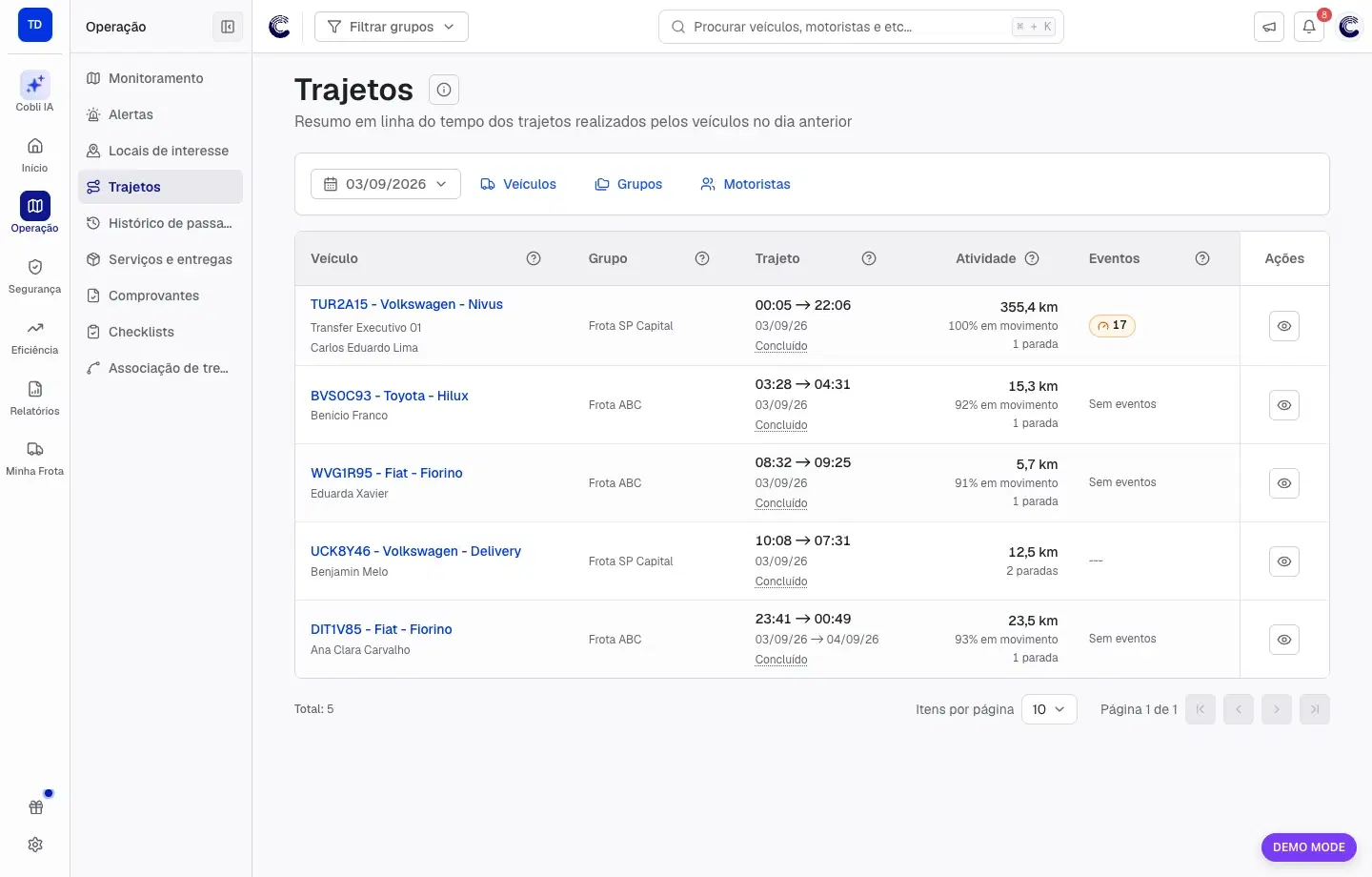
Na visão geral, os filtros ficam acima da tabela. Cada linha representa a atividade encontrada para um veículo no período selecionado.
Pré-requisitos
- O veículo precisa ter um dispositivo associado e dados registrados no período.
- Seu usuário precisa ter acesso aos veículos ou grupos que deseja consultar.
Passo a passo
Acesse os trajetos
No menu lateral, abra Operação e clique em Trajetos.
Se a tela Escolha sua visualização aparecer, clique em Usar a nova versão para seguir este artigo. Quem escolhe Continuar com a versão atual vê a linha do tempo descrita em Versão Clássica.
Escolha o período
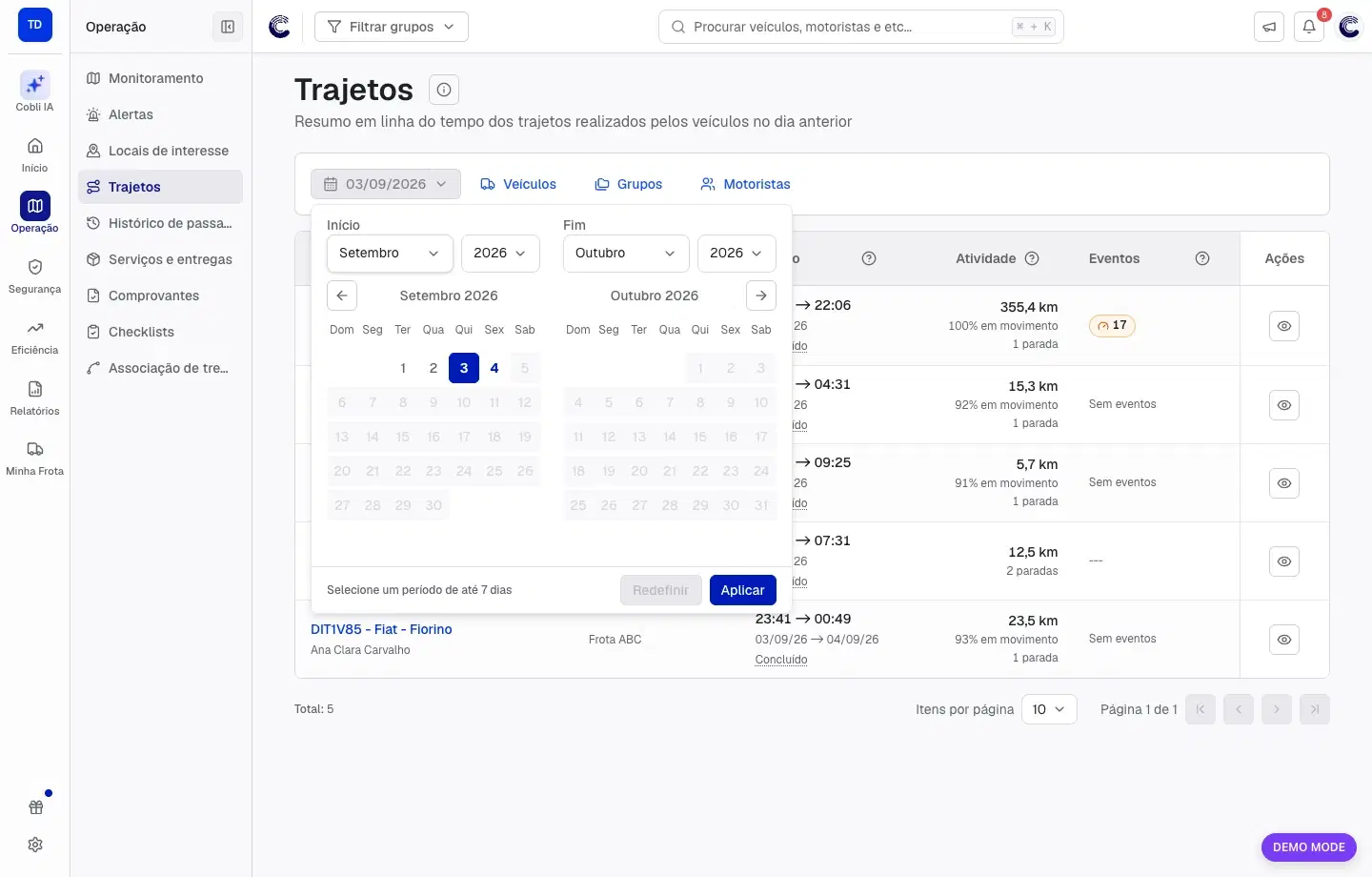
Use o seletor de data para consultar um dia ou um intervalo de até 7 dias. Datas futuras não ficam disponíveis.
Quando você escolhe mais de um dia, os dados são agregados no período. Para consultar informações separadas por dia, abra o relatório de trajetos e paradas indicado na própria tela.
Aplique os filtros necessários
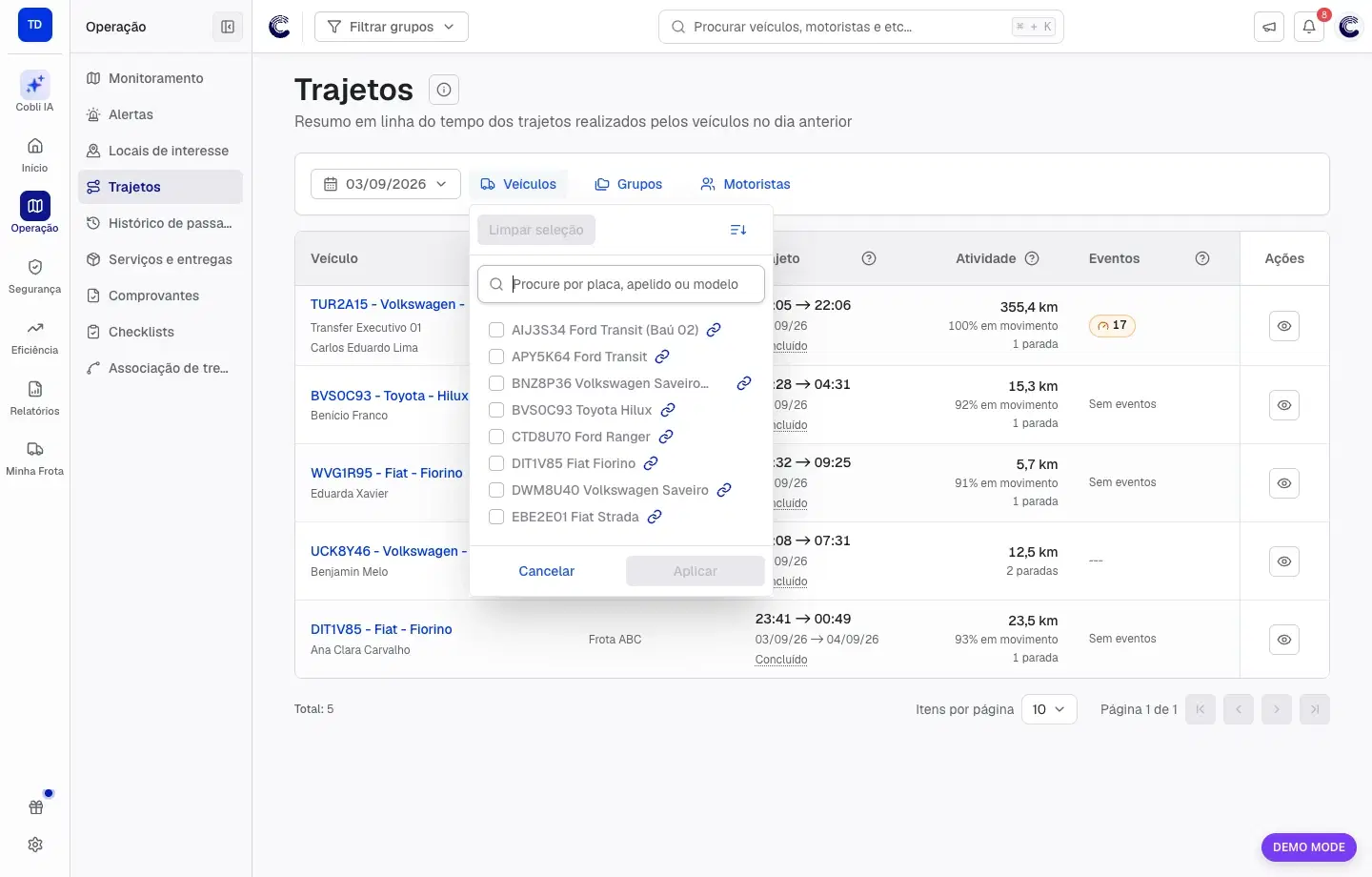
Você pode filtrar por:
- Veículos — encontre uma ou mais placas ou apelidos.
- Grupos — restrinja o resultado aos grupos de veículos selecionados.
- Motoristas — mostre somente trajetos em que os motoristas escolhidos foram identificados.
Os filtros podem ser combinados. Se a lista ficar vazia, remova um filtro ou escolha outro período.
Confirme o trajeto na tabela
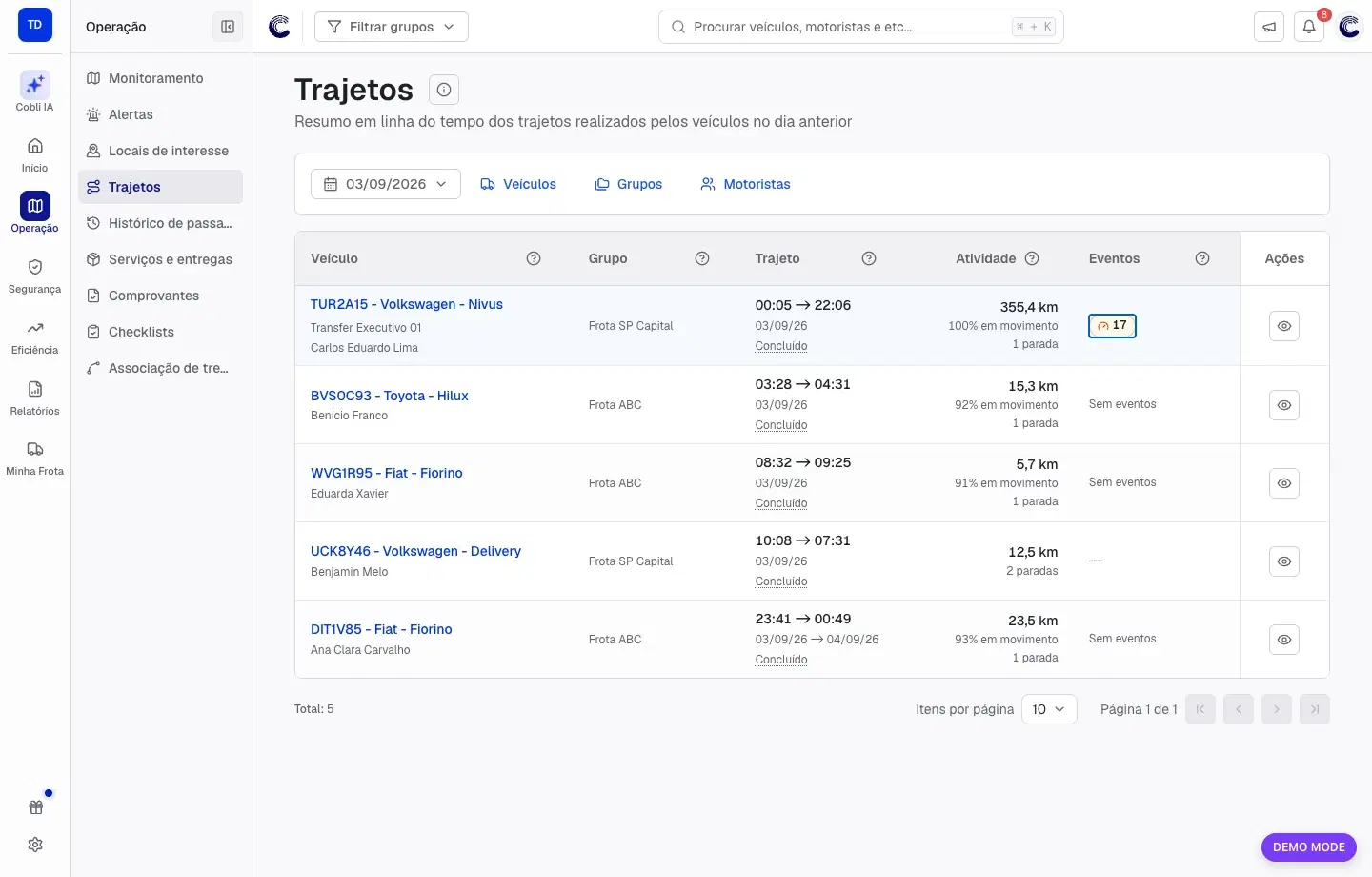
Compare veículo, grupo, horários, distância e eventos para escolher a linha correta.
Abra o Trajeto Replay
Clique no nome do veículo ou no botão com ícone de olho da coluna Ações. O trajeto será aberto no mapa com o mesmo veículo e período da linha.
Se o trajeto estiver como Sem trajeto detalhado, o botão ficará indisponível porque não há pontos de GPS suficientes para montar o percurso.
Analise o trajeto com a Cobli IA (opcional)
Com o trajeto aberto, o painel de informações exibe o botão Analisar com IA quando a Cobli IA está habilitada para a sua conta. O assistente abre no painel lateral já com o veículo, a data e o horário do trajeto selecionado — você não precisa digitar esses dados.
O botão Analisar com IA aparece apenas quando há um veículo e um período selecionados, e quando a Cobli IA estiver habilitada para a sua conta.
Entenda os filtros
| Filtro | O que considera | Atenção |
|---|---|---|
| Período | Um dia ou um intervalo de até 7 dias. | Datas futuras ficam indisponíveis. Em intervalos maiores, a tabela agrega os dados do período. |
| Veículos | Placas ou apelidos selecionados. | Confirme marca e modelo quando houver veículos com nomes parecidos. |
| Grupos | Veículos pertencentes aos grupos escolhidos. | Um veículo pode aparecer associado a mais de um grupo. |
| Motoristas | Trajetos em que a pessoa selecionada foi identificada. | O mesmo trajeto pode conter outros motoristas ou trechos sem identificação. |
Os filtros podem ser combinados. Se o resultado desaparecer depois de uma seleção, remova primeiro o filtro mais específico e consulte novamente.
Entenda as colunas
| Coluna | O que mostra |
|---|---|
| Veículo | Placa, marca, modelo, apelido e motoristas identificados. Quando há mais de um motorista, a tela mostra o primeiro e a quantidade restante. |
| Grupo | Grupos aos quais o veículo pertence. Mais de um grupo pode aparecer na mesma linha. |
| Trajeto | Horário inicial e final, data e status do trajeto dentro do período consultado. |
| Atividade | Distância percorrida, percentual de tempo em movimento e quantidade de paradas. |
| Eventos | Quantidade de eventos de vídeo, excessos de velocidade e períodos de motor ocioso acima de 3 minutos. |
| Ações | Botão para abrir o percurso no Trajeto Replay. |
Clique no ícone de interrogação de uma coluna para consultar a explicação apresentada pelo próprio Painel Cobli.
Entenda os status
| Status | O que significa |
|---|---|
| Concluído | O trajeto começou e terminou dentro do período selecionado. |
| Em andamento | A última parada ainda não terminou e o período inclui o momento atual. |
| Terminou no dia seguinte | O trajeto continuou após o fim do período e foi recortado no final. |
| Continua do dia anterior | O trajeto começou antes do período e foi recortado no início. |
| Recortado pelo período | O trajeto começou antes e terminou depois do intervalo selecionado. |
| Sem trajeto detalhado | Não há pontos de GPS suficientes para exibir o percurso no mapa. |
Passe o cursor sobre o status para ver a explicação específica daquela linha.
Como escolher a linha correta
Antes de abrir o mapa, confira nesta ordem:
- Veículo — valide placa ou apelido, marca e modelo.
- Data e horário — confirme se o intervalo corresponde à atividade investigada.
- Status — verifique se o trajeto está completo ou limitado pelo período.
- Distância — use como referência para diferenciar percursos do mesmo dia.
- Motoristas — confirme quem foi identificado, lembrando que pode haver mais de uma pessoa.
- Paradas e tempo em movimento — compare com a rotina esperada.
- Eventos — use as contagens para decidir qual trajeto precisa de análise detalhada.
A tabela é uma triagem. Horário exato, endereço, sequência dos pontos e detalhes de cada ocorrência ficam disponíveis depois que você abre a linha no Trajeto Replay.
Entenda Atividade e Eventos
Atividade
- Distância percorrida ajuda a comparar o tamanho dos trajetos.
- Percentual em movimento indica quanto do período foi classificado como deslocamento.
- Paradas informa quantos períodos de imobilização foram encontrados.
Uma distância pequena com duração longa pode indicar muitas paradas, espera operacional ou tempo sem deslocamento. Abra o trajeto antes de concluir a causa.
Eventos
A coluna reúne contagens para facilitar a priorização:
- Vídeo — eventos de vídeo disponíveis para o trajeto, conforme produto e permissão.
- Velocidade — excessos em relação à via ou ao limite configurado para o veículo.
- Motor ocioso — períodos superiores a 3 minutos com o veículo parado e o motor ligado.
Uma contagem igual a zero significa que aquele tipo não foi encontrado no contexto da linha; não significa que o trajeto está sem dados.
Quando nenhum resultado aparecer
Verifique, nesta ordem:
- Se o período selecionado corresponde ao dia da movimentação.
- Se há filtros de veículo, grupo ou motorista restringindo a lista.
- Se o veículo estava com o dispositivo associado e conectado.
- Se seu usuário possui acesso ao veículo ou grupo.
Dúvidas frequentes
Por que aparecem vários motoristas na mesma linha?
O período pode conter troca de condutor. O primeiro nome é exibido junto à quantidade restante. Abra o trajeto e use a aba Motoristas para separar os trechos.
Por que o filtro de motorista mostra trajetos com outra pessoa?
O filtro localiza períodos em que o motorista selecionado esteve presente. O mesmo trajeto pode conter outros condutores.
Por que não consigo abrir uma linha?
Linhas com Sem trajeto detalhado não possuem pontos suficientes para montar o percurso. Confira outro período e a conexão do dispositivo.
Por que os dados parecem agrupados?
Ao selecionar mais de um dia, a tela pode consolidar a atividade dentro do intervalo. Para uma leitura diária, selecione um único dia ou consulte o relatório de trajetos e paradas.
Dicas
Comece pelo período e pelo veículo. Depois use o filtro de motorista para confirmar quem conduziu em parte ou em todo o trajeto.
A coluna Eventos funciona como uma triagem. Abra o Trajeto Replay para ver o horário, o local e os detalhes de cada ocorrência.