

Visualizar um Trajeto
Entenda o cabeçalho, as abas, o mapa e a linha do tempo da nova visualização de trajetos.
A tela Trajeto Replay reúne o percurso, os motoristas e os eventos de um veículo em uma única visualização. Use esta página para aprender o que cada área mostra e como acompanhar um trajeto do início ao fim.
Não é necessário assistir ao trajeto inteiro. Você pode clicar na linha do tempo ou em um registro para ir diretamente ao horário que deseja consultar.
Veja o fluxo completo
O vídeo abre o trajeto pela lista de Trajetos, reinicia a reprodução para acompanhar o veículo no mapa, aumenta a velocidade da animação e seleciona um registro para ir ao horário dele.
Como abrir um trajeto
Acesse o histórico
No menu lateral do Painel Cobli, abra Operação > Trajetos.
Localize o percurso
Escolha o período e use os filtros de veículo, grupo ou motorista. Confira a linha correta na tabela.
Abra a visualização
Clique no nome do veículo ou no botão com ícone de olho da coluna Ações.
Você também pode chegar à tela pelo botão Ver último trajeto no Mapa de monitoramento.
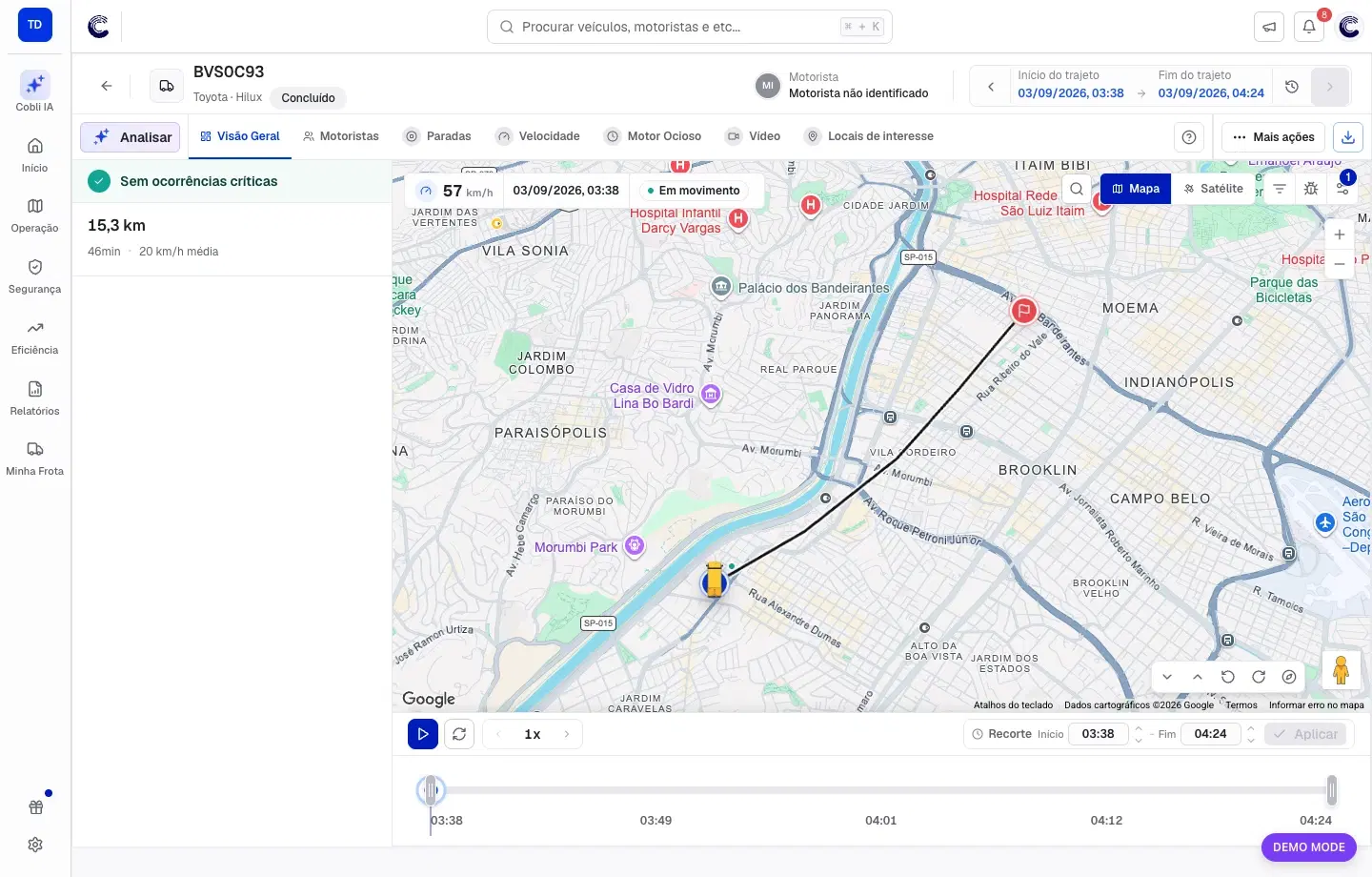
No exemplo acima, o veículo está no início do trajeto. A linha cinza-clara representa o caminho que ainda será percorrido e o ponto colorido ao lado do veículo ajuda a reconhecer o estado atual no mapa.
Quando o trajeto tem status Concluído, a tela abre com o veículo já no ponto final e todo o percurso destacado em azul. Use os controles de reprodução para navegar de volta ao início e acompanhar o deslocamento.
Entenda a tela em 1 minuto
Leia a tela de cima para baixo:
| Área | O que mostra | Pergunta que responde |
|---|---|---|
| Cabeçalho | Veículo, status, motoristas e período carregado. | “Estou vendo o veículo e o horário corretos?” |
| Abas e painel lateral | Resumo e registros separados por assunto. | “O que aconteceu?” |
| Mapa | Percurso, posição do veículo e local dos registros. | “Onde aconteceu?” |
| Reprodução e linha do tempo | Sequência dos pontos e eventos ao longo do período. | “Quando aconteceu e o que veio antes ou depois?” |
O horário mostrado sobre o mapa é o horário atual da reprodução. Ele muda quando você reproduz o trajeto, arrasta a linha do tempo ou seleciona um registro. Não o confunda com o início e o fim exibidos no cabeçalho.
Faixa Beta e volta para a versão clássica
No topo do Trajeto Replay há uma faixa com a etiqueta Beta e o aviso de que a funcionalidade está em desenvolvimento e pode sofrer alterações.
No canto direito dessa faixa, Voltar para a versão anterior devolve a visualização clássica de Trajetos, em linha do tempo, preservando o veículo e o dia que você estava consultando. Isso também limpa a sua preferência de versão: na próxima vez, o painel volta a perguntar qual visualização usar. As duas convivem — veja Versão Clássica.
Cabeçalho do trajeto
Antes de iniciar a análise, confirme as informações do topo da tela:
- Voltar — retorna à tela anterior. Se você veio do histórico, volta à tabela de trajetos.
- Veículo — mostra placa ou apelido e, abaixo, marca e modelo.
- Status — informa a situação do trajeto carregado.
- Editar veículo — ao passar o cursor sobre o veículo, o lápis abre o cadastro, quando permitido.
- Trocar veículo — as duas setas permitem pesquisar outro veículo mantendo o período como referência.
- Motoristas — mostra quem foi identificado. Clique nessa área para abrir a aba Motoristas.
- Início do trajeto — data e horário do primeiro ponto do período. Clique para ir ao começo.
- Fim do trajeto — data e horário do último ponto. Clique para ir ao final.
- Setas de navegação — carregam o trajeto anterior ou o próximo disponível para o veículo.
- Histórico do veículo — abre uma lista com data, intervalo, quantidade de viagens e distância dos dias disponíveis.
Como interpretar o status
| Status | Significado |
|---|---|
| Concluído | O período já terminou e possui dados para reprodução. |
| Em andamento | O horário final ainda está no futuro; novos dados podem chegar. |
| Recortado pelo período | A seleção mostra somente parte da atividade do veículo. Nenhum dado foi apagado. |
| Sem trajeto detalhado | Não existem pontos de GPS suficientes para desenhar e reproduzir o percurso. |
Passe o cursor sobre o selo para consultar a explicação apresentada pelo Painel Cobli.
Motorista não identificado não significa que o veículo circulou sem condutor. Significa que não foi possível associar uma pessoa ao trecho com os dados disponíveis.
Abas e painel lateral
Os ícones acima do painel lateral abrem as sete abas principais:
| Aba | O que você encontra |
|---|---|
| Visão Geral | Distância, duração, velocidade média, divisão do tempo e principais ocorrências. Exibe também o botão Rota Planejada para acessar a comparação de rota diretamente (quando disponível). |
| Motoristas | Pessoas identificadas, forma de identificação, fotos e informações de condução disponíveis. |
| Paradas | Horários, duração e localização dos períodos em que o veículo permaneceu parado. |
| Velocidade | Excessos em relação à via ou ao limite configurado para o veículo. |
| Motor Ocioso | Períodos em que o veículo ficou parado com o motor ligado. |
| Vídeo | Eventos de vídeo e vídeos de trecho, conforme produto e permissão. |
| Locais de interesse | Entradas e saídas em áreas cadastradas pela frota. |
O número ao lado de um ícone ajuda na triagem dos registros. Se um motorista estiver selecionado, os contadores passam a considerar os trechos associados a ele. Para aprender a interpretar cada aba, consulte Analisar Trajeto.
Mapa do trajeto
O mapa relaciona o percurso ao horário atual da reprodução.
| Elemento | O que significa | Como usar |
|---|---|---|
| Linha do trajeto | Caminho formado pelos pontos registrados no período. | Clique sobre a linha para consultar posição, data, horário e endereço disponível. |
| Parte destacada da linha (azul) | Trecho já percorrido até o instante atual da reprodução. | Compare com a parte cinza-clara para acompanhar o avanço. |
| Parte restante da linha (cinza-clara) | Trecho ainda não percorrido na reprodução. | Avance a linha do tempo para ver o trajeto surgindo em azul. |
| Veículo | Posição aproximada no horário atual da reprodução. | Reproduza ou mova a linha do tempo para alterar a posição. |
| Início e fim | Primeiro e último ponto do período carregado. | Compare com os horários do cabeçalho. |
| Marcador de parada | Local em que o veículo permaneceu parado. | Clique para consultar horário e duração. |
| Marcador de evento | Velocidade, vídeo, motor ocioso, passagem por local ou incidente. | Clique para abrir os detalhes da ocorrência. |
| Grupo de marcadores | Vários registros próximos no mapa. | Aproxime o zoom ou clique no grupo para separar os itens. |
| Cartão de velocidade e horário | Velocidade instantânea e data/hora do ponto atual. | Use como referência ao comparar mapa, lista e linha do tempo. |
| Atividade atual | Situações que coincidem com o instante reproduzido. | Abra o indicador para ver as atividades reunidas naquele momento. |
| Legenda de comparação de rota | Aparece no mapa quando uma rota planejada está selecionada. Mostra a cor de cada linha: percorrido até o momento, restante e a rota planejada. | Use como referência visual para identificar desvios entre o percurso real e o planejado. |
O endereço é uma referência calculada a partir da posição. Em pátios, áreas cobertas ou locais sem numeração precisa, confira também o ponto no mapa e as coordenadas.
Reprodução e linha do tempo
Na parte inferior da tela, você encontra:
- Reproduzir/Pausar — inicia ou interrompe a animação.
- Reiniciar — volta ao início do trecho exibido.
- Velocidade da reprodução — controla a rapidez da animação. O valor 1x, 2x etc. não é a velocidade do veículo.
- Linha do tempo — mostra o avanço do trajeto; clique ou arraste para ir a outro momento.
- Marcadores de eventos — indicam quando cada ocorrência aconteceu.
- Faixa de motoristas — mostra quem foi identificado em cada trecho.
- Recorte — limita a reprodução a um horário específico, sem apagar os dados originais.
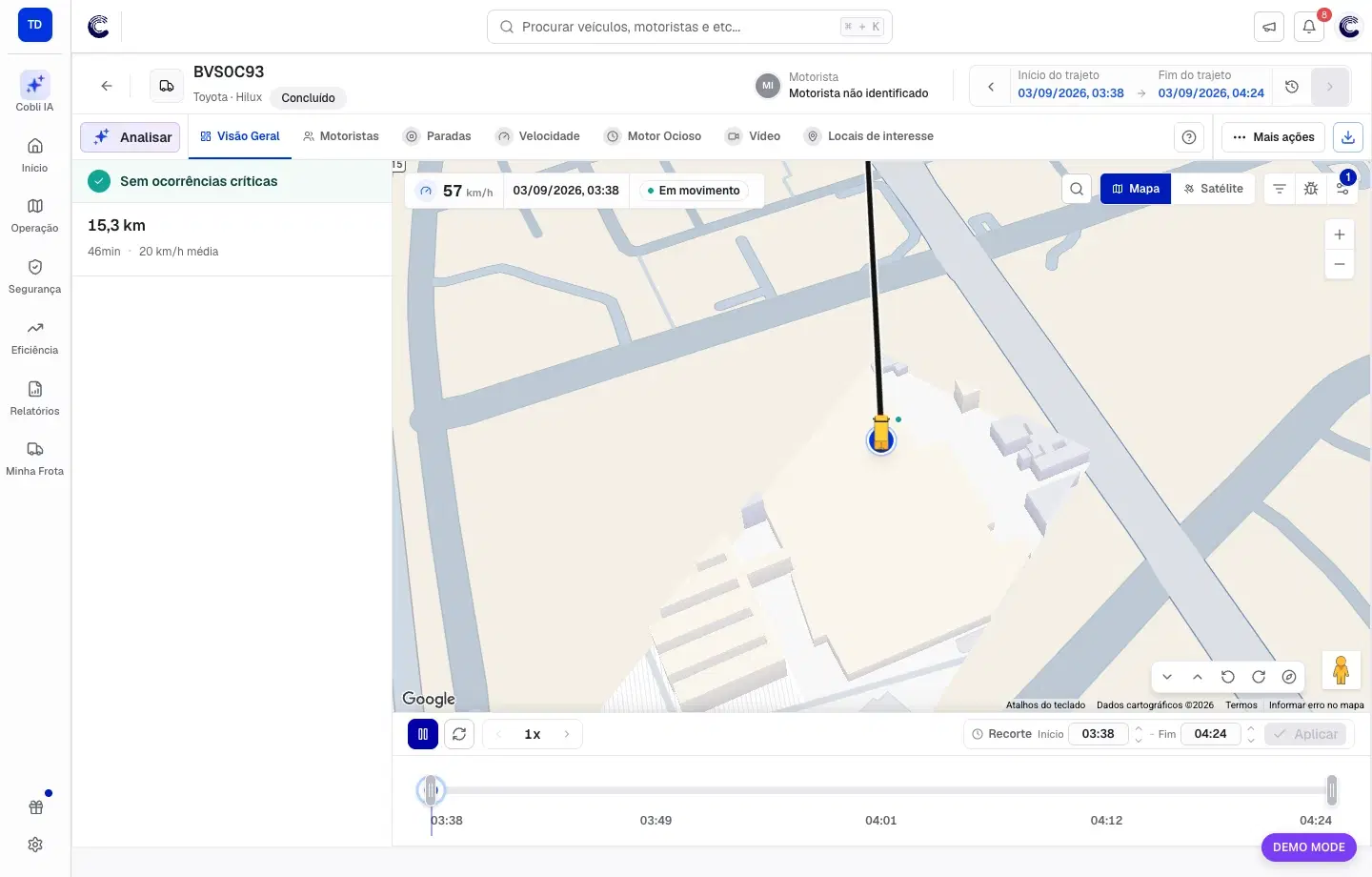
Durante a reprodução, o botão muda para Pausar, o veículo avança no mapa e o marcador da linha do tempo acompanha o horário atual.
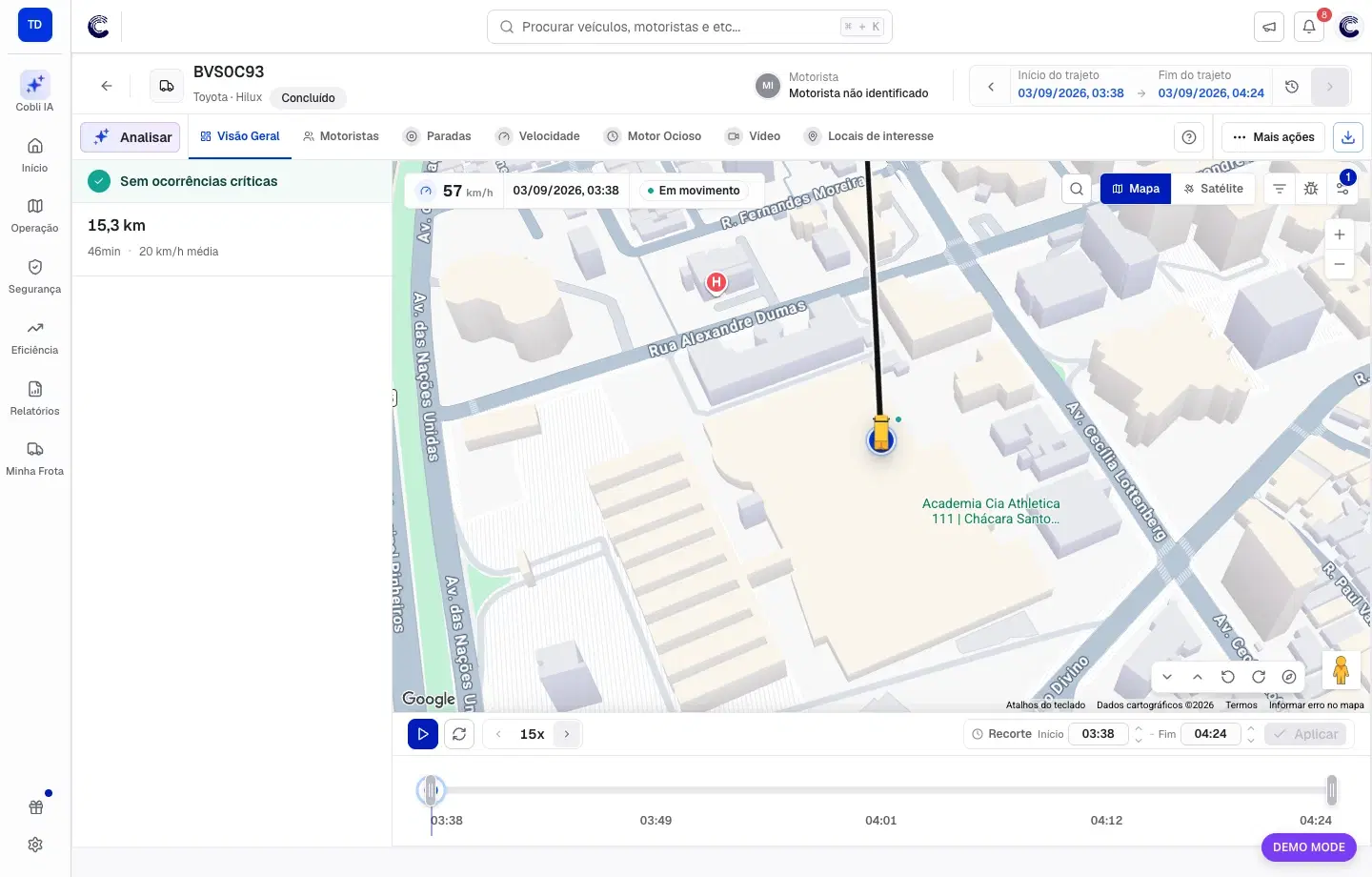
No exemplo acima, a reprodução está em 15x. Esse valor acelera apenas a animação; a velocidade real continua aparecendo em km/h no cartão sobre o mapa e no gráfico inferior.
O que acontece ao clicar
| Ação | Resultado |
|---|---|
| Clicar em um registro | A reprodução pausa e vai ao horário do item. |
| Clicar em uma aba | O painel lateral muda para o assunto escolhido; o veículo e o período permanecem iguais. |
| Clicar em um motorista | O trajeto, os marcadores, os contadores e as listas são filtrados para os trechos associados. |
| Clicar na linha do tempo | O veículo é posicionado no ponto correspondente. |
| Voltar a reproduzir | O destaque passa a acompanhar novamente o momento atual. |
Primeira consulta recomendada
Confirme o contexto
Verifique veículo, motorista, início, fim e status no cabeçalho.
Leia a Visão Geral
Confira distância, duração, velocidade média e o destaque principal do trajeto.
Escolha uma categoria
Abra a aba relacionada à sua dúvida, como Paradas ou Velocidade.
Vá ao registro
Clique no item para posicionar o mapa e a reprodução no horário correspondente.
Observe antes e depois
Reproduza alguns minutos ao redor do evento para entender o contexto completo.
Quando a tela não mostrar o esperado
| Situação | O que fazer |
|---|---|
| Sem telemetria neste período | Tente outro intervalo e verifique se o dispositivo estava conectado. |
| Trajeto inválido | Volte ao histórico e abra uma linha com veículo, início e fim válidos. |
| Veículo indisponível | Selecione outro veículo disponível para o seu usuário. |
| Nenhum evento encontrado | Consulte outra aba ou volte à Visão Geral. O trajeto pode ter dados, mas não possuir registros naquela categoria. |
| Contador diferente do mapa | Verifique filtro de motorista, recorte, filtro do mapa e agrupamento de marcadores. |
Análise com IA (quando disponível)
Quando a Cobli IA estiver habilitada para a sua conta, o botão Analisar com IA aparece no painel lateral do trajeto. Ao clicar, o assistente abre já com o contexto do percurso — veículo, data e horário de início e fim — e você pode fazer perguntas sobre o que aconteceu ali.
O botão só aparece quando há um veículo e um período selecionados e a Cobli IA está habilitada para a sua conta. Veja Cobli IA — Fazer perguntas.
Continue a consulta
Histórico de Trajeto
Encontre o percurso correto usando período, veículo, grupo ou motorista.
Opções do Trajeto
Configure mapa, reprodução, recorte, filtros e comparações.
Analisar Trajeto
Investigue todas as abas, incidentes e situações operacionais.
Exportar trajeto
Baixe a planilha ou gere um PDF de evidência.