

Opções do Trajeto
Configure o mapa, a reprodução, o recorte, os filtros e as comparações disponíveis na visualização do trajeto.
Use as opções do Trajeto Replay para adaptar a visualização ao tipo de dúvida que você precisa resolver. Você pode mudar apenas a aparência do mapa, limitar a reprodução, filtrar marcadores ou comparar o percurso realizado com uma referência operacional.
As opções desta página não apagam nem corrigem os dados originais do trajeto. Elas alteram a forma de visualizar e investigar as informações carregadas.
Veja todas as opções
O vídeo abaixo percorre os controles do mapa, os filtros, o recorte de um horário com Aplicar, o histórico do veículo e as comparações disponíveis em Mais ações.
Antes de começar
Abra um percurso em Operação > Trajetos. Se ainda não souber localizar a linha correta, consulte Histórico de Trajeto.
Escolha a opção certa
| Se você precisa... | Use... |
|---|---|
| Ver o desenho alinhado às ruas | Ajustar Trajeto ligado. |
| Conferir os pontos originais ou áreas fora de vias | Ajustar Trajeto desligado. |
| Ver menos ícones sobrepostos | Agrupar marcadores ou Filtrar eventos no mapa. |
| Analisar apenas alguns minutos | Recorte. |
| Acompanhar mais rápido | Velocidade da reprodução. |
| Encontrar um endereço próximo ao percurso | Buscar endereço no mapa. |
| Comparar o realizado com o planejado | Mais ações > Comparativos > Rotas planejadas ou botão Rota Planejada na aba Visão Geral. |
| Ver se o veículo ficou dentro de uma área | Mais ações > Comparativos > Local de interesse. |
| Criar uma área baseada no percurso | Mais ações > Criar a partir do trajeto > Local de interesse. |
Opções do mapa
A barra no canto do mapa reúne os controles de visualização.
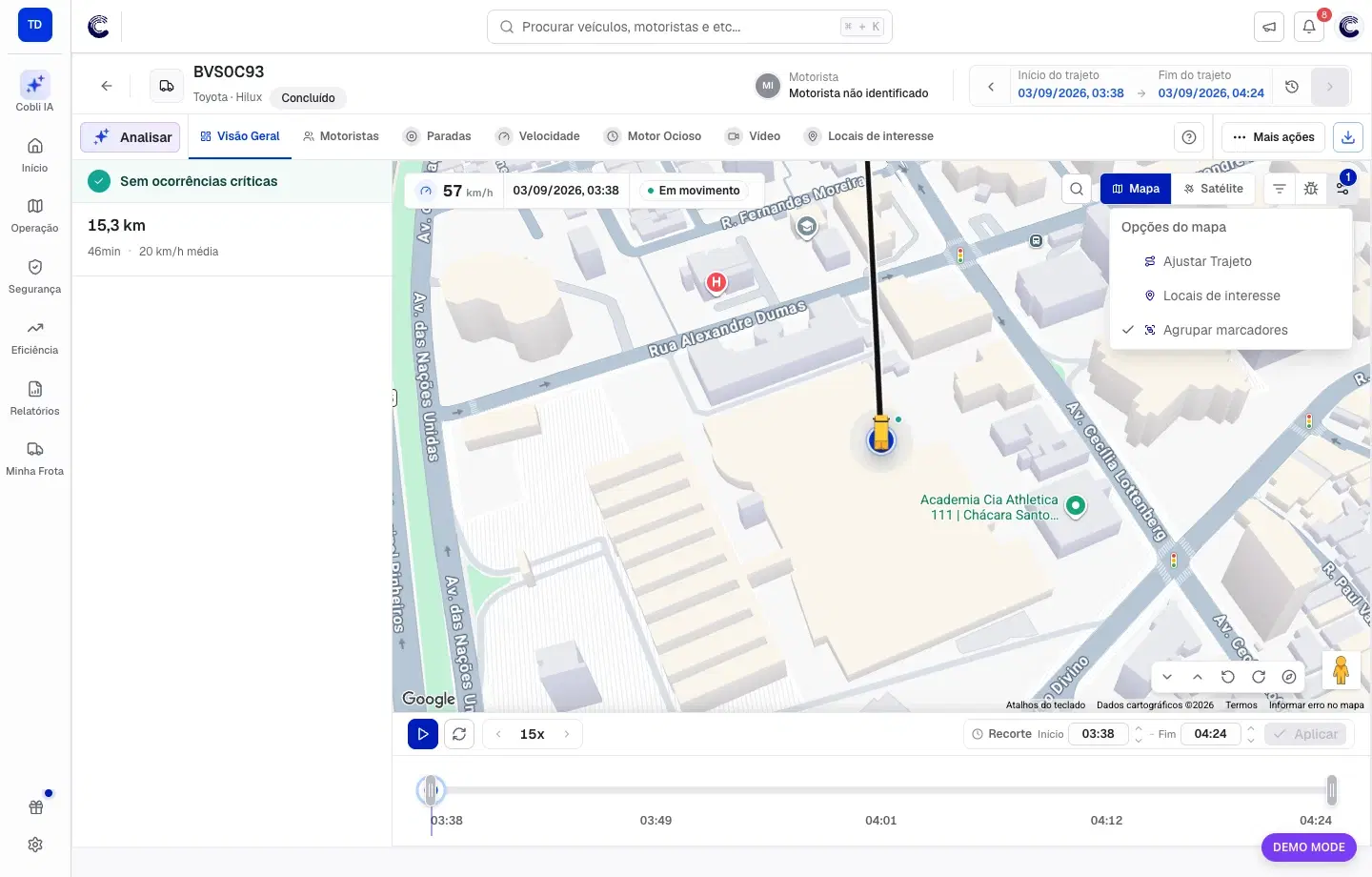
O número azul sobre um controle indica quantas opções daquele grupo estão ativas. Abra o menu para conferir antes de comparar contadores ou marcadores.
Buscar um endereço
Use a lupa para pesquisar um endereço. O Painel Cobli adiciona um marcador temporário para você comparar a localização pesquisada com o percurso.
- A busca não modifica o trajeto.
- O marcador pesquisado não é transformado automaticamente em Local de Interesse.
- Use Remover marcador para limpar o resultado da busca.
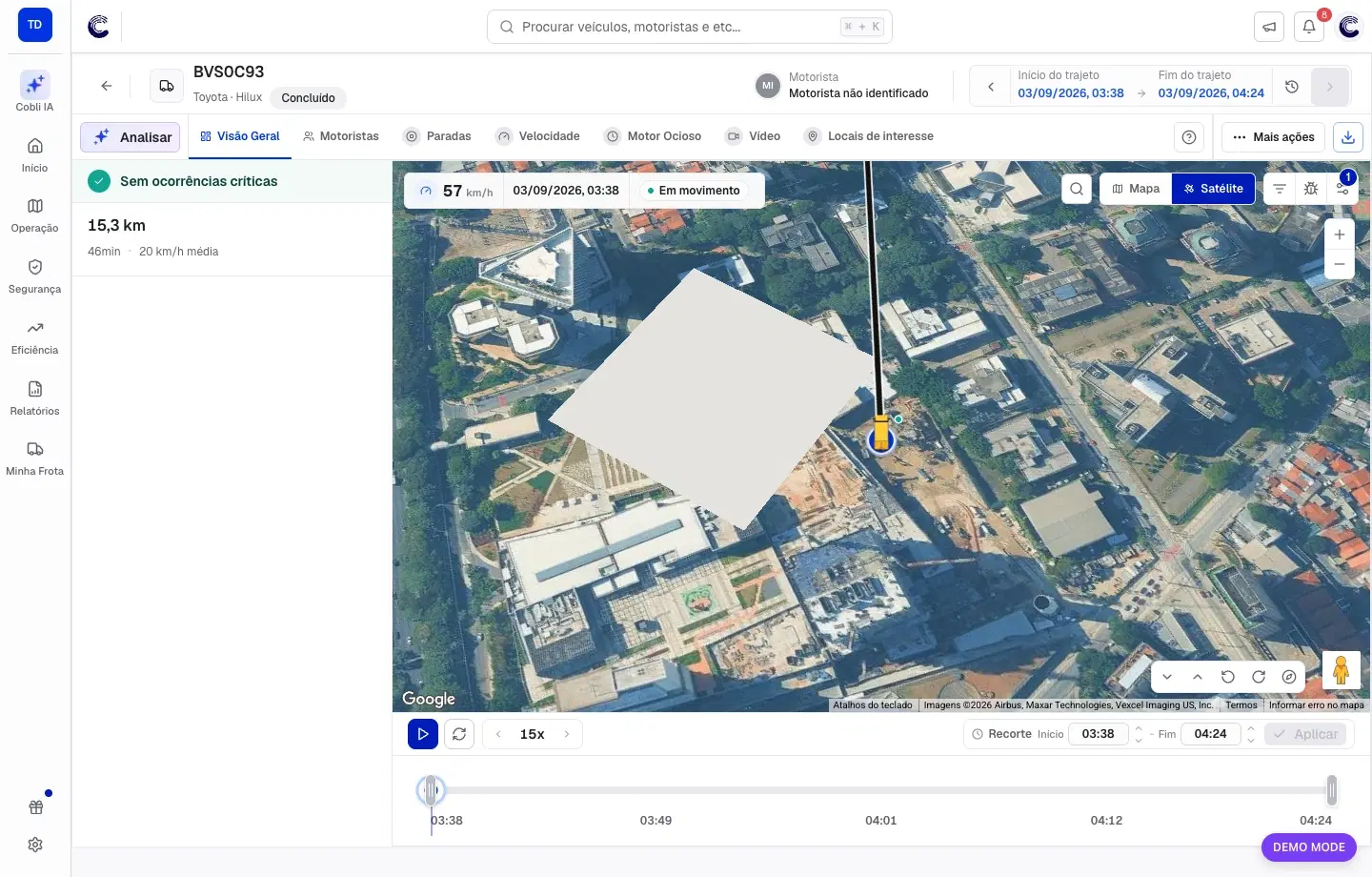
Alternar entre Mapa e Satélite
- Mapa — facilita a leitura de ruas, nomes e referências.
- Satélite — ajuda a reconhecer pátios, entradas, terrenos, estradas rurais e áreas sem desenho detalhado de vias.
Trocar o tipo de mapa altera somente o plano de fundo.
Mostrar Locais de Interesse
Ligue Locais de interesse para exibir no mapa as áreas cadastradas pela frota. Use essa opção para entender se uma parada ou um evento aconteceu em cliente, garagem, pátio ou outro local conhecido.
A opção depende do acesso do usuário e dos locais cadastrados. Se nenhum local aparecer, verifique se a função está ligada, se existe cadastro na região e se o seu usuário tem permissão.
Ajustar Trajeto
O controle Ajustar Trajeto define como a linha do percurso é desenhada:
- Ligado — aproxima o percurso das ruas e rodovias conhecidas pelo mapa. É útil para uma leitura mais simples de deslocamentos urbanos e rodoviários.
- Desligado — preserva a sequência dos pontos de GPS registrados. É a melhor opção para pátios, fazendas, estacionamentos, áreas industriais e investigações ponto a ponto.
Com Ajustar Trajeto ligado, a quantidade de pontos do desenho pode mudar. Para consultar o gráfico de velocidade real ponto a ponto, desligue essa opção.
Se a linha parecer “saltar” para uma rua próxima, desligue o ajuste e compare com os pontos originais. A diferença visual não significa que os dados foram alterados.
Agrupar marcadores
Quando existem muitos eventos próximos, Agrupar marcadores reduz a sobreposição de ícones. O grupo representa várias ocorrências na mesma região.
Clique no grupo ou aumente o zoom para separar os marcadores. A quantidade de registros não muda quando o agrupamento é ligado ou desligado.
Filtrar eventos no mapa
Use Filtrar eventos no mapa para escolher quais tipos de marcador deseja ver. Esse filtro é útil quando paradas, vídeos, excessos de velocidade e outros eventos aparecem juntos.
O filtro altera somente os marcadores visíveis no mapa. Ele não modifica os contadores das abas, as listas ou os dados registrados.
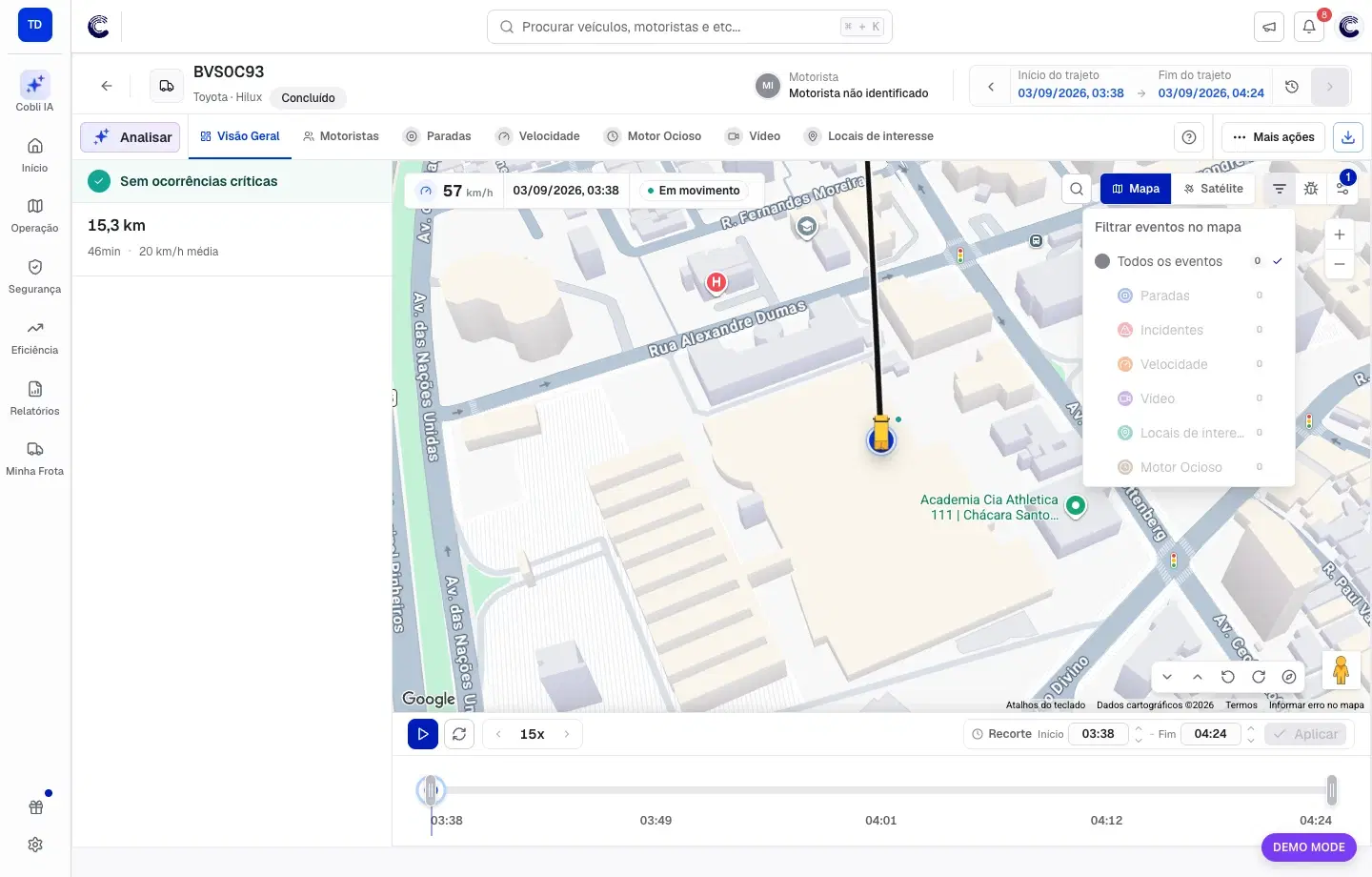
O número de cada tipo mostra quantos registros estão disponíveis no contexto atual. Uma opção sem registros aparece desabilitada.
Zoom, rotação e inclinação
- Mais/Menos — aumenta ou reduz o zoom.
- Girar para a esquerda/direita — muda a orientação horizontal.
- Aumentar/Diminuir inclinação — muda a perspectiva 3D.
- Orientar mapa para o norte — restaura a referência do norte na parte superior.
Se perder o trajeto ao movimentar o mapa, reduza o zoom ou use os controles para recuperar uma visão mais ampla.
Opções de reprodução
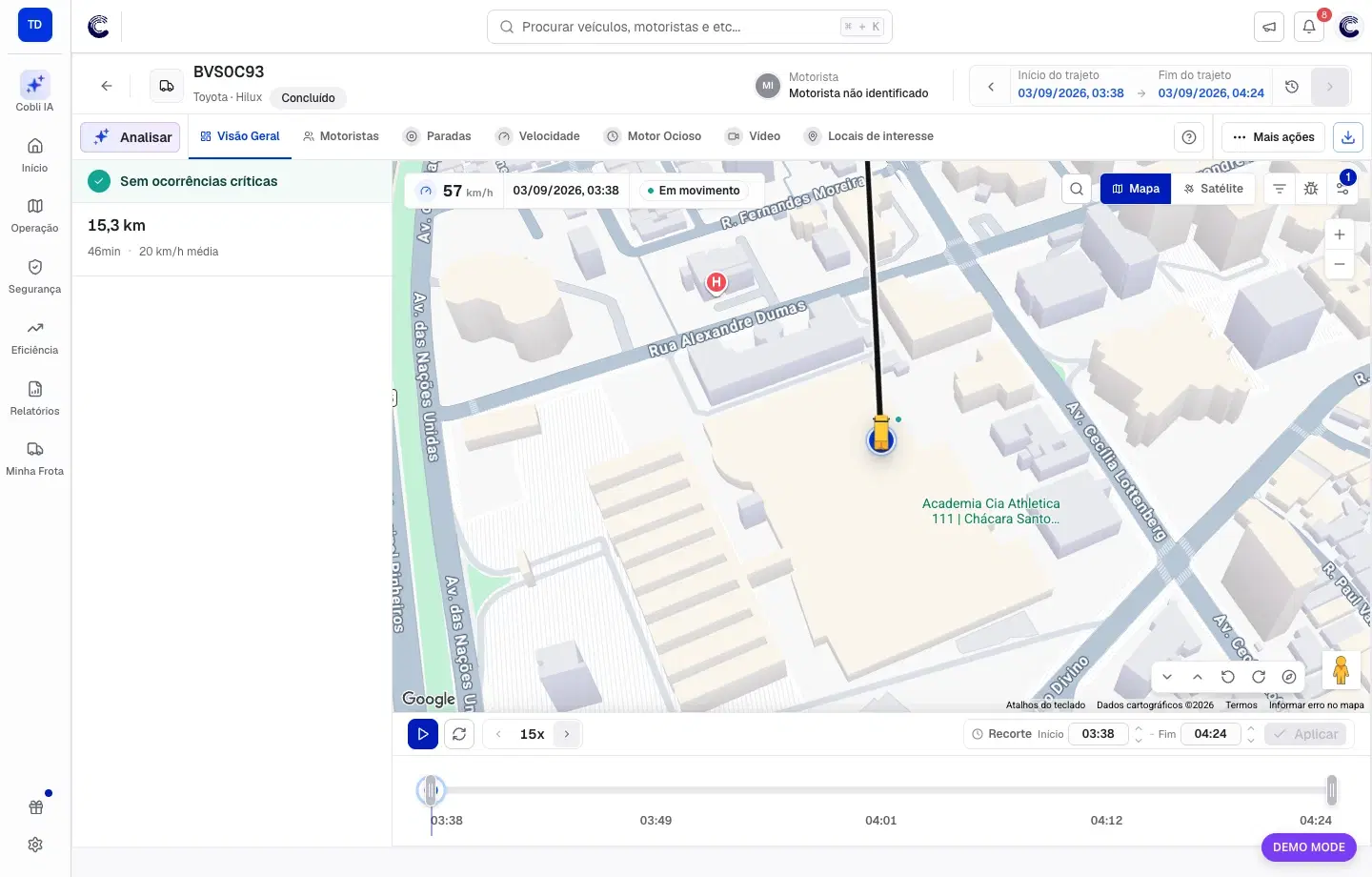
| Controle | O que faz | Quando usar |
|---|---|---|
| Reproduzir/Pausar | Inicia ou interrompe o movimento do veículo. | Para observar a sequência antes e depois de um evento. |
| Reiniciar | Volta ao início do trecho atual. | Para rever o período desde o começo. |
| Diminuir/Aumentar velocidade | Muda a rapidez da animação. | Para acelerar trechos longos ou observar um momento com mais calma. |
| Linha do tempo | Leva a reprodução ao ponto escolhido. | Para ir diretamente a um horário aproximado. |
| Marcador de evento | Posiciona o veículo na ocorrência. | Para relacionar lista, mapa e horário. |
| Faixa de motoristas | Seleciona os períodos associados a uma pessoa. | Para separar a condução quando houve troca de motorista. |
O valor 1x, 2x etc. controla a animação. A velocidade real do veículo aparece no cartão sobre o mapa e na aba Velocidade.
Recortar um horário
Use o recorte quando souber o intervalo que deseja observar.
Defina o início
Arraste a alça inicial na linha do tempo ou digite o horário no campo Início.
Defina o fim
Arraste a alça final ou digite o horário no campo Fim. O fim precisa ser posterior ao início e estar dentro do trajeto.
Aplique o recorte
Clique em Aplicar. A reprodução e os marcadores visíveis ficam limitados à janela escolhida.
Volte ao período completo
Use Usar trajeto inteiro para remover o recorte.
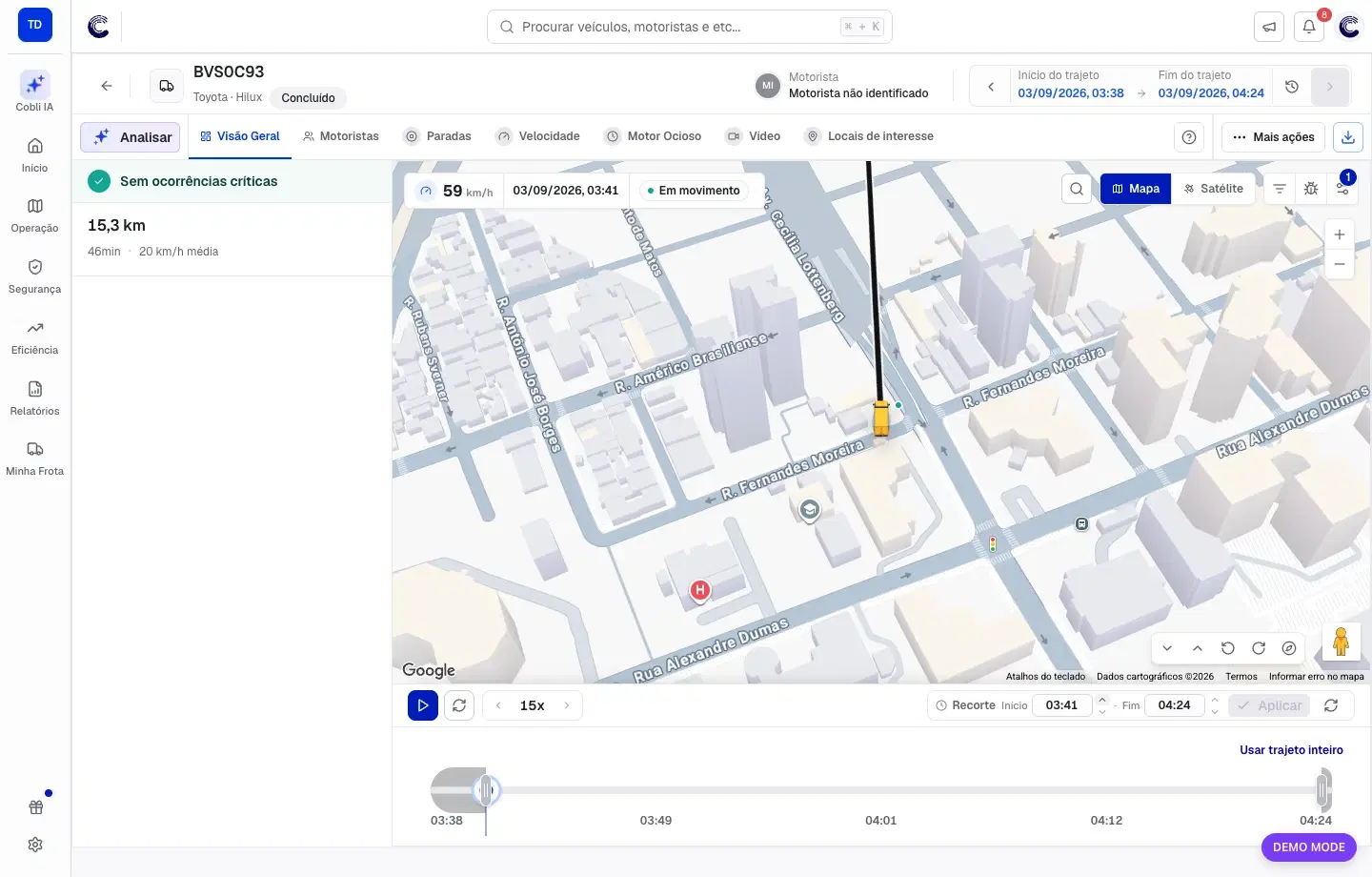
Os botões +1 min e -1 min fazem ajustes precisos sem exigir que você arraste as alças. Depois de aplicar, confira os novos horários no início e no fim da linha do tempo.
O recorte não é um filtro das listas. Os contadores das abas podem continuar representando o trajeto carregado, mesmo quando parte dos marcadores fica fora da janela visível.
Entenda o efeito de cada controle
| Controle | Percurso e marcadores | Contadores e listas | Dados originais |
|---|---|---|---|
| Filtro de motorista | Mostra os trechos associados à pessoa. | São atualizados para o motorista. | Não altera. |
| Recorte | Limita a janela reproduzida e os marcadores visíveis. | Podem continuar considerando o trajeto carregado. | Não altera. |
| Filtro de eventos no mapa | Oculta tipos de marcador. | Não muda. | Não altera. |
| Agrupar marcadores | Reúne visualmente eventos próximos. | Não muda. | Não altera. |
| Ordenar | Não muda o mapa. | Muda somente a ordem da lista. | Não altera. |
| Ajustar Trajeto | Aproxima a linha das vias conhecidas. | Não muda. | Não altera. |
Se um contador parecer diferente do mapa, verifique esses controles antes de concluir que existem dados ausentes.
Navegar e trocar o contexto
No cabeçalho do trajeto, você pode:
- Clicar no horário inicial ou final para ir a uma das extremidades do percurso.
- Usar as setas para abrir o trajeto anterior ou o próximo disponível.
- Abrir o histórico do veículo e escolher outro dia pela data, intervalo, quantidade de viagens e distância.
- Trocar o veículo mantendo o período como referência.
- Editar o cadastro do veículo pelo lápis, quando a ação estiver disponível.
Ao trocar veículo, dia ou trajeto, confirme novamente o cabeçalho antes de continuar a investigação.
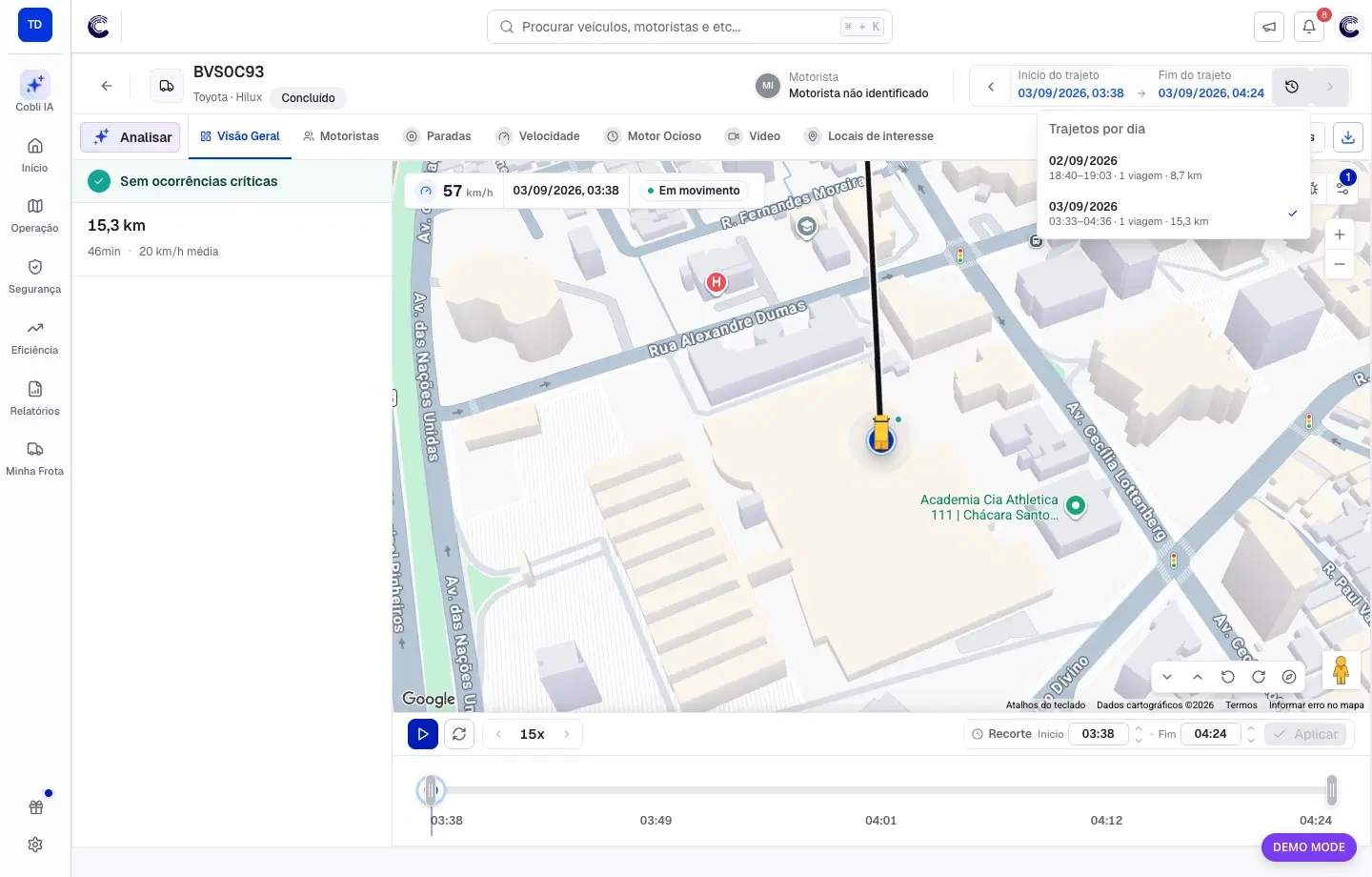
Cada opção informa data, intervalo, quantidade de viagens e distância. O sinal de confirmação identifica o período aberto no momento.
Mais ações
As opções exibidas dependem dos produtos contratados e das permissões do usuário.
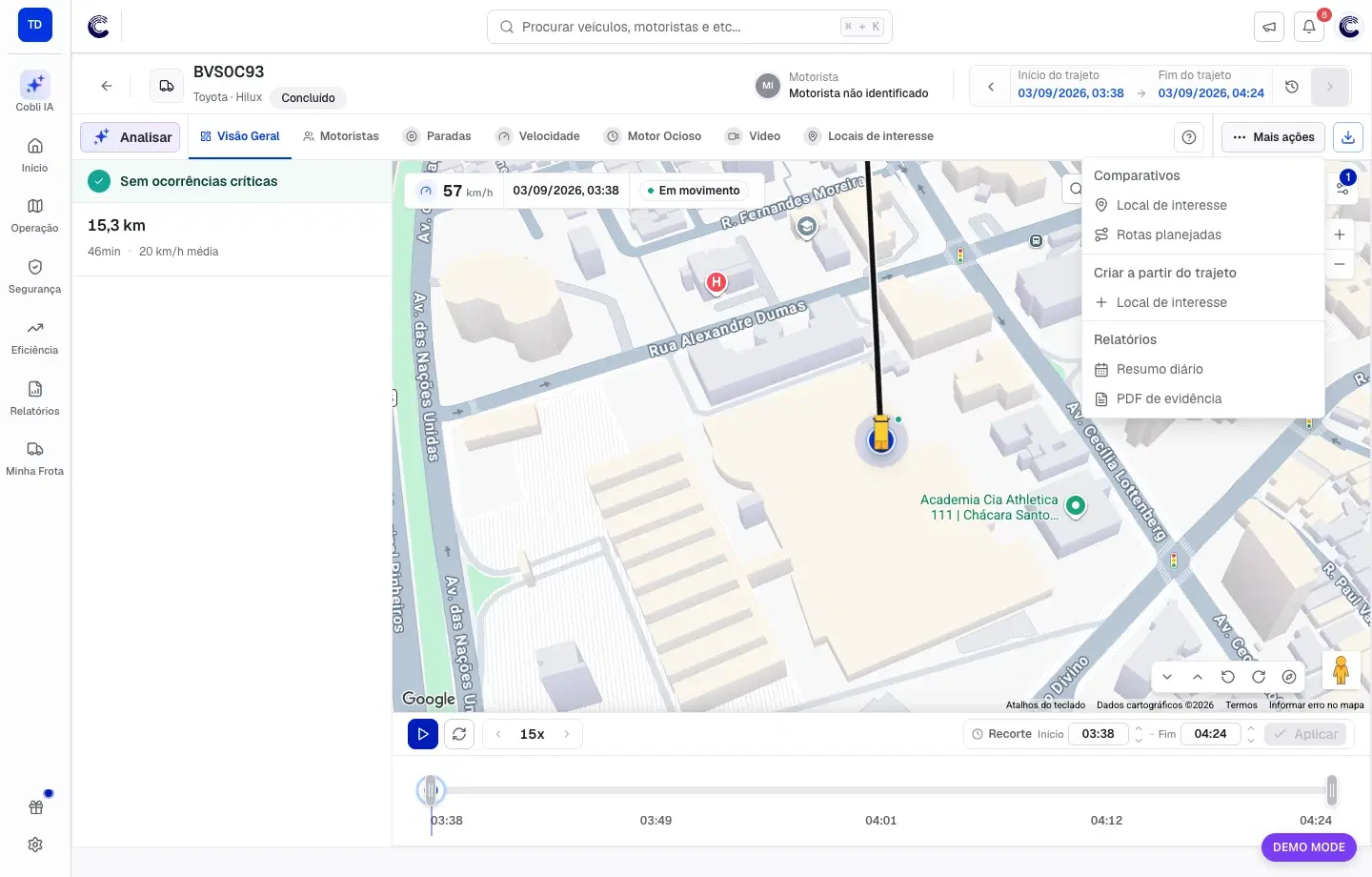
O menu é separado em Comparativos, Criar a partir do trajeto e Relatórios para que você escolha o resultado esperado antes de sair da análise atual.
Comparar com um Local de Interesse
Em Mais ações > Comparativos > Local de interesse, escolha uma área cadastrada. O local é sobreposto ao percurso para facilitar a identificação de trechos dentro ou fora dos limites.
Use essa comparação para conferir atendimento, permanência em cliente, entrada em garagem ou possível desvio de uma área esperada.
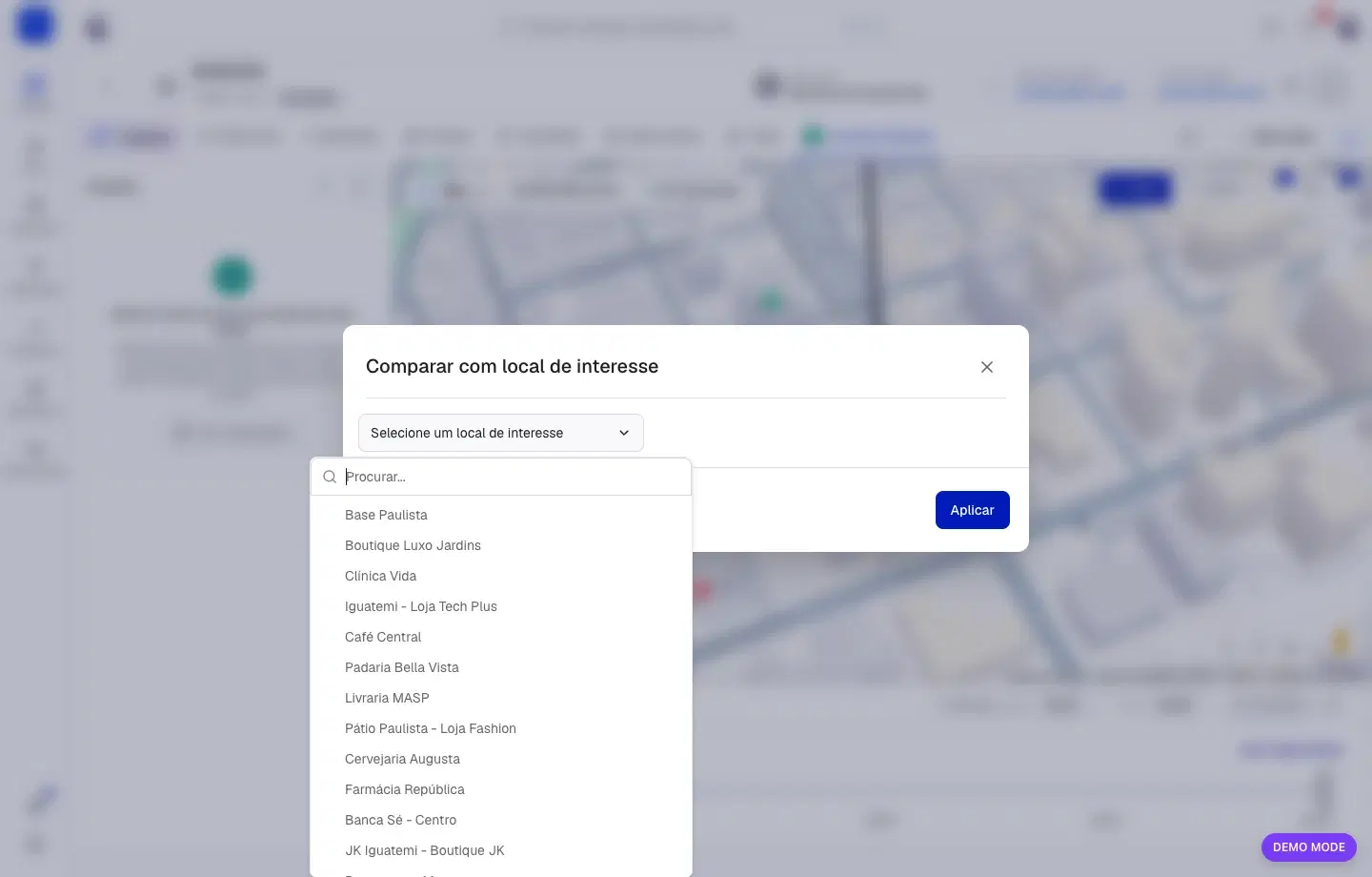
Comparar com uma rota planejada
Você pode abrir a comparação de rota por dois caminhos:
- Mais ações > Comparativos > Rotas planejadas — acessível a qualquer momento na barra superior.
- Botão Rota Planejada na aba Visão Geral — atalho direto no painel lateral quando a aba Visão Geral está aberta.
Ao clicar em qualquer um deles, um painel lateral lista as rotas disponíveis para o veículo no período do trajeto. Cada rota exibe o nome, o número de paradas, a duração planejada e a distância prevista.
Se não houver rota associada ao veículo naquele dia, o painel exibe atalhos para gerar uma rota ou abrir as rotas salvas.
Ao selecionar uma rota, o mapa sobrepõe a linha planejada ao trajeto realizado e exibe marcadores numerados para cada parada prevista. Uma legenda de comparação aparece no mapa indicando o significado de cada linha: percurso já realizado na reprodução, restante do trajeto e a rota planejada.
O painel lateral muda para a visão de detalhes da rota, com a lista de paradas e um resumo de conclusão. Clique em uma parada para mover o mapa até ela.
| Status da parada (painel lateral) | Cor | O que significa |
|---|---|---|
| Concluída | Verde | A parada foi completamente realizada. |
| Parcialmente concluída | Amarelo | A parada foi iniciada, mas não concluída totalmente. |
| Não concluída | Vermelho | A parada não foi realizada. |
| Visitada | Verde | O veículo chegou ao local. |
| Não visitada | Vermelho | O veículo não passou pelo local. |
| No local | Azul | O veículo está ou esteve presente no local naquele momento da reprodução. |
| Pendente | Cinza | A parada ainda não foi concluída — aguarda o veículo chegar ou a rota terminar. |
Quando disponível, cada parada também exibe o horário previsto e o horário realizado de chegada, além de um indicador de pontualidade (no horário ou com atraso).
Para fechar a comparação sem perder o contexto do trajeto, clique em Cancelar visualização no painel da rota. Para voltar à lista de rotas, clique em Voltar para as rotas planejadas.
Clique em um marcador de parada no mapa para ver: nome do ponto, endereço, horário planejado, horário de chegada e o status da visita.
Criar um Local de Interesse pelo trajeto
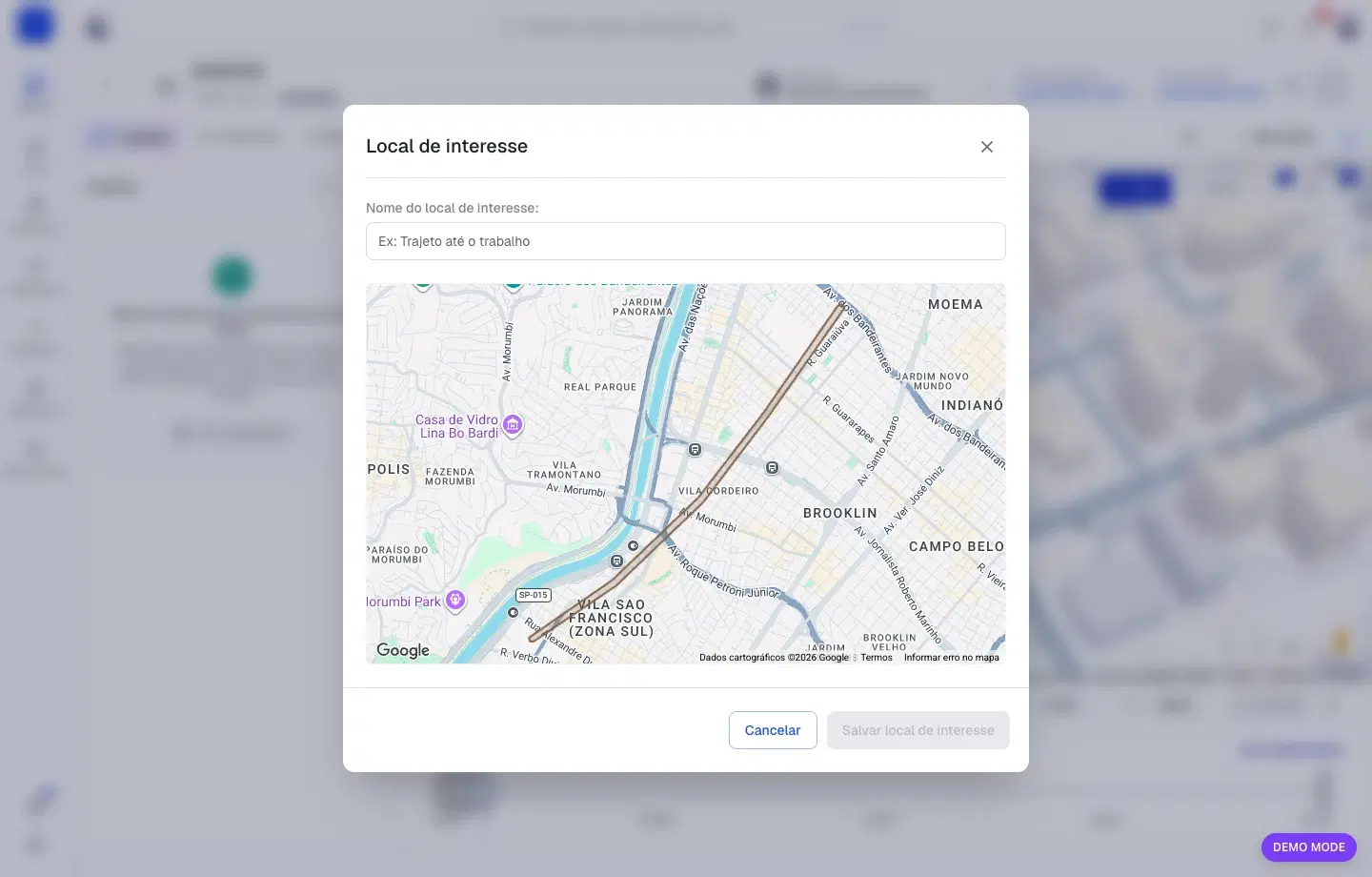
Em Mais ações > Criar a partir do trajeto > Local de interesse, informe um nome, revise o desenho e salve. Percursos com muitos pontos podem exigir confirmação adicional para processamento.
Criar o local não altera o trajeto original. O novo cadastro poderá ser utilizado em análises futuras, conforme as permissões da frota.
Abrir relatórios
Em Mais ações > Relatórios, você pode abrir o Resumo diário ou iniciar um PDF de evidência. O botão de download ao lado de Mais ações gera a planilha do dia quando o usuário possui acesso a relatórios.
Veja os formatos e o passo a passo em Exportar trajeto.
Atalhos de teclado
Pressione ? na tela para consultar os atalhos.
| Tecla | Ação |
|---|---|
| Espaço | Reproduzir ou pausar. |
| ← | Voltar 5% no trajeto. |
| → | Avançar 5% no trajeto. |
| ↑ | Aumentar a velocidade da reprodução. |
| ↓ | Reduzir a velocidade da reprodução. |
| 1–7 | Alternar entre as sete abas principais. |
| 8 | Abrir a análise com IA, quando disponível. |
| ? | Abrir ou fechar o painel de atalhos. |