

Versão Clássica
Consulte os trajetos de um dia, filtre veículos e horários e abra o percurso no mapa pela versão clássica de Trajetos.
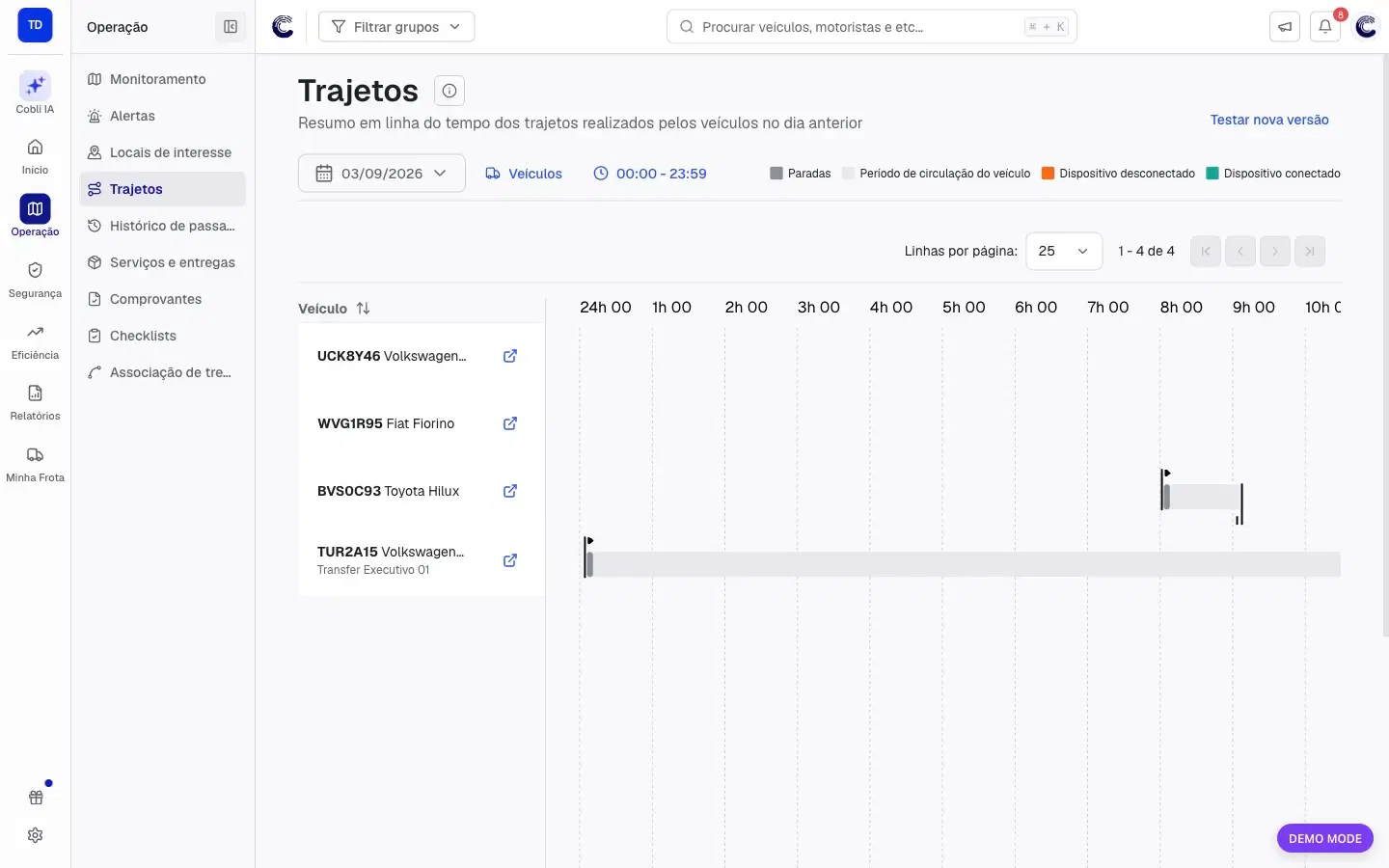
Use a versão clássica de Trajetos para acompanhar, em ordem cronológica, quando cada veículo circulou, parou ou ficou sem comunicação durante um dia.
Pré-requisitos
- O veículo precisa ter um dispositivo associado e dados registrados no dia consultado.
- Seu usuário precisa ter acesso aos veículos ou grupos que deseja consultar.
Passo a passo
Acesse Trajetos
No menu lateral do Painel Cobli, abra Operação e clique em Trajetos.
Escolha o dia
Clique no campo de data e selecione o dia que deseja consultar. A tela abre inicialmente com o dia anterior.
Filtre a lista
Use Veículos para mostrar somente as placas ou os apelidos necessários. Se quiser restringir toda a operação, use também Filtrar grupos no topo do Painel.
Localize o veículo na linha do tempo
Encontre o veículo na primeira coluna e acompanhe a barra horizontal para identificar os períodos de circulação, as paradas e as alterações de comunicação do dispositivo.
Se o horário desejado não estiver visível, role a linha do tempo para a direita.
Consulte os detalhes de um ponto
Passe o cursor sobre o início, o fim, uma parada ou um evento da linha do tempo. O Painel mostra as informações disponíveis, como horário, duração, endereço e motorista identificado.
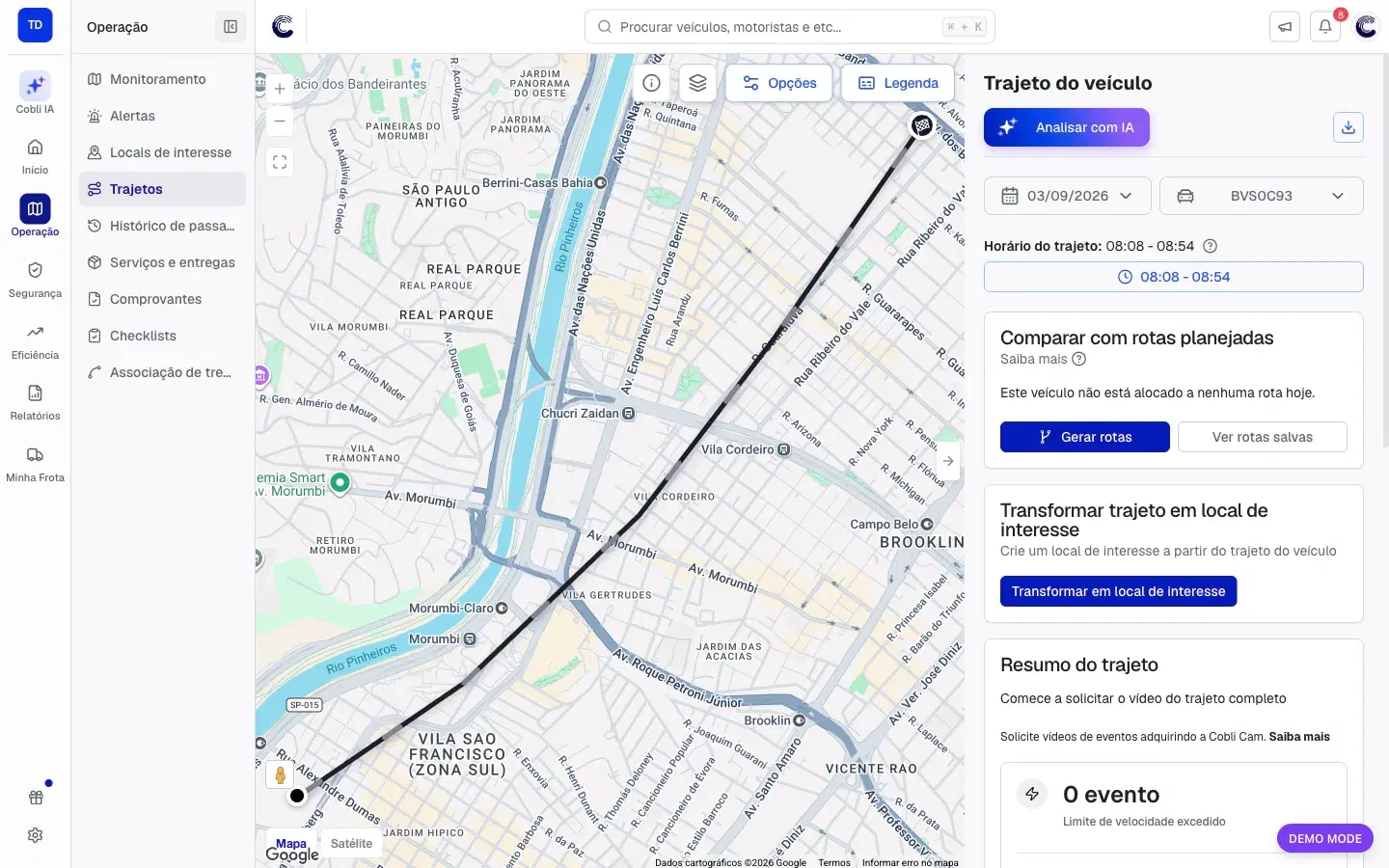
Abra o trajeto no mapa
Clique no ícone de abrir ao lado do veículo. Você também pode usar Ver no mapa dentro dos detalhes de um ponto da linha do tempo.
O mapa abre em uma nova aba com o mesmo veículo e o mesmo dia da consulta.
Entenda a linha do tempo
| Elemento | O que mostra |
|---|---|
| Faixa cinza-clara | Período em que o veículo esteve em circulação. |
| Marca cinza-escura | Parada registrada durante o dia. |
| Marca laranja | Momento em que o dispositivo ficou desconectado. |
| Marca verde | Momento em que o dispositivo voltou a se conectar. |
| Bandeiras de início e fim | Primeiro e último registro do trajeto no período exibido. |
Você pode voltar de dois lugares:
- No Histórico de Trajeto (nova versão): clique em Voltar à versão anterior no canto superior direito da página. O painel exibe a tela de escolha de versão novamente.
- No Trajeto Replay: clique em Voltar para a versão anterior na faixa Beta do topo. O painel volta à linha do tempo clássica mantendo o veículo e o dia consultados.
Em ambos os casos, a preferência de versão é limpa e, na próxima vez que você abrir Operação > Trajetos, o painel volta a perguntar qual visualização usar.
Entenda o mapa do trajeto
No mapa clássico:
- a linha preta representa o caminho percorrido pelo veículo;
- o ponto preto marca o início e a bandeira quadriculada marca o fim do trajeto;
- Opções permite configurar o que aparece no mapa;
- Legenda explica os símbolos apresentados;
- o painel Trajeto do veículo permite trocar a data, o veículo e o intervalo de horário;
- os cartões laterais reúnem o resumo do trajeto e ações disponíveis para a sua conta.
Dicas
Comece com Período completo para entender o dia inteiro. Depois, reduza o intervalo de horas para investigar uma ocorrência específica.
Se nenhum trajeto aparecer, confira o dia, os filtros de veículo e grupo e se o dispositivo estava associado ao veículo e comunicando no período.