

Exportar trajeto
Baixe a planilha detalhada do dia ou gere um PDF de evidência para uma janela específica do trajeto.
No Trajeto Replay, você pode baixar os dados do dia em uma planilha ou gerar um PDF de evidência para um intervalo específico. Escolha o formato conforme o objetivo da análise.
Confirme sempre o veículo, a data e os horários antes de exportar. O arquivo é gerado a partir do contexto aberto na tela.
Veja as formas de exportação
O vídeo mostra onde baixar a planilha, como abrir o PDF de evidência e como continuar a consulta pelo Resumo diário.
Pré-requisitos
- Seu usuário precisa ter permissão para acessar relatórios.
- O trajeto precisa possuir veículo, período e dados suficientes para o formato escolhido.
Escolha o formato
| Formato | Quando usar | O que inclui |
|---|---|---|
| Planilha Excel | Para filtrar, comparar ou trabalhar os dados fora do Painel Cobli. | Trajetos e paradas detalhados do veículo no dia aberto. |
| PDF de evidência | Para compartilhar uma análise visual de uma janela específica. | Resumo, mapa, perfil de velocidade, eventos do período e registros de GPS. |
| Resumo diário | Para continuar a análise dentro do Painel Cobli. | Relatório diário do veículo no período do trajeto. |
Diferença entre os formatos
- Use a planilha quando precisar ordenar, filtrar ou cruzar muitos registros.
- Use o PDF de evidência quando precisar apresentar visualmente um trecho específico.
- Use o Resumo diário quando quiser continuar navegando no Painel Cobli sem gerar um arquivo naquele momento.
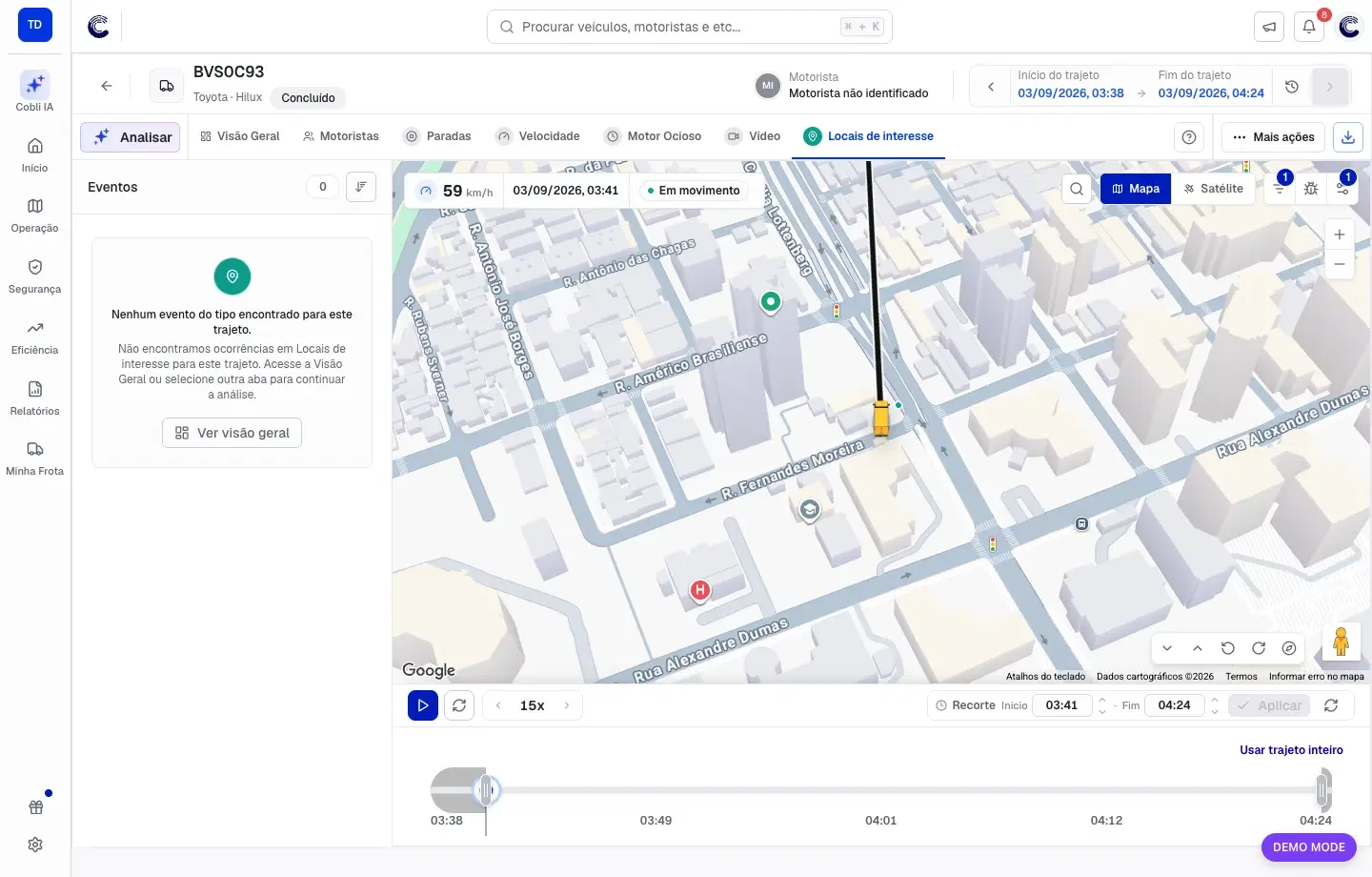
O botão com a seta para baixo fica no canto superior direito. Passe o cursor sobre ele para confirmar que se trata do relatório com trajetos e paradas detalhadas do veículo.
Baixar a planilha do dia
Abra o Trajeto Replay
Em Operação > Trajetos, localize o veículo e abra a linha desejada.
Confirme o veículo e o dia
Revise as informações do cabeçalho. A planilha considera o veículo e o dia do trajeto aberto.
Clique em Download
Clique no botão com ícone de seta para baixo, ao lado de Mais ações. O Painel Cobli preparará uma planilha .xlsx com os trajetos e paradas detalhados.
O botão só aparece para usuários com acesso a relatórios.
Gerar um PDF de evidência
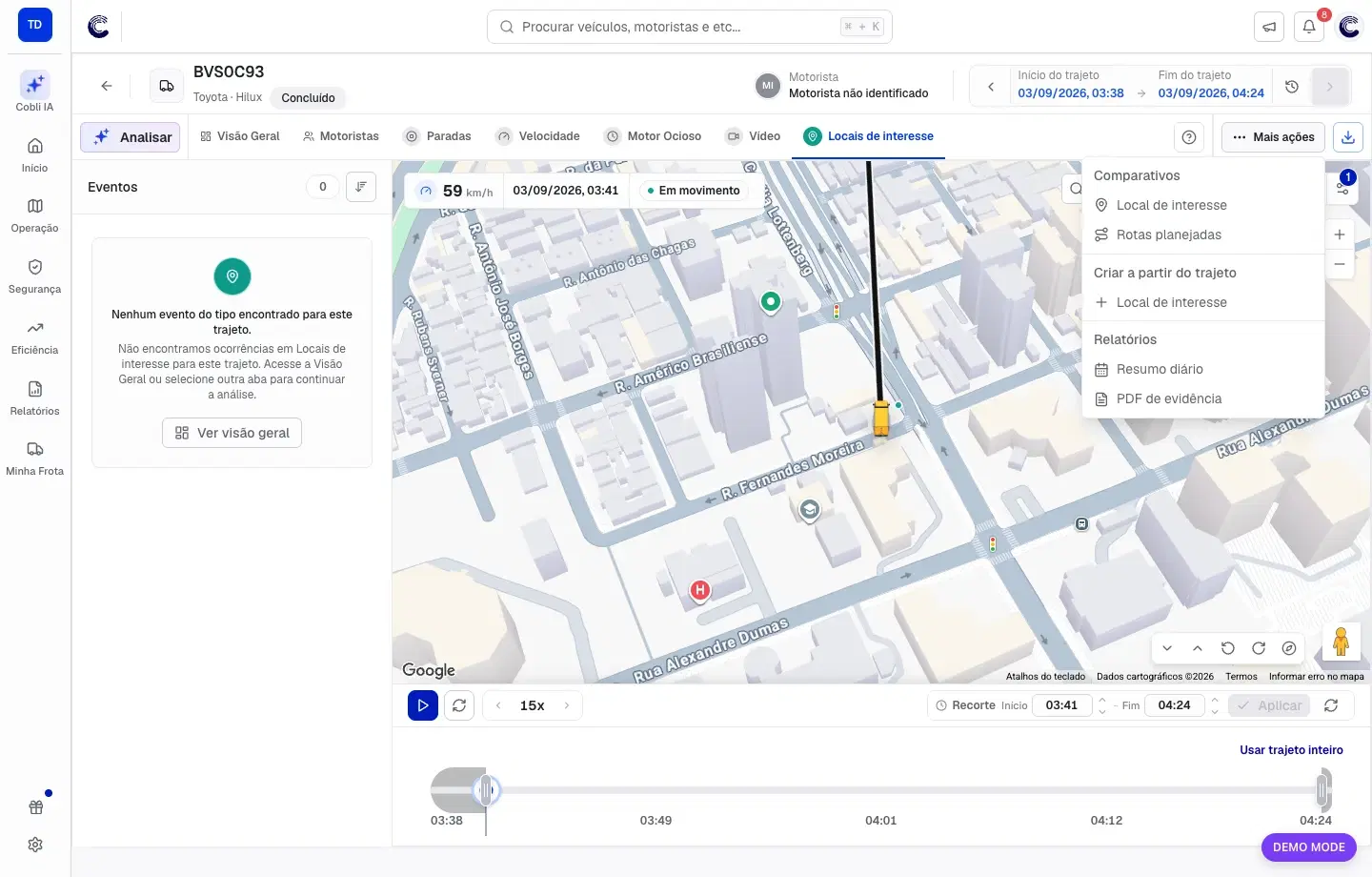
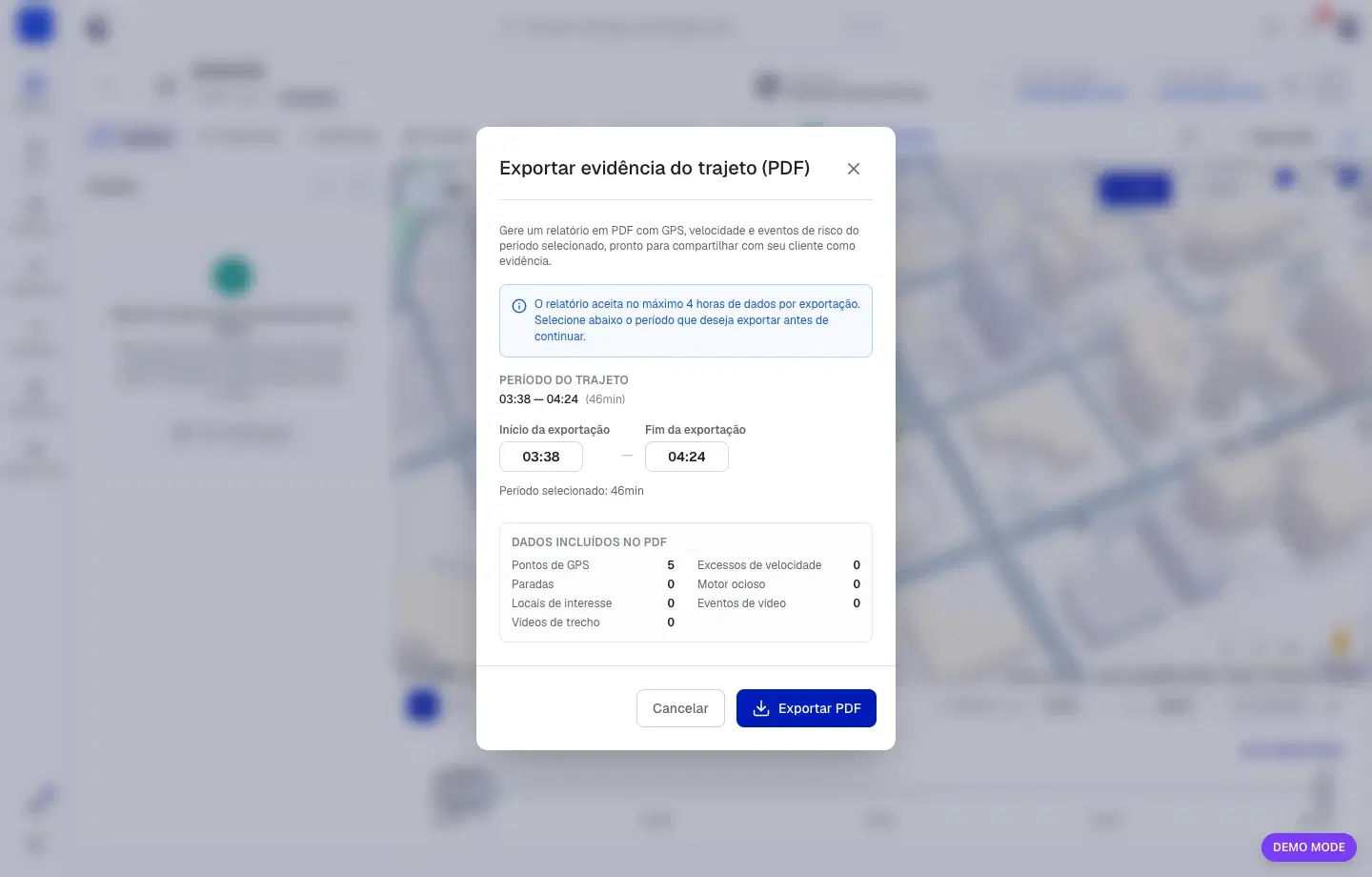
Defina a janela
Informe o início e o fim da exportação dentro dos limites do trajeto. A própria tela informa a duração máxima permitida por arquivo.
Se o intervalo for inválido, estiver fora do trajeto ou ultrapassar o limite, ajuste os horários antes de continuar.
Revise os dados incluídos
O painel apresenta uma prévia das quantidades disponíveis, como pontos de GPS, paradas, excessos de velocidade, motor ocioso, Locais de Interesse, eventos de vídeo e vídeos de trecho.
Exporte o arquivo
Clique em Exportar PDF e aguarde a preparação. O download começa quando o arquivo estiver pronto.
O que aparece no PDF
O arquivo pode incluir:
- Identificação do veículo, período e motoristas.
- Resumo de distância, duração, velocidades e tempo de motor ocioso.
- Mapa do trajeto com início, fim e eventos.
- Perfil de velocidade e excessos registrados.
- Paradas, Locais de Interesse, incidentes, eventos de vídeo e vídeos de trecho. Vídeos de trecho que ainda não estão disponíveis aparecem com o status Pendente, Processando ou Falha, para que o PDF não sugira a existência de evidência que ainda não chegou.
- Anexo com registros de GPS. Quando houver muitos pontos, o PDF usa uma amostragem uniforme e informa quantos foram exibidos.
- Data, horário e usuário responsável pela exportação.
O cabeçalho do PDF considera apenas os motoristas identificados dentro da janela exportada. Para comprovar a atividade de uma pessoa específica, escolha o intervalo em que ela dirigiu.
Cada parada inclui o endereço quando ele pode ser identificado. Caso contrário, o arquivo apresenta as coordenadas disponíveis.
Recorte da tela e janela do PDF
O recorte da reprodução e a janela escolhida no PDF são controles diferentes:
- Recorte do Replay — limita o trecho reproduzido e os marcadores visíveis no mapa.
- Janela do PDF — define quais dados serão incluídos no documento exportado.
Mesmo que você já tenha recortado a reprodução, revise os horários apresentados na janela de exportação antes de gerar o PDF.
Abrir o resumo diário
Em Mais ações > Relatórios, selecione Resumo diário para continuar a análise no relatório de trajetos e paradas. Essa opção não baixa o arquivo imediatamente.
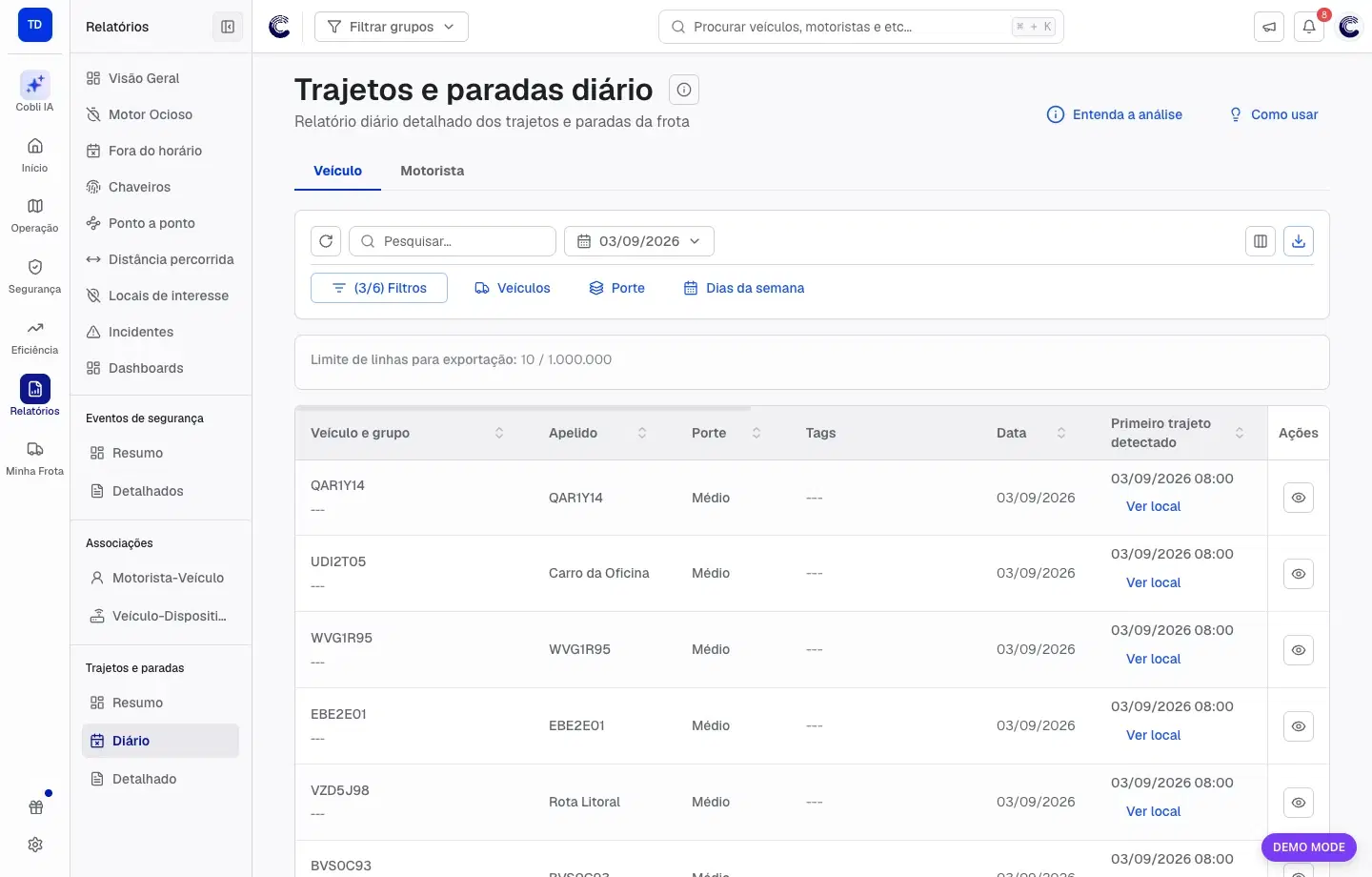
No relatório, use os filtros do topo para confirmar o dia e o veículo. A tabela permite comparar distância, quantidade e duração das paradas antes de exportar ou compartilhar uma conclusão.
Quando uma opção não aparecer
Verifique:
- Se o usuário possui permissão para acessar relatórios.
- Se o trajeto tem veículo e período válidos.
- Se existem dados suficientes para o formato escolhido.
- Se o botão está disponível em Mais ações > Relatórios ou ao lado de Mais ações.
Se o PDF não puder ser gerado, reduza a janela para ficar dentro do limite mostrado na tela e tente novamente. Se a planilha não iniciar o download, verifique se o navegador permite downloads do Painel Cobli.
Antes de compartilhar
- Confira se o arquivo corresponde ao veículo correto.
- Revise as datas e os horários de início e fim.
- Confirme os motoristas incluídos na janela.
- Verifique se vídeos, endereços ou dados operacionais podem ser compartilhados com o destinatário.
- Guarde o arquivo conforme as regras de privacidade e retenção da sua empresa.
Dicas
Antes de compartilhar qualquer arquivo, confirme veículo, período e motoristas. O acesso ao Painel Cobli não é transferido com o documento exportado.