

Mapa de monitoramento — nova versão
Conheça o novo mapa de monitoramento em tela cheia, com rota planejada, previsão de chegada, modo foco, seguir veículo e escolha entre a versão nova e a atual.
O Mapa de monitoramento — nova versão é uma experiência redesenhada do monitoramento de frota no Painel Cobli. O mapa ocupa a tela inteira, o menu lateral se recolhe automaticamente ao entrar e a lista de veículos, o detalhe do veículo e os controles flutuam sobre o mapa, maximizando a área útil de visualização.
A nova versão está disponível para contas selecionadas. Quando ela está liberada para a sua conta, o painel oferece a escolha entre a versão atual e a nova (veja Escolha a versão do mapa, abaixo). Se a escolha não aparece para você, continue consultando a página Mapa de monitoramento. As duas versões rodam em paralelo.
Quando usar
- Para acompanhar a posição atual da frota com mais espaço visual no mapa
- Para alternar rapidamente entre a lista de veículos e os Locais de Interesse sem sair do mapa
- Para comparar o trajeto de hoje de um veículo com a rota planejada que está em andamento
- Para calcular a previsão de chegada e descobrir o veículo mais próximo de um endereço
- Para visualizar prédios em perspectiva 3D e conferir o trânsito na rota dos veículos
- Para usar o Street View diretamente no contexto do mapa de operação
Escolha a versão do mapa
Quando a nova versão está liberada para a sua conta, ao abrir Monitoramento pela primeira vez o painel mostra a tela Escolha sua visualização, com duas opções:
| Opção | O que é |
|---|---|
| Versão atual (botão Continuar com a versão atual) | O mapa que você já usa, com a lista de veículos e locais ao lado. |
| Nova versão (selo Novo, botão Usar a nova versão) | Mapa em tela cheia com trajeto e eventos do dia, comparação com a rota planejada e acompanhamento do veículo. |
A escolha fica salva neste navegador. Depois dela, qualquer link do painel que leva ao Monitoramento (por exemplo, o botão Ver no mapa de uma resposta da Cobli IA) abre direto a versão escolhida, já com a placa ou o local buscado. Algumas contas abrem a nova versão diretamente no primeiro acesso, sem passar pela tela de escolha.
Você pode mudar de ideia a qualquer momento, nos dois mapas, pelo botão na parte de baixo, ao centro da tela:
- No mapa atual, clique em Experimentar o novo mapa (ao lado do selo Novo). Se um veículo estiver aberto, a nova versão já abre focada nele.
- Na nova versão, clique em Voltar para a versão anterior (ao lado do selo Novo mapa). Antes de voltar, o painel pede sua opinião na janela Antes de voltar, conta pra gente?: escolha pelo menos um motivo (por exemplo, Falta algo que eu uso, Está mais lento ou Prefiro o visual anterior) e conte o que podemos melhorar. Para desistir, clique em Continuar no novo mapa.
Em telas pequenas, esse botão fica escondido enquanto o detalhe de um veículo está aberto.
Primeiros passos: apresentação e tour guiado
A nova versão traz um guia para quem está conhecendo o mapa. Ele reúne uma Apresentação em vídeo e um Tour guiado que aponta os controles reais da tela. Nada trava o mapa: você pode fechar o guia a qualquer momento e continuar a operação.
Como o guia começa
- No primeiro acesso à nova versão, sem nenhuma escolha registrada e sem um veículo já aberto por link, a Apresentação abre sozinha. Ela não volta a abrir sozinha depois.
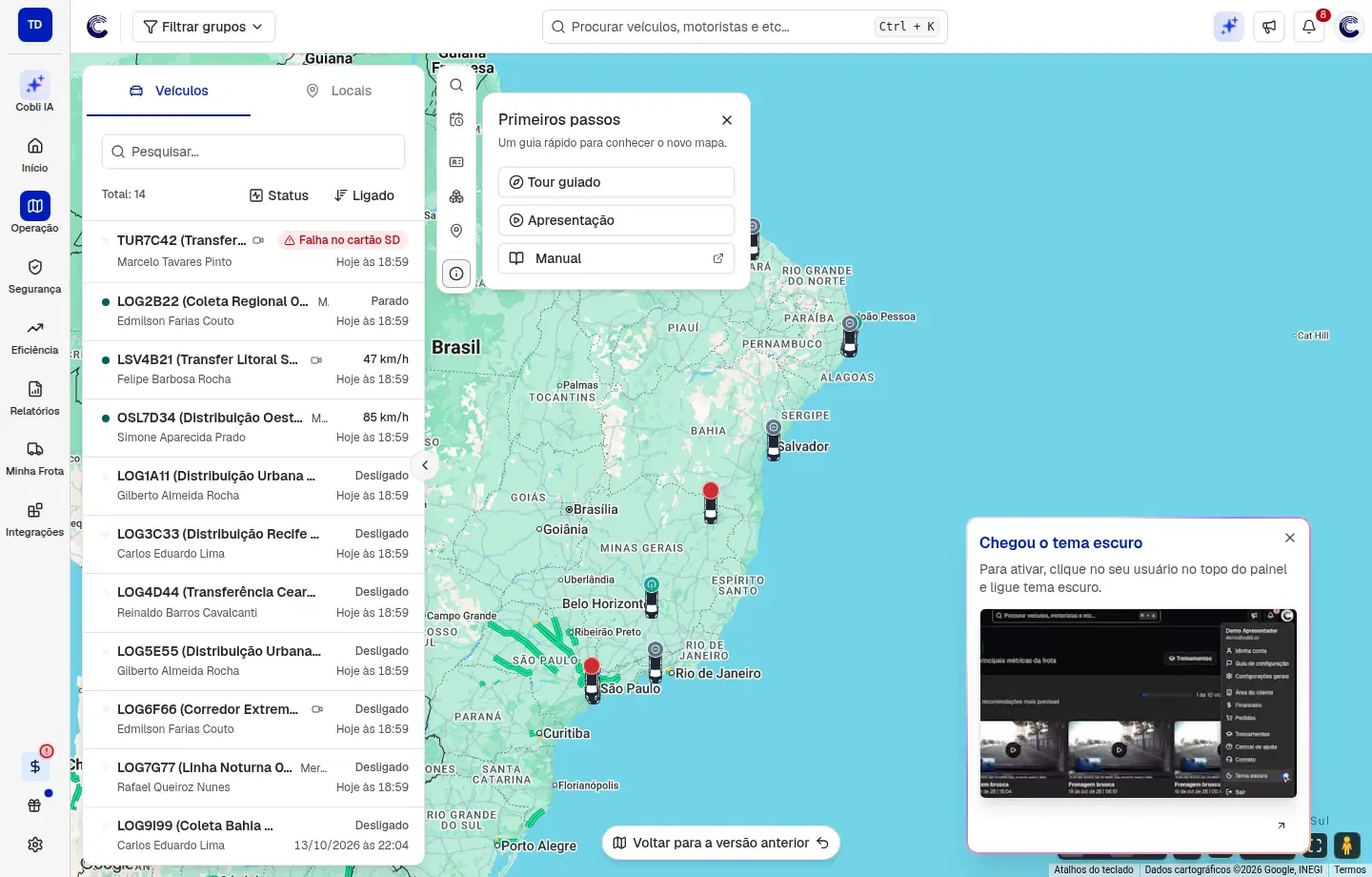
- Quando quiser rever, clique em Primeiros passos (ícone ⓘ) no fim da barra de ferramentas, ao lado da lista. Um cartão compacto abre junto ao botão, com três ações:
| Ação | O que faz |
|---|---|
| Tour guiado | Começa o tour ou retoma de onde você parou. Se você já tinha concluído o tour, ele recomeça do início: fecha o veículo aberto e desliga a rota planejada. Sem veículos com localização disponível, o botão fica desabilitado |
| Apresentação | Abre de novo a apresentação em vídeo |
| Manual | Abre o Manual da Cobli em uma nova aba (só aparece quando a página de ajuda desta tela está disponível para a sua conta) |
Apresentação
A apresentação dura cerca de 36 segundos, tem trilha sonora e começa sozinha após três segundos (ou na hora, em Assistir à apresentação). Use os controles para pausar, ligar ou desligar o som e navegar pela linha do tempo; se o áudio não carregar, ela continua sem som. Pular apresentação (ou Ver as novidades, durante a reprodução) leva à segunda parte, com cinco capítulos que você percorre com Avançar e Voltar ou clicando no nome do capítulo:
- Encontre: busca, filtros de status e ordenação da lista.
- Acompanhe: o mapa segue o veículo selecionado.
- Trajeto do dia: o percurso de hoje e os eventos ao longo dele.
- Compare rotas: rota planejada sobreposta ao trajeto realizado. Exige uma rota em andamento e a permissão para visualizar rotas.
- Trânsito e novos mapas: camada de trânsito e as quatro cores do mapa.
As imagens da apresentação são ilustrativas, com dados de demonstração. Assistir não conta como concluir o tour. Ao fechar a apresentação (pelo botão de fechar, por Agora não ou por Explorar monitoramento), o tour guiado começa em seguida. Sem veículos com localização disponível, não há tour.
Tour guiado
O tour escurece o fundo, destaca um controle por vez e explica o que ele faz. Os passos são:
- Selecione um veículo: clique em um veículo da lista ou em Selecionar veículo, no próprio guia. Se a lista estiver sem resultados por causa da busca ou dos filtros, ajuste-os para continuar.
- Seu veículo em um novo card: apresenta o detalhe do veículo. Selecionar um veículo já ativa o acompanhamento no mapa.
- Controle o que você vê no mapa: lista os botões do detalhe (trajeto de hoje, eventos do trajeto, focar no veículo e centralizar e acompanhar). A Rota planejada só entra na lista quando o veículo tem uma rota em andamento.
- Acompanhar no mapa: aparece só se o acompanhamento não estiver ativo. Acompanhar veículo liga o acompanhamento.
- Comparar trajetos: aparece quando o veículo tem uma rota em andamento e o seu usuário pode visualizar rotas. Mostrar rota planejada exibe a rota para comparar com o trajeto de hoje.
- As ferramentas estão nesta barra: explica os botões da barra de ferramentas, incluindo Locais de interesse apenas para quem tem a permissão Visualizar locais de interesse.
- Ajuste a visualização do mapa: explica os controles do canto inferior direito.
- Volte ao mapa anterior quando precisar: aponta o botão de voltar à versão anterior. Clique em Continuar, no guia, para concluir o tour e seguir no novo mapa.
Nos passos informativos o botão é Continuar; nos que pedem uma ação (selecionar, acompanhar, comparar), o guia avança quando você a faz. Sair do guia (ou a tecla Esc) encerra o tour sem apagar o que você já fez, e Tour guiado, em Primeiros passos, retoma depois.
Enquanto você arrasta o mapa, edita um campo ou tem uma janela ou menu aberto, as orientações somem e voltam quando você termina. Com o Street View aberto elas também ficam escondidas.
O progresso do guia fica salvo neste navegador, para cada usuário. Em outro computador ou navegador, o guia começa do zero.
O que aparece na tela
A tela é dividida em áreas que ficam sobrepostas ao mapa:
Painel esquerdo: lista de veículos e locais
- Campo de busca por placa, nome do veículo, apelido ou motorista
- Filtro de Status para exibir veículos por condição do dispositivo (crítico, verificar, saudável)
- Ordenação por Ligado, Desligado ou Travado
- Botão de cadeado (Travar/Liberar ignição), ao lado da ordenação, nas contas com trava de ignição habilitada. Se o seu usuário não tem permissão para travar, o ícone aparece com a orientação de pedir acesso ao administrador
- Aba Veículos: lista com cada veículo exibindo placa, marca/modelo, motorista ou grupo, velocidade atual e hora da última atualização
- Aba Locais: lista de Locais de Interesse com busca, filtro por tipo e ordenação. Cada local mostra nome, tipo, formato e endereço; ao clicar, o mapa centraliza nele e abre o popup com as ações do local (alerta, editar e excluir). O botão de engrenagem (Gerenciar) abre as opções de gerenciar e adicionar locais
- Botão de recolher/expandir o painel (seta no canto do painel)
Barra de ferramentas, ao lado da lista
Uma barra vertical encostada na lista, com tooltip em cada botão:
| Botão | Função |
|---|---|
| Pesquisar endereço (lupa) | Abre o campo de busca de endereço e centraliza o mapa no endereço escolhido, marcando-o com um pin. Se o endereço não for encontrado, aparece o aviso Endereço não encontrado. Tente um endereço mais completo. |
| Previsão de chegada | Abre o fluxo de previsão de chegada (veja a seção abaixo) |
| Mostrar placa | Liga/desliga a placa nos marcadores dos veículos |
| Agrupar veículos | Liga/desliga o agrupamento de veículos próximos. Com o zoom bem aproximado, veículos que ficam um sobre o outro no mapa continuam sendo separados em leque (veja Veículos sobrepostos) |
| Locais de interesse | Liga/desliga a exibição dos Locais de Interesse no mapa. Só aparece com a permissão Visualizar locais de interesse; fica ligado e travado enquanto a aba Locais está aberta |
| Primeiros passos (ⓘ) | Abre o cartão com o Tour guiado, a Apresentação e o link para o Manual (veja a seção acima) |
Painel direito: detalhe do veículo selecionado
Ao clicar em um veículo na lista ou no mapa, o detalhe abre à direita com:
- Placa, apelido e marca/modelo no cabeçalho, com o botão de fechar no canto
- Uma fileira de ações logo abaixo do título: status do dispositivo, camadas do mapa (Trajeto de hoje, Eventos de hoje e, quando houver, Rota planejada), Focar neste veículo, Centralizar e seguir veículo e, na outra ponta, o botão de reportar problema
- Três indicadores em destaque: velocidade atual, status da ignição e última atualização (ou data de desconexão, quando o veículo estiver sem sinal)
- Motorista associado com link para a gestão de motoristas
- Grupos aos quais o veículo pertence
- Localização com o endereço aproximado (carregado ao abrir o detalhe e atualizável pelo botão de atualizar endereço). Se o endereço não carregar, o painel mostra Endereço indisponível. Tente atualizar.
- Botões de livestream e Cobli IA (quando disponíveis para a conta)
Controles do mapa, no canto inferior direito
Uma linha de controles escuros, no estilo do Google Maps:
| Controle | Função |
|---|---|
| Mapa, Satélite e Trânsito | Alternam entre visão de rua e de satélite e ligam/desligam a camada de trânsito |
| Mais camadas (seta para cima) | Abre a Cor do mapa, com quatro estilos (veja a seção abaixo) |
| Botão de norte | Só aparece quando o mapa está girado; clique para voltar a orientá-lo para o norte |
| Ver em 3D / Ver em 2D | Inclina o mapa em perspectiva 3D ou volta à visão de cima. Com o 3D ligado, as setas ao lado ajustam o ângulo (Aumentar inclinação 3D e Diminuir inclinação 3D) |
| Minha localização | Centraliza o mapa na localização atual do navegador |
| Diminuir zoom / Aumentar zoom | Ajustam o zoom |
| Tela cheia / Sair da tela cheia | Expande toda a tela do Painel Cobli para preencher o monitor |
| Street View (pegman) | Na ponta da linha; arraste o boneco para qualquer ponto com linha azul para abrir a visão de rua |
Para girar e inclinar o mapa com o mouse, use Ctrl + arrastar (em telas de toque, dois dedos).
O botão de saúde dos dispositivos que ficava no topo à direita não existe mais nesta versão. Para filtrar por condição do dispositivo, use o filtro Status da lista de veículos.
Trajeto de hoje, Eventos de hoje e Rota planejada
Ao selecionar um veículo no mapa, a fileira de ações do detalhe exibe botões de camada:
- Trajeto de hoje (ícone de rota): exibe no mapa o percurso completo que o veículo realizou desde meia-noite até o momento atual. O trajeto aparece como uma linha azul sobre o mapa.
- Eventos de hoje (ícone de alerta triangular): exibe no mapa marcadores coloridos para cada evento registrado no dia.
- Rota planejada (ícone de rota com pontos): aparece apenas quando o veículo tem uma rota em andamento e o seu usuário tem a permissão de visualizar rotas. Mostra no mapa, em verde, a rota planejada para você comparar com o trajeto percorrido. Ela começa oculta; clique no botão para exibi-la. A escolha vale ao trocar de veículo, até você sair da página.
Trajeto e eventos ficam ativos por padrão ao selecionar um veículo. É possível ocultar cada camada individualmente clicando no botão correspondente.
Tipos de eventos exibidos no mapa:
| Evento | Ícone | Descrição |
|---|---|---|
| Parada | Quadrado de parar | Local e duração de uma parada do veículo |
| Excesso de velocidade na via | Velocímetro | Veículo acima do limite da via |
| Excesso de velocidade do veículo | Velocímetro | Veículo acima do limite configurado para ele |
| Entrada no local | Alfinete de mapa | Veículo entrou em um Local de Interesse |
| Saída do local | Alfinete de mapa | Veículo saiu de um Local de Interesse |
| Motor ocioso | Relógio (marcador marrom) | Período em que o veículo ficou parado com o motor ligado, com a duração. Só aparece quando passa de 3 minutos |
| Vídeo de evento | Câmera (marcador roxo) | Vídeo de evento da Cobli Cam gravado durante o dia. Só aparece para quem tem a permissão de ver as mídias da câmera |
| Evento do trajeto | Triângulo de alerta | Evento de dirigibilidade registrado na viagem |
Clique sobre um marcador de evento no mapa para ver o horário e os detalhes daquele evento em um card flutuante. Nos marcadores de Vídeo de evento, o clique abre direto o vídeo, com o botão para ver os detalhes da mídia. O card de um vídeo mostra o tipo de evento que o gerou.
Eventos próximos: marcadores que se sobreporiam na tela são agrupados por tipo, em um selo com o ícone do tipo e o total de eventos agrupados (por exemplo, só paradas ou só vídeos). Uma parada e o motor ocioso dela ficam no mesmo ponto, por isso o marcador de ocioso aparece deslocado ao lado. Clique no selo para aproximar o mapa até separar os eventos. Se mesmo no zoom máximo eles continuam no mesmo ponto, os marcadores se abrem em círculo, ligados ao ponto original por uma linha. Clicar em uma área vazia do mapa ou mudar o zoom fecha o círculo.
Um clique em uma área vazia do mapa agora só fecha o card de evento ou o Local de Interesse aberto. Para limpar a seleção do veículo e do trajeto, dê um duplo clique em uma área vazia (o zoom não muda nesse gesto) ou escolha outro veículo.
Rota planejada no mapa: a rota mostra Início da rota, Fim da rota e as paradas planejadas. Clique em uma parada para abrir o card com o nome, o endereço, a situação da visita e os horários Planejada e Realizada. Um ícone de alerta ao lado do horário realizado indica Atrasado. A situação da visita pode ser:
| Situação | Significado |
|---|---|
| Visitada | O veículo já passou pela parada |
| No local | O veículo está na parada agora |
| Pendente | A parada ainda não foi atendida |
| Não visitada | A parada não foi atendida |
Estados dos botões de camada:
- Ícone girando: a camada está carregando os dados
- Azul (ativo): a camada está exibida no mapa; o tooltip mostra quantos eventos foram encontrados ou confirma que o trajeto está visível
- Cinza (inativo): a camada foi ocultada manualmente
- Vermelho (erro): não foi possível carregar os dados; clique no botão para tentar novamente
O trajeto de hoje e os eventos só aparecem quando o veículo tem dados para o dia atual. Se o veículo ainda não saiu ou não enviou dados suficientes, o tooltip indicará que não há trajeto ou eventos registrados até o momento.
Veículos sobrepostos
Quando dois ou mais veículos estão na mesma posição, ou tão perto que os ícones se cobrem, o mapa mostra um selo com a quantidade de veículos empilhados. Para escolher um deles:
- Aproxime o zoom até ver os ícones sobrepostos.
- Clique no selo de quantidade ou no ícone que está por cima. Os veículos se abrem em leque, cada um ligado ao ponto original por uma linha fina.
- Clique no veículo desejado para selecioná-lo e abrir o detalhe.
O leque fecha ao clicar em uma área vazia do mapa, ao mudar o zoom ou ao apertar Esc. O deslocamento é só visual: a localização, a câmera e o painel do veículo continuam usando a última posição recebida.
Focar em um veículo
Com um veículo selecionado, clique em Focar neste veículo (ícone de foco) para esconder do mapa todos os outros veículos e ver só o selecionado e o trajeto de hoje dele. O trajeto volta a ser exibido ao ligar o foco, mesmo que você o tivesse ocultado.
Para voltar à frota inteira, clique de novo no botão, agora com o tooltip Mostrar todos os veículos. O foco vale só para aquele veículo: ao selecionar outro veículo ou fechar o detalhe, ele é desligado.
Seguir um veículo
O botão Centralizar e seguir veículo (ícone de alvo) centraliza o mapa no veículo e mantém o acompanhamento enquanto ele se move. O botão fica destacado, com o tooltip Seguindo o veículo.
O acompanhamento é suave: o veículo se move livremente pelo mapa e a câmera só se recentraliza, deslizando, quando ele se afasta um pouco do centro. Se o veículo reaparecer muito longe, o mapa salta direto para a nova posição. Arrastar o mapa com o mouse interrompe o acompanhamento.
Previsão de chegada
Na nova versão você calcula a previsão de chegada sem sair do mapa:
- Clique em Previsão de chegada na barra de ferramentas.
- Informe o endereço do cliente e clique em Ver previsão.
- As etapas Mais próximos e Previsão tomam o lugar da lista de veículos no painel esquerdo.
- O mapa enquadra a rota, desenhada em verde do veículo até o destino. Clique no pin do destino para ver o endereço.
O passo a passo completo, com as opções de cada etapa, está em Previsão de chegada e veículo mais próximo.
Estilos visuais do mapa
O botão Mais camadas (seta para cima, na linha de controles do canto inferior direito) abre a Cor do mapa, com quatro opções para o fundo do mapa. O ícone de ajuda ao lado do título explica cada uma. A preferência é salva e vale também no mapa atual. Sem uma preferência salva, o mapa abre no estilo Padrão (Google Maps), igual ao mapa atual.
| Estilo | Quando usar |
|---|---|
| Cobli (recomendado) | Mapa em tons de cinza que reduz a saturação do fundo e destaca veículos, rotas e alertas. Indicado para uso contínuo durante o dia. |
| Padrão (Google Maps) | Cores completas do Google Maps, mais detalhado mas com mais ruído visual quando há muitos veículos na tela. |
| Claro | Tons neutros e claros, com boa legibilidade. Adequado para ambientes bem iluminados. |
| Escuro | Fundo escuro que reduz o brilho da tela. Indicado para uso prolongado ou em ambientes com pouca luz. |
A cor só vale para o modo Mapa: com o Satélite ligado, as opções ficam desabilitadas, com o aviso A cor vale só para o modo Mapa.
Passo a passo
Acesse o mapa
No menu lateral, na seção Operação, clique em Monitoramento e, se aparecer a tela Escolha sua visualização, clique em Usar a nova versão. Se você já tinha escolhido a versão atual, clique em Experimentar o novo mapa, no botão na parte de baixo do mapa.
O menu lateral do painel se recolhe automaticamente para maximizar o mapa. Use Ctrl+B (ou ⌘+B no Mac) para reabri-lo enquanto estiver nesta tela, se necessário.
Encontre o veículo
Use o campo de busca no painel esquerdo para filtrar por placa, nome do veículo, apelido ou motorista. A lista mostra velocidade e hora da última atualização em cada item.
Se precisar focar em um grupo de veículos com problema, use o filtro Status para exibir apenas os críticos, em verificação ou saudáveis.
Abra o detalhe do veículo
Clique no veículo na lista ou no marcador do mapa. O painel de detalhe abre à direita com velocidade, ignição, última atualização, motorista, grupos e localização.
Para manter o veículo centralizado no mapa enquanto ele se move, clique no botão Centralizar e seguir veículo (ícone de alvo). Para ver só esse veículo no mapa, clique em Focar neste veículo.
Veja o trajeto, os eventos e a rota planejada
Na fileira de ações do detalhe do veículo:
- Clique em Trajeto de hoje para exibir ou ocultar o percurso do veículo no dia, uma linha azul no mapa.
- Clique em Eventos de hoje para exibir ou ocultar os marcadores de paradas, motor ocioso, vídeos de evento, excessos de velocidade e passagens por Locais de Interesse.
- Se o veículo tiver uma rota em andamento, clique em Rota planejada para exibi-la em verde e comparar com o trajeto.
Para ver os detalhes de um evento ou de uma parada da rota, clique sobre o marcador no mapa. Um card flutuante aparece com as informações.
Se um botão ficar vermelho, clique nele novamente para tentar recarregar os dados.
Consulte os Locais de Interesse
Alterne para a aba Locais no painel esquerdo para visualizar os Locais de Interesse cadastrados. Use a busca, o filtro por tipo e a ordenação para encontrar o local desejado. Ao clicar em um item, o mapa centraliza e exibe a área do local.
Para exibir todos os locais no mapa sem abrir a aba, ligue Locais de interesse na barra de ferramentas.
Ajuste a visualização do mapa
- Use Mostrar placa e Agrupar veículos, na barra de ferramentas, para escolher o que aparece nos marcadores
- Use Mapa, Satélite e Trânsito, no canto inferior direito, para escolher a base do mapa e a camada de trânsito
- Use Mais camadas para escolher a cor do mapa
- Use Ver em 3D para explorar a perspectiva da área, e Ctrl + arrastar para girar e inclinar
Telas pequenas
Em telas estreitas (abaixo de 1024 pixels de largura), o mapa se adapta: a lista de veículos abre recolhida, e o detalhe do veículo aparece como uma folha na parte de baixo, ocupando até 60% da altura. Ao selecionar um veículo, a lista se recolhe sozinha para o mapa e o detalhe ficarem visíveis, e o mapa centraliza o veículo na área que sobra livre.
Diferenças em relação ao mapa atual
| Aspecto | Mapa atual (versão clássica) | Nova versão |
|---|---|---|
| Layout | Mapa com área fixa | Mapa em tela cheia com painéis flutuantes |
| Menu lateral | Sempre visível | Recolhe automaticamente ao entrar |
| Detalhe do veículo | Popup ancorado no marcador | Painel lateral fixo à direita |
| Trajeto e eventos do dia | Não disponível | Disponível no detalhe do veículo selecionado |
| Rota planejada no mapa | Não disponível | Disponível no detalhe, quando há rota em andamento |
| Modo foco | Não disponível | Disponível no detalhe do veículo |
| Controles de câmera 3D | Não disponível | Botão Ver em 3D e Ctrl + arrastar |
| Street View | Botão pegman | Pegman nativo do Google (arrastável) |
| Previsão de chegada | Disponível | Disponível, pela barra de ferramentas |
| Saúde dos dispositivos | Botão no topo à direita | Use o filtro Status da lista |
Limites e uso real
- A posição no mapa é a última recebida do dispositivo. Cobertura celular e processamento podem causar variação no tempo de atualização.
- O endereço no detalhe do veículo é carregado ao abrir o painel e pode ser atualizado manualmente pelo botão de atualizar. Ele não muda automaticamente enquanto o veículo se move.
- O modo Seguir veículo acompanha a última posição recebida do veículo. Se o veículo ficar sem sinal, o mapa para de se mover.
- O banner Reconectando ao tempo real... aparece quando a conexão que atualiza as posições for interrompida. O painel tenta reconectar automaticamente.
- Locais de Interesse só aparecem quando a permissão Visualizar locais de interesse estiver ativa para o usuário.
- A Rota planejada só aparece para veículos com uma rota em andamento. Se o veículo tiver mais de uma, o mapa mostra a que começou por último.
- Se o navegador recusar a tela cheia, o painel avisa e sugere usar a tecla F11 ou o menu do navegador. Se Minha localização falhar, confira se o navegador tem permissão de localização para o Painel Cobli.
- Enquanto o Street View está aberto, a lista de veículos e o detalhe do veículo ficam escondidos; eles voltam quando você fecha a visão de rua.
- O botão flutuante da Cobli IA não aparece sobre esta tela, porque o canto inferior direito é dos controles do mapa. A Cobli IA continua disponível pelo menu lateral.
Dicas
O estilo Cobli (tons de cinza) é o mais recomendado para monitoramento contínuo: ele reduz o ruído visual do mapa e deixa os ícones dos veículos mais fáceis de identificar, especialmente quando há muitos veículos na tela.
Recolha o painel esquerdo pelo botão de seta quando quiser ver uma área maior do mapa. O painel abre de volta com um clique no mesmo botão.
Para investigar um atraso, selecione o veículo, ligue Rota planejada e compare a linha verde com o Trajeto de hoje. Depois, clique nas paradas da rota para conferir os horários planejado e realizado.
Se o banner Reconectando... aparecer, aguarde a reconexão automática antes de tomar decisões baseadas nas posições exibidas. Os dados visíveis podem estar momentaneamente defasados.
Veja também
Mapa de monitoramento
Use o mapa para localizar veículos, filtrar a frota, abrir detalhes, consultar o último trajeto e calcular previsão de chegada.
Previsão de chegada
Informe o endereço do cliente para descobrir qual veículo está mais próximo, ver a previsão aproximada de chegada e compartilhar o destino com o motorista.