

Vídeos solicitados
Peça trechos ou resumos de trajeto e acompanhe todos os pedidos — manuais e automáticos — em uma única lista.
Em Vídeos solicitados, você recupera gravações que não chegaram automaticamente como evento. A página reúne todos os pedidos em uma única lista — vídeos solicitados manualmente, pedidos gerados automaticamente por regras de alerta e favoritos — com filtros para localizar qualquer solicitação.
Veja o fluxo completo
O vídeo abaixo mostra a lista de solicitações, o pedido de um vídeo de um trecho (veículo, data, categoria e trecho) e o pedido novo de volta na lista, aguardando o veículo ligar.
Quando usar esta página
- Para investigar um incidente em um minuto específico
- Para recuperar um trecho que não virou evento automático
- Para entender por quais ruas o veículo passou
- Para encontrar o horário aproximado de uma ocorrência antes de aprofundar a análise
- Para acompanhar se o pedido já ficou pronto para revisão
- Para conferir quais vídeos foram pedidos automaticamente por regras de alerta e identificar a regra responsável
Pré-requisitos
- Veículo com Cobli Cam ativa
- Gravação ainda disponível na câmera
- Trajeto já finalizado para fazer a solicitação
Tipos de vídeo disponíveis
- Vídeo de um trecho: mostra até 1 minuto em velocidade normal. É o mais indicado para detalhes de uma ocorrência.
- Resumo de um trecho (time-lapse): traz um vídeo acelerado com recortes do percurso. É melhor quando você precisa entender o deslocamento como um todo.
Passo a passo
Abra a lista de solicitações
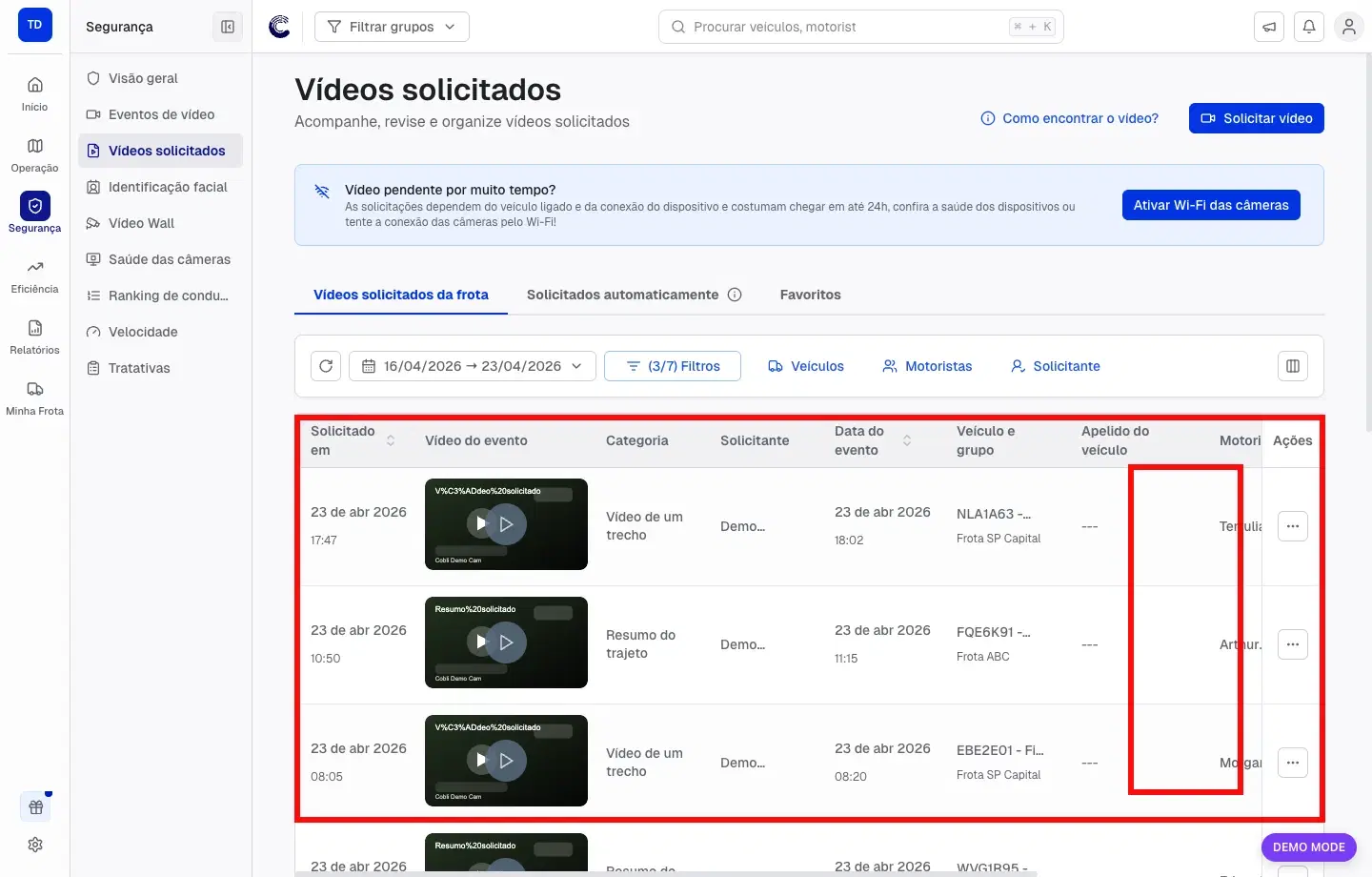
Todos os pedidos aparecem em uma única lista. Use a aba Favoritos no topo para acessar vídeos salvos. A tabela mostra o vídeo, o evento (situação do pedido), o status de revisão, a data do evento, a categoria, o solicitante, o veículo e grupo e o motorista.
A coluna Solicitante identifica quem ou o quê gerou o pedido:
- Nome do usuário: pedido feito manualmente por um membro da equipe.
- Solicitação automática + nome da regra: vídeo gerado automaticamente por uma regra de alerta.
- — (travessão): origem não disponível. Também aparece no lugar do nome do usuário quando a sua conta não tem permissão para ver usuários (veja a seção Dicas).
Para filtrar por origem, abra o filtro Solicitante: selecione uma ou mais pessoas para ver apenas os pedidos delas, ou marque Solicitação automática para ver somente os vídeos gerados por regras.
Clique em solicitar vídeo
Na etapa Veículo e data, escolha o veículo. Se fizer sentido para sua rotina, também selecione o grupo para facilitar a busca em operações maiores. Em seguida, clique em Selecionar data e escolha um dia com gravação disponível.
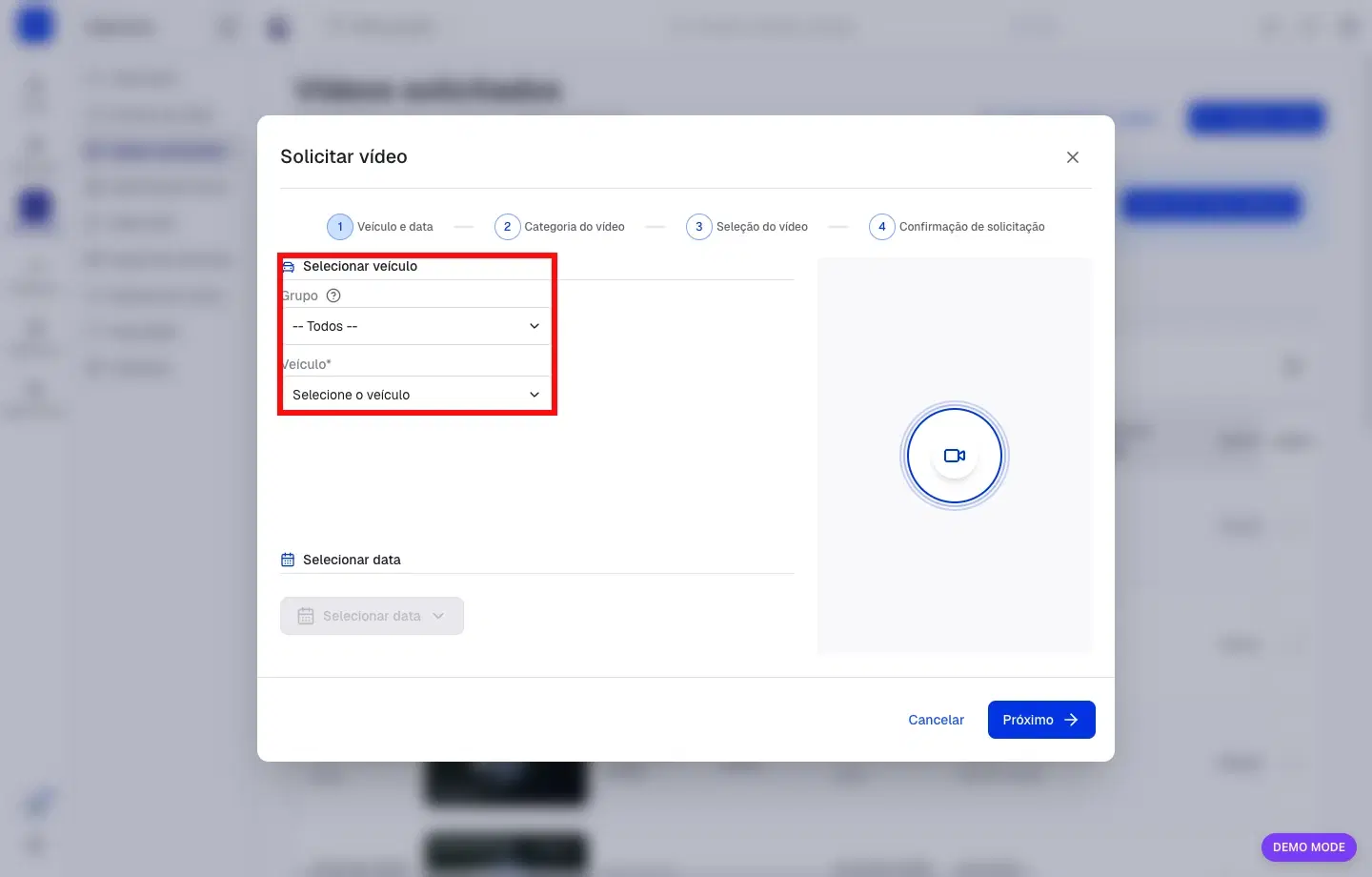
Defina o tipo e o recorte do vídeo
Clique em Próximo e, em Categoria do vídeo, escolha entre Vídeo de um trecho e Resumo de um trecho (time-lapse). Na etapa Seleção do vídeo, escolha o período, o horário de início e a duração. O pedido pode gerar mais de um trecho de 1 minuto, respeitando o limite do formulário. Confira o resumo em Confirmação de solicitação e clique em Solicitar vídeo.
Se o veículo selecionado for Cobli Cam Multi, a opção Resumo de um trecho (time-lapse) aparece desabilitada. Passe o cursor sobre o card para ver a mensagem explicativa. Por enquanto, somente o vídeo de um trecho está disponível para esse tipo de dispositivo.
Acompanhe a entrega e revise o material
Enquanto a solicitação está Pendente e o veículo está em funcionamento normal, a coluna Evento exibe o estado da entrega:
- Chega por volta das 14:30 / Chega amanhã por volta das 09:00 / Chega em 21/09 por volta das 10:30: horário previsto de chegada calculado com base no histórico da câmera.
- Deve chegar a qualquer momento: o prazo estimado passou, mas o vídeo ainda está a caminho.
- Está demorando mais que o comum: o vídeo está levando bem mais tempo que o esperado. Clique nesse texto para abrir uma explicação e acessar a opção de recuperação local (veja a seção Dicas abaixo).
Quando o veículo está desligado, o painel mostra o motivo de espera — por exemplo, Aguardando o veículo ligar — com a informação de quando foi a última atualização da câmera. Enquanto o veículo não ligar com sinal, o pedido fica pendente e nenhuma estimativa de entrega é exibida.
Quando o vídeo estiver pronto, abra-o para confirmar se ele atende ao objetivo da solicitação. Pela lista, você também pode favoritar, compartilhar, ver histórico de revisão e revisar vídeos concluídos.
Se o veículo tiver mais de uma câmera, um botão de download aparece no player. Clique nele para escolher entre:
- Baixar vídeo único: salva o vídeo principal em formato MP4
- Baixar vídeos separados: salva cada câmera em arquivo separado, compactados em ZIP
- Anonimizar e baixar…: quando disponível para a sua conta, gera arquivos com rostos pixelizados e o nome do motorista oculto (veja Player de overlay de IA)
Como interpretar a disponibilidade
- Sem atividade: o veículo não foi ligado naquele dia, então não houve gravação.
- Gravações expiradas: o vídeo existiu, mas já foi substituído por gravações mais recentes.
- Próximo a vencer: o material ainda está disponível, mas pode expirar em breve.
- Recente: a gravação segue disponível sem risco imediato de expiração.
Dicas
Se o objetivo for localizar o minuto certo, converse com o motorista e use a jornada do veículo como apoio antes de preencher a solicitação.
Após a solicitação, o vídeo só é enviado ao painel quando o veículo estiver ligado e com sinal de telefonia. Se o veículo estiver desligado ou sem sinal, o pedido fica pendente até a próxima conexão e o horário previsto de entrega não aparece.
Se a coluna mostrar Está demorando mais que o comum, você pode recuperar o vídeo localmente pelo app Cobli Gestor de Frotas — sem esperar o veículo conectar à rede. Clique nesse texto e, na janela que abrir, clique em Recuperar localmente. Você precisará estar fisicamente perto do veículo com o motor ligado. O app guia o processo passo a passo: abra a aba Vídeos, toque no botão + e selecione Recuperar vídeo.
Para identificar qual regra gerou um vídeo automático, localize o pedido pela coluna ou filtro Solicitante: o nome da regra aparece logo abaixo de "Solicitação automática".
Se a sua conta não tem a permissão Ver usuários e convites (por exemplo, quando a função customizada está com "Usuários: sem acesso"), a lista continua disponível, mas o nome de quem fez a solicitação aparece como um travessão (—). O mesmo vale para o autor de comentários e para quem revisou o vídeo, e o filtro Solicitante pode não listar pessoas. Peça a um administrador para ajustar a permissão se precisar ver esses nomes. As solicitações automáticas continuam mostrando o nome da regra.
Veículos com Cobli Cam Multi ainda não suportam o resumo de um trecho (time-lapse). Ao selecionar um veículo desse tipo, a opção aparece desabilitada com uma etiqueta indicando que o recurso estará disponível em breve. Use vídeo de um trecho como alternativa.