

Reconhecimento facial
Consulte fotos de viagem, rostos aguardando identificação e associações de motorista sugeridas pela Cobli Cam.
Esta área cobre dois pontos da gestão do reconhecimento facial: a revisão de imagens capturadas durante viagens e a identificação de rostos ainda não associados a nenhum motorista. A tela separa fotos para nomear e todas as fotos, com filtros por veículo, motorista e método de identificação.
A partir da tela de Motoristas, frotas com reconhecimento facial ativo também encontram a aba Rostos aguardando identificação — rostos capturados nos últimos 14 dias que ainda precisam ser vinculados a um motorista cadastrado. A aba oferece dois modos de trabalho: Lista, com a tabela completa e filtros por veículo, e Fluxo guiado, que apresenta um rosto por vez para identificação sistemática. Quando o painel identifica um candidato provável, exibe uma sugestão junto ao rosto para agilizar o vínculo.
O painel avisa, no topo da tela de Reconhecimento facial (fotos de viagem), que esta página será descontinuada em breve. Para trocar o motorista de um trecho, use Associação de trechos; para ver quem está com o cadastro de reconhecimento facial incompleto, use a lista de Motoristas.
Pré-requisitos
- Cobli Cam com reconhecimento facial ativo
- Motoristas cadastrados no painel
- Permissão para visualizar mídia da câmera
- Permissão específica para atualizar agrupamentos de rosto quando a revisão exigir alteração
Passo a passo
Escolha entre fotos para nomear e todas as fotos
Em Fotos para nomear, o painel mostra viagens sem identificação e com motorista visível. Em Todas as fotos, você vê o histórico completo e pode filtrar por método de identificação e motorista.
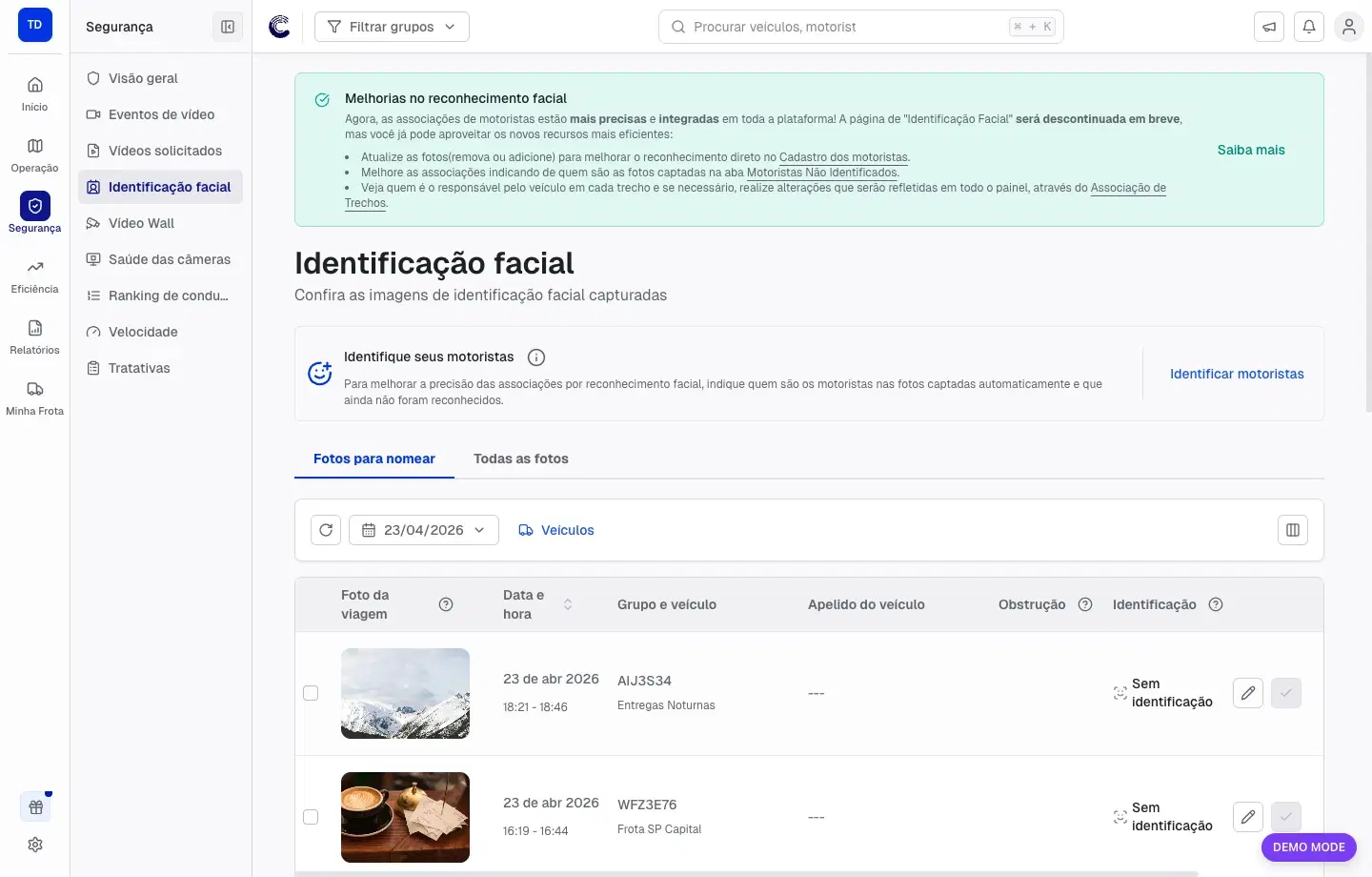
Filtre por data e veículo
Use o seletor de data e o filtro de veículo para encontrar a viagem certa. Em listas maiores, isso reduz a fila de imagens que precisam de conferência.
Abra a foto da viagem
Veja a imagem capturada, data, horário, veículo, obstrução e identificação. Se a captura estiver ruim, desfocada ou com outra pessoa, revise antes de confirmar.
Confirme, nomeie ou corrija
Quando o painel permitir, confirme o motorista sugerido, nomeie a imagem ou corrija a associação. Também é possível selecionar mais de uma linha para aplicar uma decisão em lote.
Sugestões de motorista em Rostos aguardando identificação
Quando o painel consegue identificar um candidato provável para um rosto sem vínculo, exibe automaticamente uma sugestão na coluna de motorista. A origem da sugestão é indicada por um rótulo:
| Rótulo | Origem |
|---|---|
| Sugerido pela IA | O sistema de reconhecimento facial identificou semelhança com um motorista já cadastrado |
| Sugerido via App do Motorista | O motorista se identificou pelo aplicativo durante uma viagem |
Como revisar uma sugestão
Ao ver um rosto com sugestão, você tem três caminhos:
- Confirmar diretamente — selecione o motorista no campo e confirme. Use quando a sugestão é claramente correta.
- Comparar antes de decidir — clique em Comparar para abrir o modal de comparação lado a lado. O modal mostra as fotos do grupo e a foto de perfil do motorista sugerido, além de um rótulo indicando a origem da sugestão. Clique em Confirmar identificação para aceitar ou Não é a mesma pessoa para recusar.
- Rejeitar direto na tabela — clique em Não é a mesma pessoa abaixo do nome sugerido para descartar sem abrir o modal.
Ao clicar em Não é a mesma pessoa, a rejeição é salva no sistema. A sugestão não reaparecerá para aquele rosto mesmo após recarregar a página. Se o rosto pertencer a outro motorista, use o campo de seleção para associá-lo manualmente.
Fluxo guiado
Além da visualização em lista, a aba Rostos aguardando identificação oferece um fluxo guiado para identificar rostos um a um. Esse modo é indicado quando você quer processar toda a fila de forma sistemática, sem precisar percorrer a tabela.
Use o seletor Lista / Fluxo guiado na barra de ferramentas para alternar entre os dois modos.
Como usar o fluxo guiado
Na aba Rostos aguardando identificação, clique em Fluxo guiado no seletor da barra de ferramentas.
O painel exibe as fotos capturadas pela câmera para o rosto em revisão. O indicador de progresso mostra em qual rosto você está na sessão (por exemplo, "Rosto 3 de 15"). Use as setas do carrossel para ver outras fotos do mesmo grupo e verifique a data e o veículo em cada imagem.
No campo Quem é este motorista?, selecione o motorista na lista ou cadastre um novo diretamente nesse campo.
Clique em Confirmar motorista para associar o rosto ao motorista selecionado e avançar para o próximo. Se não reconhecer o motorista, clique em Pular para passar para o próximo rosto sem associar.
Estados ao final da sessão
Quando não houver mais rostos para revisar, o painel exibe um dos dois estados:
- Nenhum rosto aguardando identificação — todos os rostos foram identificados. Nenhuma ação adicional é necessária.
- Você revisou todos os rostos desta sessão — aparece quando há rostos pulados. O painel informa quantos foram pulados e exibe o botão Revisar pulados para reiniciar a fila somente com os rostos ignorados.
O progresso da sessão é preservado ao alternar temporariamente entre os modos Lista e Fluxo guiado. Rostos já confirmados ou pulados não reaparecem ao voltar para o fluxo guiado na mesma sessão.
No fluxo guiado, o botão de atualização e o filtro de veículos ficam desabilitados. Para filtrar rostos por veículo específico, use o modo Lista.
Vincular fotos de um motorista específico
Ao abrir o perfil de um motorista e clicar para gerenciar as fotos de reconhecimento facial, o painel pode exibir um tutorial de onboarding em três etapas caso seja a primeira vez que você faz esse vínculo:
- Como funciona a identificação por câmera — explica que a câmera registra o rosto do motorista e que associar as imagens ensina o sistema a reconhecê-lo automaticamente.
- Entenda o passo a passo — resume o ciclo completo: captura → agrupamento automático → você identifica o grupo correto → reconhecimento automático nas próximas viagens.
- Vamos encontrar o rosto do motorista — indica que o próximo passo é localizar, entre os grupos de rostos sem identificação, o grupo que pertence ao motorista selecionado.
Após o tutorial, o painel abre a seleção de fotos para que você vincule o grupo correto ao motorista. Marque a opção Não desejo ver essa explicação novamente na primeira etapa para pular o tutorial nas próximas vezes.
Status de reconhecimento facial na lista de motoristas
Na lista de motoristas, dois cards de filtro mostram rapidamente o estado do cadastro de reconhecimento facial:
- Cadastro de reconhecimento facial concluído — motoristas com ao menos uma foto da Cobli Cam vinculada, prontos para serem reconhecidos automaticamente.
- Cadastro de reconhecimento facial incompleto — motoristas sem nenhuma foto da Cobli Cam; não serão reconhecidos automaticamente em novas viagens.
Clique em um dos cards para filtrar a lista e ver apenas os motoristas naquele estado. A coluna Reconhecimento facial na tabela também mostra o status de cada motorista individualmente.
Quando o reconhecimento facial está desativado
Se a função de reconhecimento facial estiver desativada na sua frota, a aba Rostos aguardando identificação exibe um aviso informando que a associação automática está inativa. O botão Ativar reconhecimento facial agora leva diretamente à página de configurações onde é possível habilitar a função.
Ao tentar identificar um motorista com o recurso desativado, um diálogo de atenção é exibido informando que indicar motoristas manualmente não irá gerar associação automática de trechos enquanto o reconhecimento facial estiver desabilitado. Nesse diálogo, você pode manter desativado ou ir às configurações para ativar o recurso.
Para ativar o reconhecimento facial, acesse Configurações > Cobli Cam > Reconhecimento facial e habilite a opção Associação via reconhecimento facial.
Dicas
A qualidade da associação melhora quando o cadastro de motoristas está atualizado e a equipe revisa grupos de imagens não identificadas com frequência.
Cada motorista suporta até 40 fotos vinculadas. Quando o limite é atingido, a sugestão de adicionar mais imagens não aparece no perfil do motorista — isso é esperado. Para liberar espaço, remova fotos antigas pelo cadastro do motorista antes de vincular novas.
Na lista de motoristas, um ícone de alerta aparece ao lado da foto do motorista quando ele ainda não tem nenhuma foto capturada pela Cobli Cam. Fotos adicionadas manualmente não removem esse indicador — somente capturas feitas pela câmera embarcada durante viagens contam. Se o alerta aparecer para um motorista que já tem fotos no perfil, verifique se essas fotos são originadas da Cobli Cam ou foram importadas manualmente.
Não use uma imagem isolada como confirmação absoluta se houver dúvida. Compare com jornada, veículo, horário e outros registros do painel.
Veja também
- Motoristas
- Visão geral do reconhecimento facial: painel de cobertura com indicadores e atalhos para ação
- Veículos rodando sem motorista: veículos com rostos não associados nos últimos 14 dias
- Cobli Cam
- Revisão de imagens