

Planejar rotas
Escolha o tipo de planejamento, monte a lista de atividades e gere a rota do dia.
Planeje rotas quando sua operação precisa distribuir paradas, entregas ou visitas em uma ordem clara para a equipe. O planejamento sempre começa pela escolha do tipo — é essa escolha que define quais campos e quais regras aparecem nas telas seguintes.
Pré-requisitos
- Ter acesso à área Serviços e entregas (o recurso depende do plano contratado; se a área não aparecer para sua conta, fale com a Cobli).
- Ter veículos com dispositivo associado, para poder alocar a rota depois de criada.
- Ter os endereços das atividades completos, de preferência com número do imóvel.
Veja o fluxo completo
O vídeo abaixo mostra o planejamento de uma rota manual: a escolha do tipo, o local de partida a partir de um Local de Interesse, uma atividade com nome e endereço, a tela Previsão de chegada com data, jornada de 08:00 às 18:00 e duração média, a rota pronta em Rotas criadas, com o veículo alocado, e o menu Recorrência.
Escolha o tipo de planejamento
| Tipo | Quem define a ordem | Quantas rotas gera | Use quando |
|---|---|---|---|
| Atividades sem rota | Ninguém — não há rota | Nenhuma | Você só precisa passar ao motorista o que tem para fazer, sem preencher regras de roteirização. |
| Rota manual | Você, atividade por atividade | Uma rota, para um agente de campo | A sequência já é conhecida (linha fixa, cliente âncora, ordem imposta pela operação). |
| Rota otimizada | O sistema, automaticamente | Várias rotas, para diferentes agentes de campo | Você quer reduzir quilometragem e tempo em campo, ou distribuir muitas paradas entre vários veículos. |
Alguns recursos existem só em parte dos tipos:
- Janela de entrega: rota manual e rota otimizada.
- Carga (capacidade de carga dos veículos): apenas rota otimizada.
- Data e horário por atividade: apenas atividades sem rota.
Na rota manual o sistema não reordena nada: ele apenas calcula a previsão de chegada e de saída de cada parada na ordem que você definiu. Se o objetivo é economizar quilometragem, escolha rota otimizada.
Passo a passo
Acesse Serviços e entregas
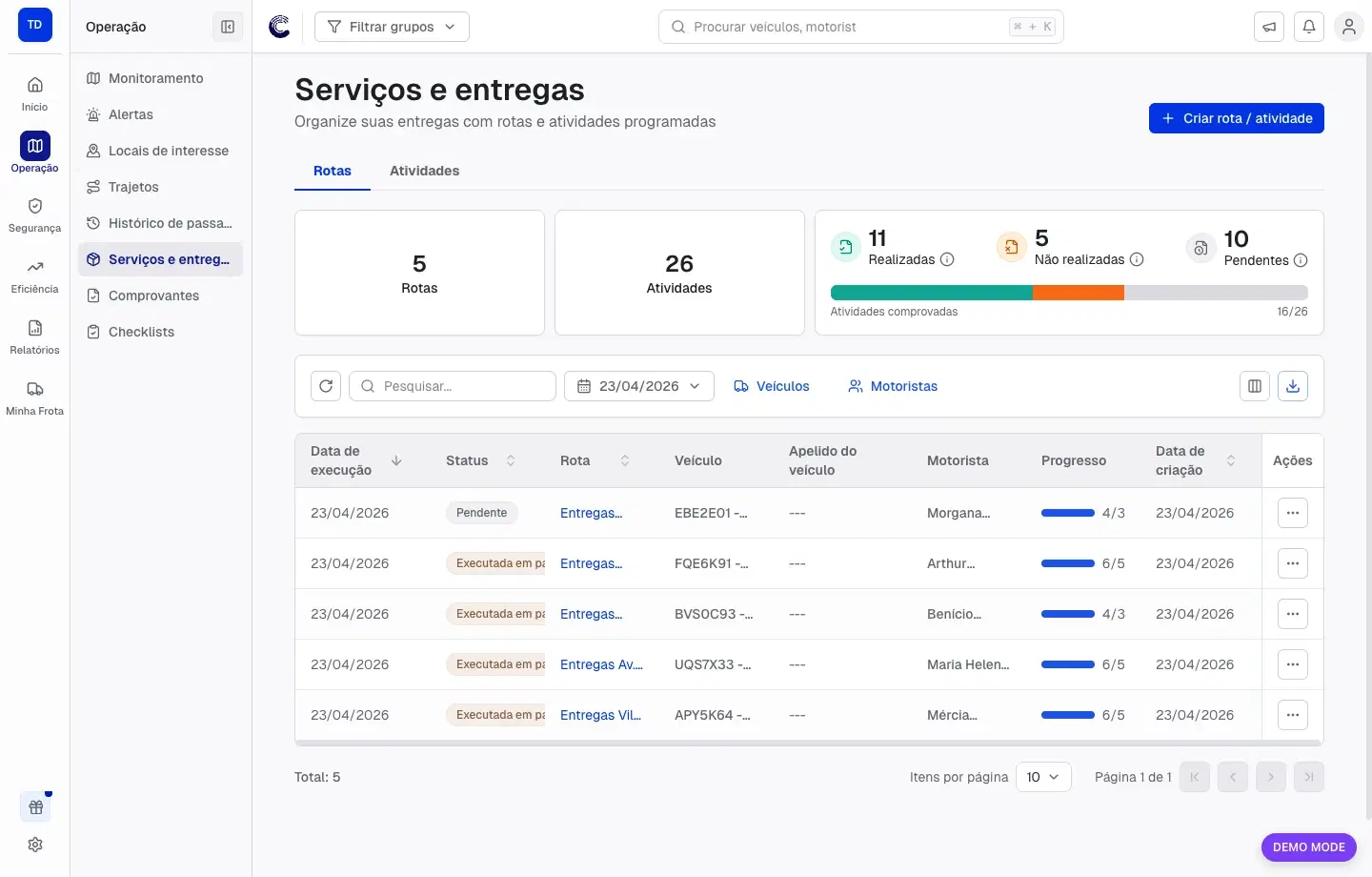
No menu lateral, na seção Operação, clique em Serviços e entregas. A página abre a torre de controle, com as abas Rotas e Atividades.
Quando a Cobli IA detectar lugares que aparecem frequentemente nas atividades da sua operação, um banner marcado como Beta pode aparecer no topo da tela. Ele indica quantos locais valem virar ponto fixo e sugere que você os registre como Locais de Interesse. Clique em Ver sugestões para revisar e criar os locais recomendados antes de planejar. O rótulo Beta indica acesso antecipado a essa funcionalidade da Cobli IA.
Clique em Criar rota / atividade
Use o botão Criar rota / atividade no topo da torre de controle. A tela Escolha um tipo apresenta os três cartões de planejamento.
Preencha o local de partida e o destino final
Nos campos Local de partida e Destino final, comece a digitar o nome ou o endereço desejado. O campo sugere automaticamente:
- Locais de Interesse já cadastrados na frota (como garagem, filial ou cliente fixo)
- Endereços do Google para locais ainda não cadastrados
Se a rota termina onde começou, deixe marcada a opção Terminar rota no endereço de partida; para terminar em outro lugar, desmarque-a e preencha o Destino final (opcional). Esses dois endereços entram no cálculo da duração total da rota, junto com as paradas do caminho.
Selecione um Local de Interesse da lista para evitar erros de endereço e manter consistência no histórico. Para ver todos os Locais de Interesse disponíveis, clique em Ver todos os locais de interesse no rodapé do menu de sugestões.
Adicione os serviços ou entregas
Inclua os pontos de atendimento manualmente, clicando diretamente no mapa, ou de uma vez pelo banner As atividades estão em uma planilha? → Importar planilha. Para cada atividade, preencha:
- Nome da atividade: identificação do ponto de atendimento (cliente, local ou código interno).
- Endereço: comece a digitar o nome ou endereço. O campo sugere Locais de Interesse cadastrados e endereços do Google. Prefira um Local de Interesse quando disponível.
- Nº do celular (opcional): contato que fica disponível no app do motorista e serve para enviar o link de previsão de chegada por WhatsApp.
- Janela de entrega (opcional): intervalo de horário em que o motorista pode chegar ao local. Informe o início e o fim da janela. Janelas que cruzam a meia-noite são aceitas normalmente — por exemplo, início às 22:00 e fim às 06:00 do dia seguinte.
- Carga (opcional, apenas em rota otimizada): quanto essa atividade ocupa do veículo, em unidades de carga.
- Instruções (opcional): orientações adicionais exibidas para o agente de campo no momento da execução.
O painel avisa quando algum endereço ficou sem número do imóvel e oferece Revisar endereço. Vale corrigir antes de seguir: endereço incompleto prejudica o cálculo da rota e a marcação automática de chegada.
Defina data, jornada e intervalo
Na tela de configurações, informe:
- Data de execução: o dia em que a rota será rodada.
- Jornada de trabalho: horário planejado de início e fim. O sistema usa esses horários para gerar as previsões de chegada e para avisar se deslocamento + duração das atividades não cabem na jornada. Quando o fim ultrapassa a meia-noite, o painel indica que a rota terminará no próximo dia.
- Duração média das atividades: quantos minutos o agente costuma gastar em cada parada.
- Incluir intervalo (opcional): marque para reservar almoço ou pausa de descanso, informando Entre os horários e o Tempo de intervalo.
Ajuste as regras da otimização
Este passo aparece apenas em rota otimizada:
- Objetivo: Rodar menos KMs ou Economizar tempo.
- Veículos disponíveis: quantos veículos podem receber rota (até 50).
- Utilizar o mínimo possível: distribui as atividades no menor número de veículos, gerando menos rotas.
- Capacidade de carga (opcional): quantas unidades por veículo cabem em cada veículo.
Em rota manual, esta tela se chama Previsão de chegada e só calcula os horários estimados de chegada e saída de cada atividade.
Crie a rota e aloque o veículo
Clique em Criar rota. Com o resultado na tela, use Alocar veículo para escolher o veículo de cada rota — buscando por placa, apelido ou motorista.
Depois de alocar, a rota fica disponível automaticamente no app Cobli Motorista para o motorista associado àquele veículo. Se preferir reforçar o aviso, use Compartilhar para enviar a rota por WhatsApp ou copiar o link.
Configure a recorrência (opcional)
Para rotas que se repetem, use Recorrência na rota criada: Todos os dias, semanal, mensal ou Personalizar... com intervalo e data final. Assim você não precisa refazer o planejamento a cada dia.
menu de Recorrência aberto em uma rota criada, mostrando as opções de repetição
Quando a rota não é criada
| Mensagem | O que fazer |
|---|---|
| Há endereço inacessível | Exclua as atividades apontadas na mensagem e tente novamente, ou corrija o endereço. |
| O tempo total de deslocamento é maior que a jornada de trabalho | Remova atividades, amplie a jornada ou ajuste as janelas de entrega. |
| Não há espaço disponível nos veículos | Aumente a capacidade de carga, aumente o número de veículos disponíveis ou reduza a carga das atividades. |
| Algumas paradas não puderam ser incluídas | Confira se os endereços estão completos, com número do imóvel, e tente novamente. |
Dicas
Prefira selecionar um Local de Interesse cadastrado nos campos de endereço. Isso garante que o endereço seja reconhecido corretamente e que o histórico de passagens registre a chegada no local esperado.
Use nomes de rota que indiquem região, turno ou cliente principal. Isso facilita a busca na tela de acompanhamento e evita confusão entre rotas parecidas.
Quando a janela de entrega terminar no dia seguinte ao início (por exemplo, início às 22:00 e fim às 06:00), o otimizador interpreta automaticamente o horário de fim como sendo do dia seguinte. Não é necessário nenhum ajuste manual.
Só é possível editar uma rota antes de ela ser iniciada. Depois que o motorista inicia a execução, o painel bloqueia a edição da rota e das atividades que pertencem a ela.