

Acompanhar atividades
Veja o andamento da operação planejada, identifique atrasos e confira os resumos de rotas e atividades por filtro.
Depois de publicar a programação do dia, use esta visão para saber quantas atividades foram concluídas, quais ficaram pendentes e quais sofreram impedimento — por data, veículo, motorista ou grupo de veículos.
Veja o fluxo completo
O vídeo mostra a aba Rotas com o painel de resumo, o filtro de veículos, a lista da aba Atividades e o detalhe de uma atividade realizada, com o comprovante enviado pelo motorista.
Pré-requisitos
- Ter rotas ou atividades criadas para o período consultado.
- Ter acesso à área Serviços e entregas.
Passo a passo
Acesse Serviços e entregas
No menu lateral, na seção Operação, clique em Serviços e entregas. A tela abre na aba Rotas, que exibe um painel de resumo no topo com a contagem de rotas e atividades do dia.
Leia o painel de resumo
No topo da aba Rotas, três cards mostram um panorama instantâneo da operação: Rotas, Atividades e um card de andamento com as contagens abaixo e a barra Atividades comprovadas.
| Indicador | O que mostra |
|---|---|
| Rotas | Total de rotas planejadas para o período |
| Atividades | Total de atividades distribuídas nas rotas |
| Realizadas | Atividades marcadas como concluídas pelo motorista no app |
| Não realizadas | Atividades marcadas com impedimento pelo motorista no app |
| Pendentes | Atividades ainda aguardando indicativo de conclusão |
Os cards se atualizam automaticamente a cada dois minutos e refletem os filtros aplicados na tela, incluindo o filtro de grupo de veículos.
Aplique filtros para recortar a visão
Use os filtros disponíveis para focar em uma parte específica da operação:
- Grupo de veículos (filtro global da barra lateral): limita todos os cards e a lista de rotas aos veículos do grupo selecionado.
- Data: selecione o intervalo desejado — o padrão é o dia atual.
- Veículos: filtre por placas específicas dentro do período.
- Motoristas: filtre por nome ou crachá.
- Pesquisar: o campo de busca das abas Rotas e Atividades só filtra a lista a partir de 3 caracteres. Com 1 ou 2 caracteres, o campo mostra o aviso Digite ao menos 3 caracteres e a lista continua como estava.
Ao aplicar o filtro de grupo de veículos, os cards de resumo (Rotas, Atividades, Realizadas, Não realizadas e Pendentes) exibem apenas os totais referentes a veículos daquele grupo.
Consulte a lista de atividades
Clique na aba Atividades para ver a lista detalhada de cada ponto de atendimento, com data, status, rota, veículo e motorista. Acima da lista, uma linha resume quantas atividades estão realizadas, não realizadas e pendentes.
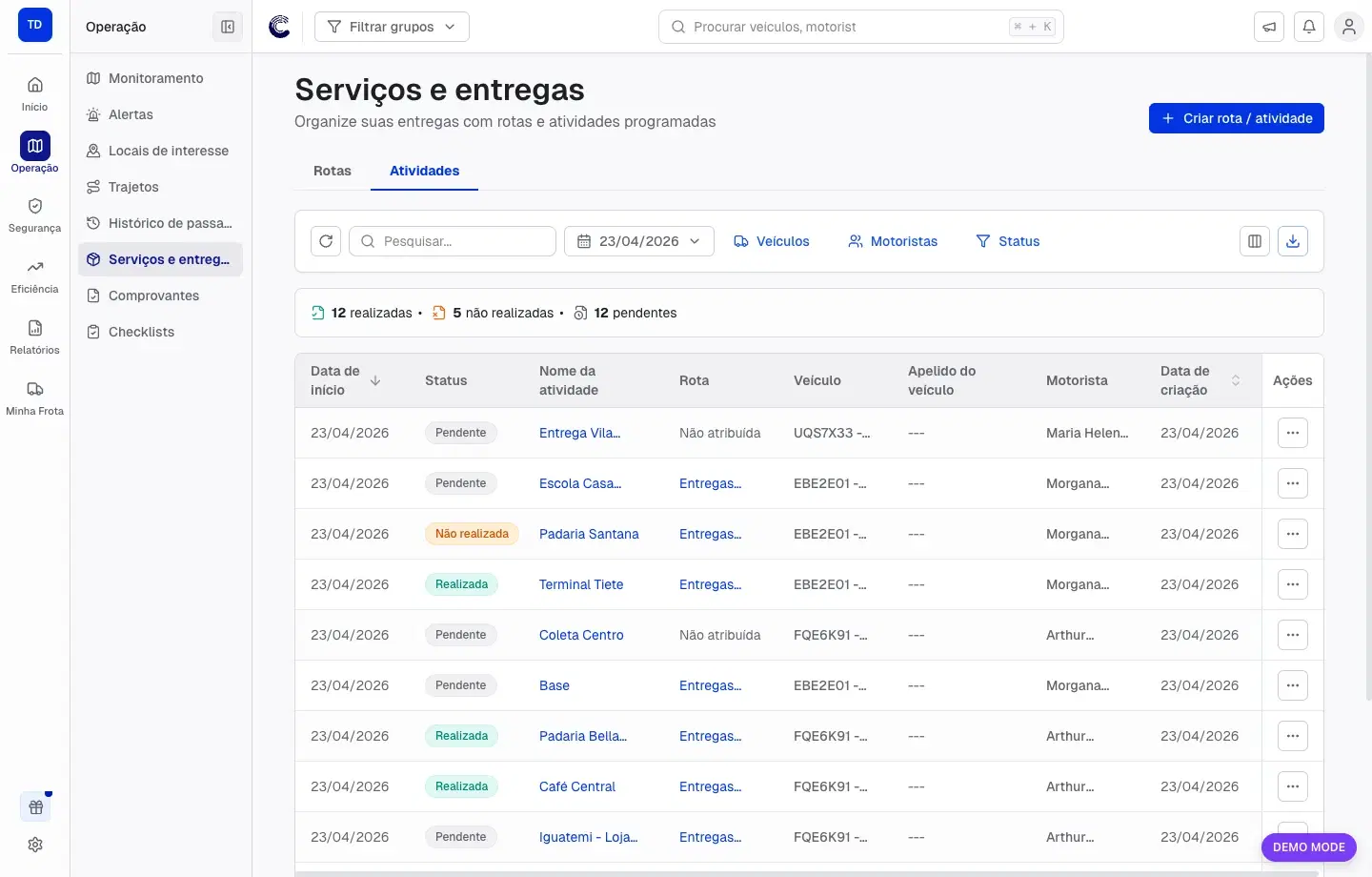
Clique no nome de uma atividade para abrir o detalhe: endereço, data e hora planejada, o Comprovante recebido (com as fotos e o botão Baixar todas), a chegada planejada e a identificada e as instruções adicionais.
Identifique desvios e tome ação
Compare a previsão original com o que foi executado:
- Atividade não realizada: consulte o comprovante e a justificativa registrada pelo motorista antes de tratar como falha da equipe.
- Atividade pendente no fim do expediente: verifique se a rota foi iniciada e se o motorista possui conectividade para enviar o status.
- Muitas atividades não realizadas em um grupo: filtre por aquele grupo para isolar o padrão e investigar por veículo ou motorista.
Dicas
O status Pendente não significa que a atividade foi ignorada — significa apenas que o motorista ainda não enviou o indicativo de conclusão ou impedimento. Confirme pelo trajeto ou pelo contato com a equipe antes de concluir algo.
Para gestores que operam com grupos de veículos separados por região ou equipe, aplique o filtro de grupo de veículos na barra lateral antes de ler os cards de resumo. Assim, os números mostram apenas a operação do grupo selecionado.