

Criar um checklist
Monte um formulário digital para inspeção, vistoria ou conferência operacional, manualmente ou com ajuda da Cobli IA.
Crie um checklist quando quiser padronizar uma conferência que precisa ser feita sempre do mesmo jeito pela equipe. Você pode montar as perguntas manualmente ou usar a Cobli IA para descrever o checklist em uma frase e deixar a IA gerar a estrutura inicial.
Veja o fluxo completo
O vídeo mostra a criação manual de um checklist: a etapa Escolha um ponto de partida com a opção Personalizado, o nome, a escolha dos veículos em Aplicar checklist para, a inclusão de um item com foto e obrigatoriedade e o checklist novo na lista depois de Criar checklist e enviar.
Criar manualmente
Defina o objetivo do checklist
Antes de montar as perguntas, decida se o formulário será usado para inspeção de veículo, conferência de carga, vistoria de saída ou outra rotina.
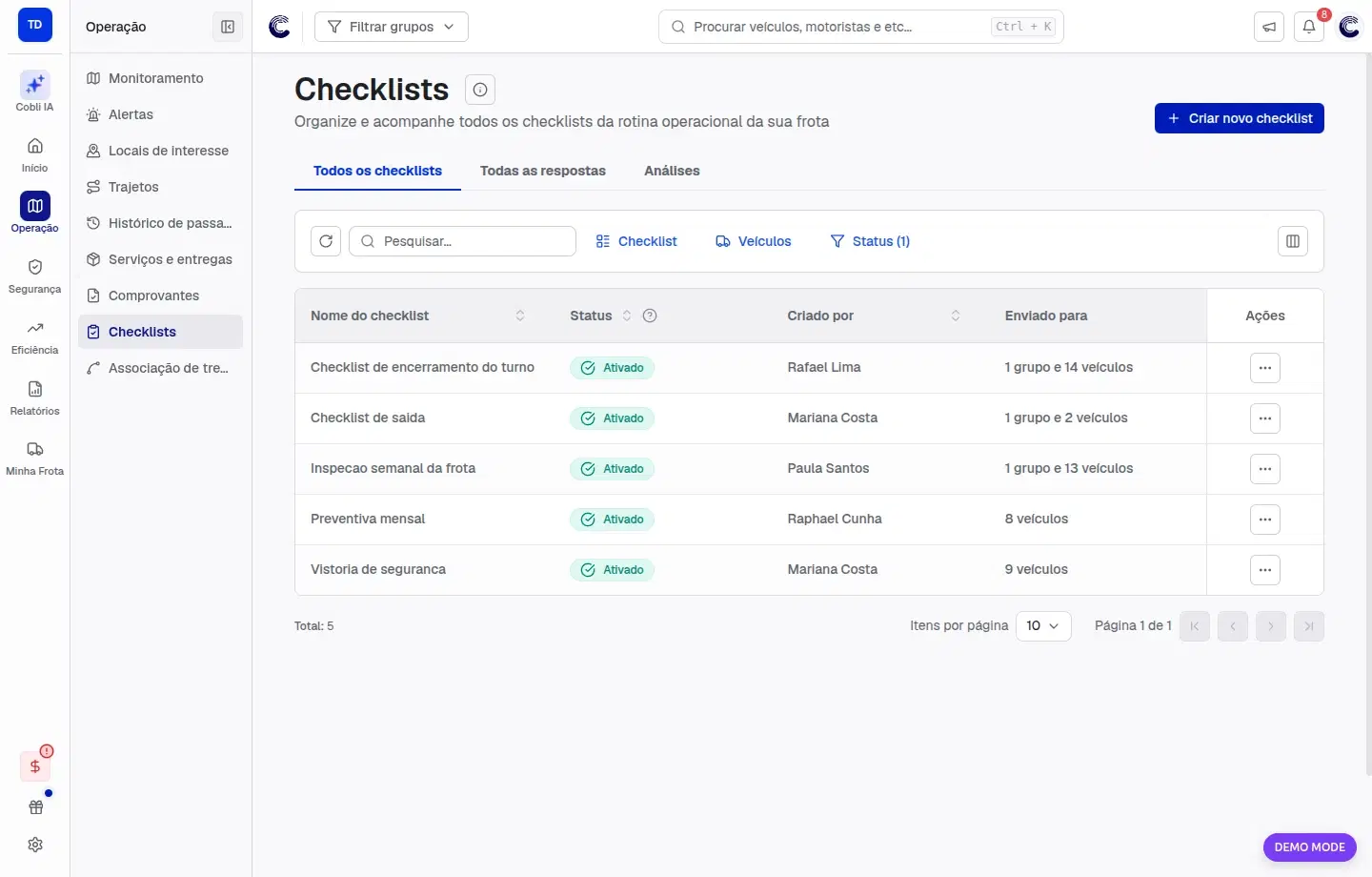
Cadastre o nome e a estrutura
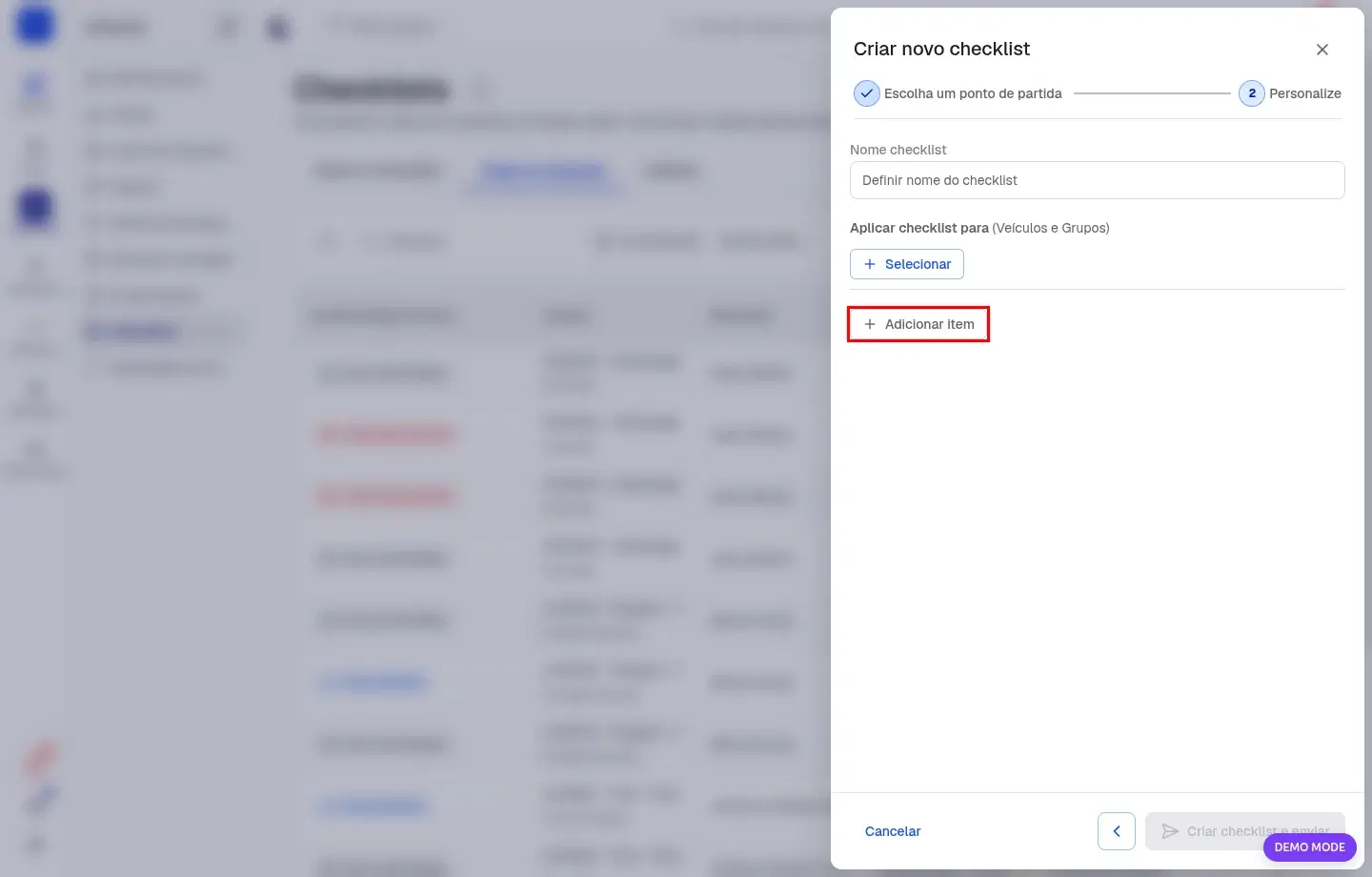
Clique em Criar novo checklist, escolha Personalizado para começar do zero (ou um dos modelos prontos) e clique em Continuar.
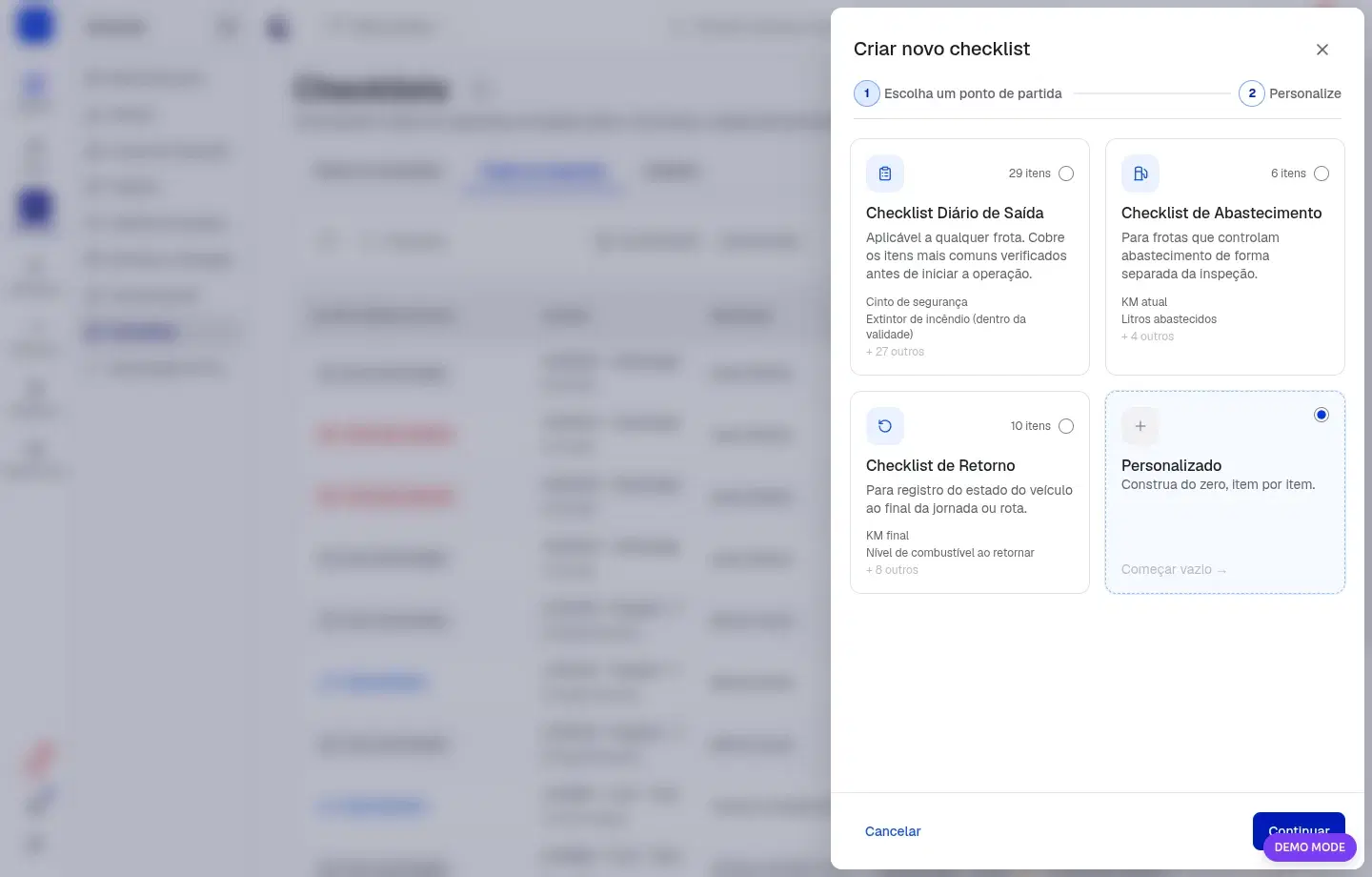
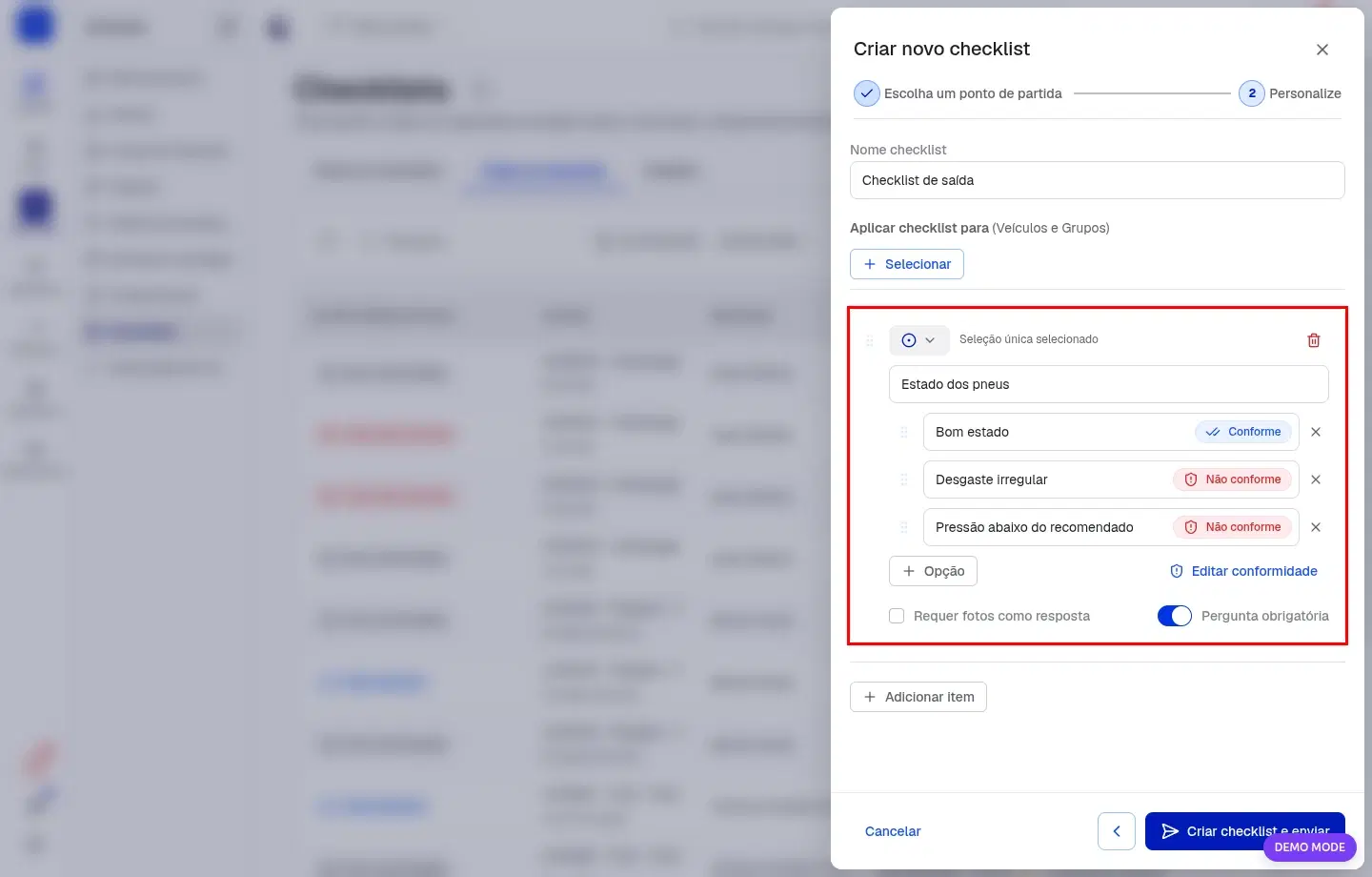
Dê um nome claro para o checklist e, em Aplicar checklist para, clique em Selecionar para escolher os veículos ou grupos que vão receber o formulário. Depois, organize as perguntas em uma ordem fácil de seguir, usando Adicionar item para escolher o tipo de cada uma: Campo de texto, Marcar como feito, Múltipla escolha ou Seleção única.
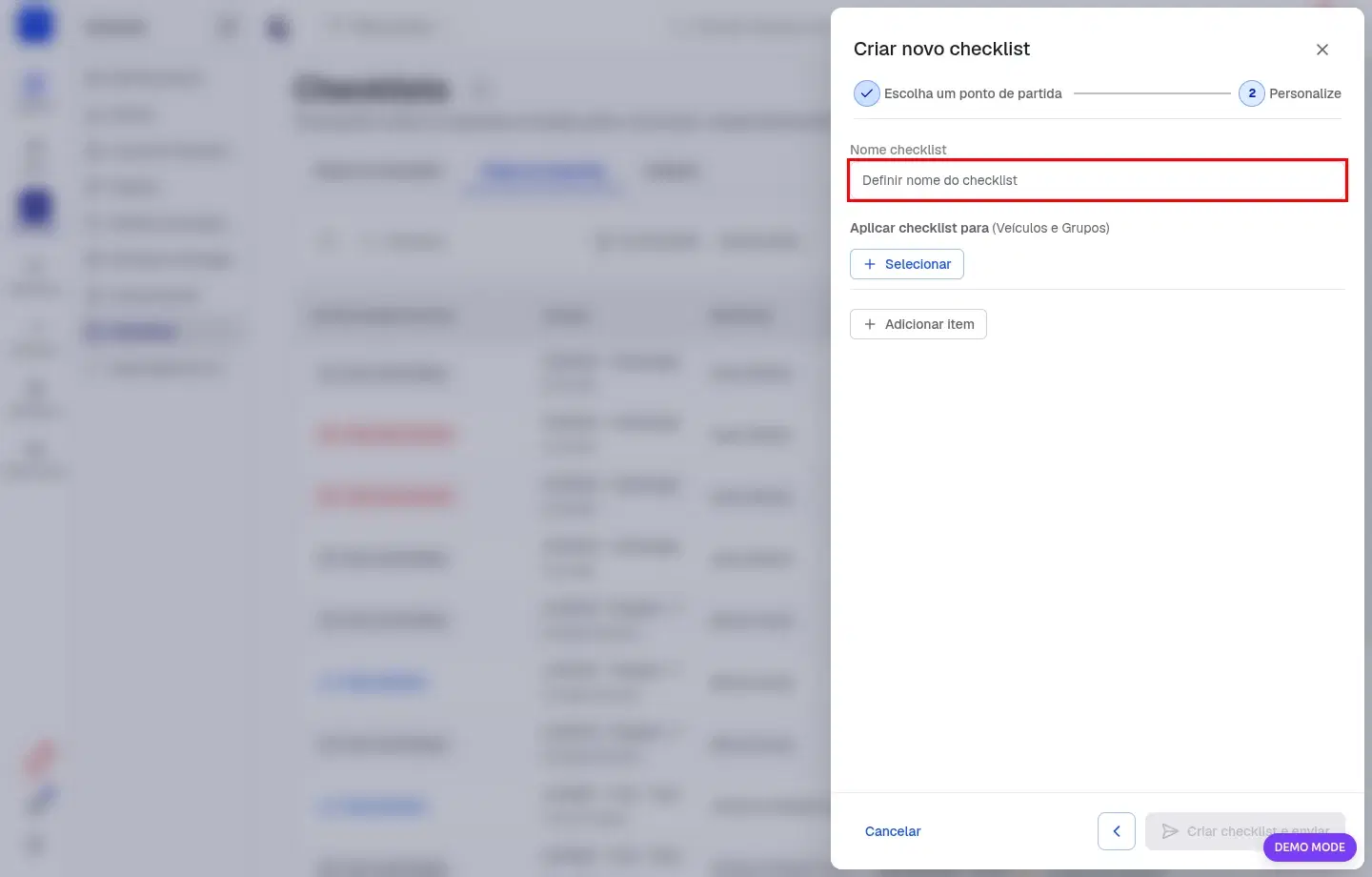
Configure cada pergunta
Inclua apenas o que realmente precisa ser respondido. Para cada item adicionado, ajuste as opções conforme a necessidade da operação:
- Pergunta obrigatória — o motorista não consegue finalizar o checklist sem responder esse item.
- Requer fotos como resposta — ao responder a pergunta, o motorista deve incluir ao menos uma foto. Essa opção é independente de "Pergunta obrigatória": você pode exigir foto em uma pergunta opcional (a foto só é obrigatória se a pergunta também for) ou deixar uma pergunta obrigatória sem exigir foto.
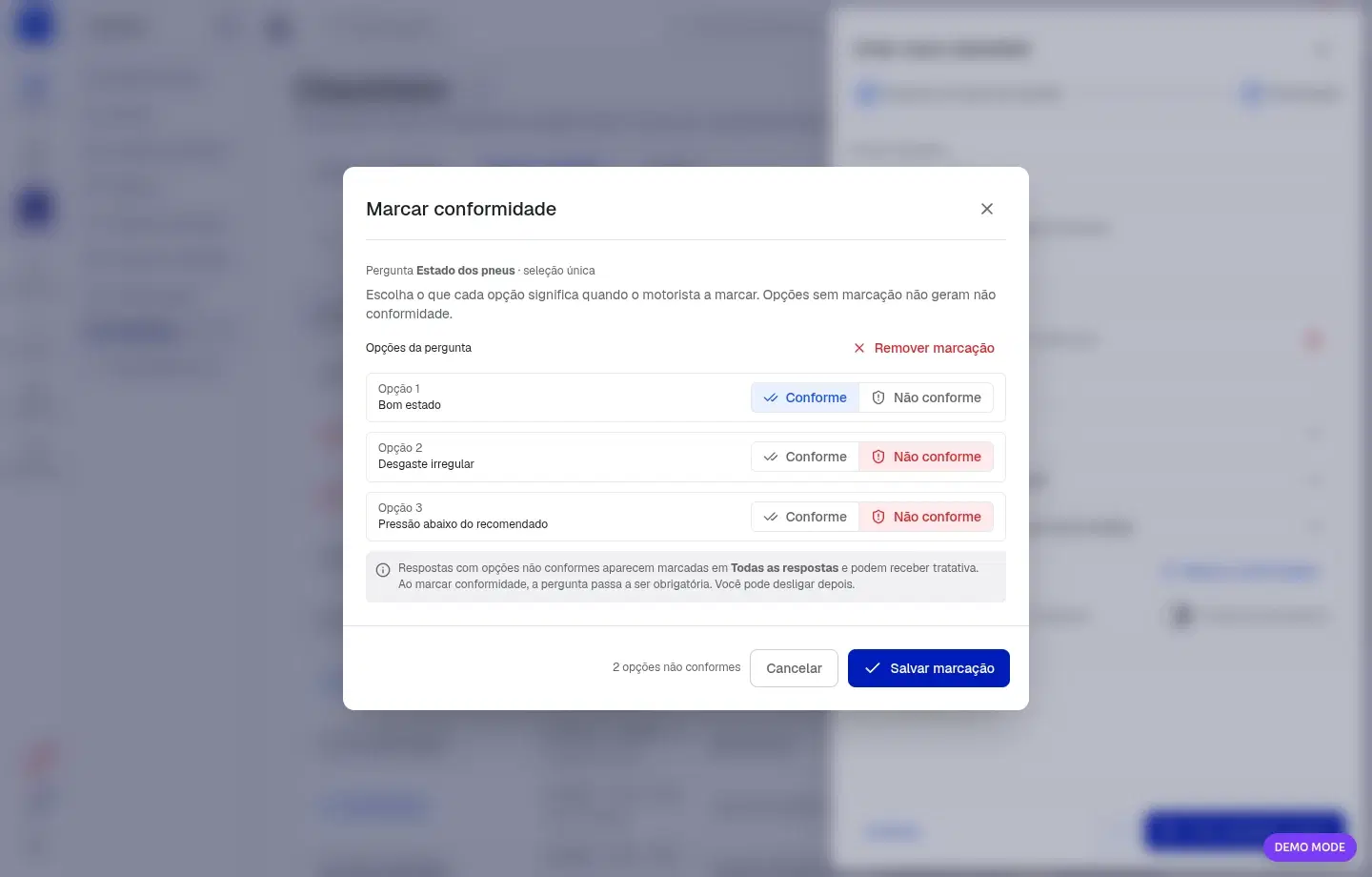
- Marcar conformidade — disponível em perguntas de seleção (escolha única ou múltipla). Clique em Marcar conformidade para abrir um painel onde você define quais opções representam uma resposta não conforme para a sua operação. Opções sem marcação não geram não conformidade. Respostas com ao menos uma opção não conforme aparecem sinalizadas na coluna Conformidade de itens em Todas as respostas, facilitando a triagem. Ao marcar conformidade em uma pergunta, ela passa a ser obrigatória automaticamente.
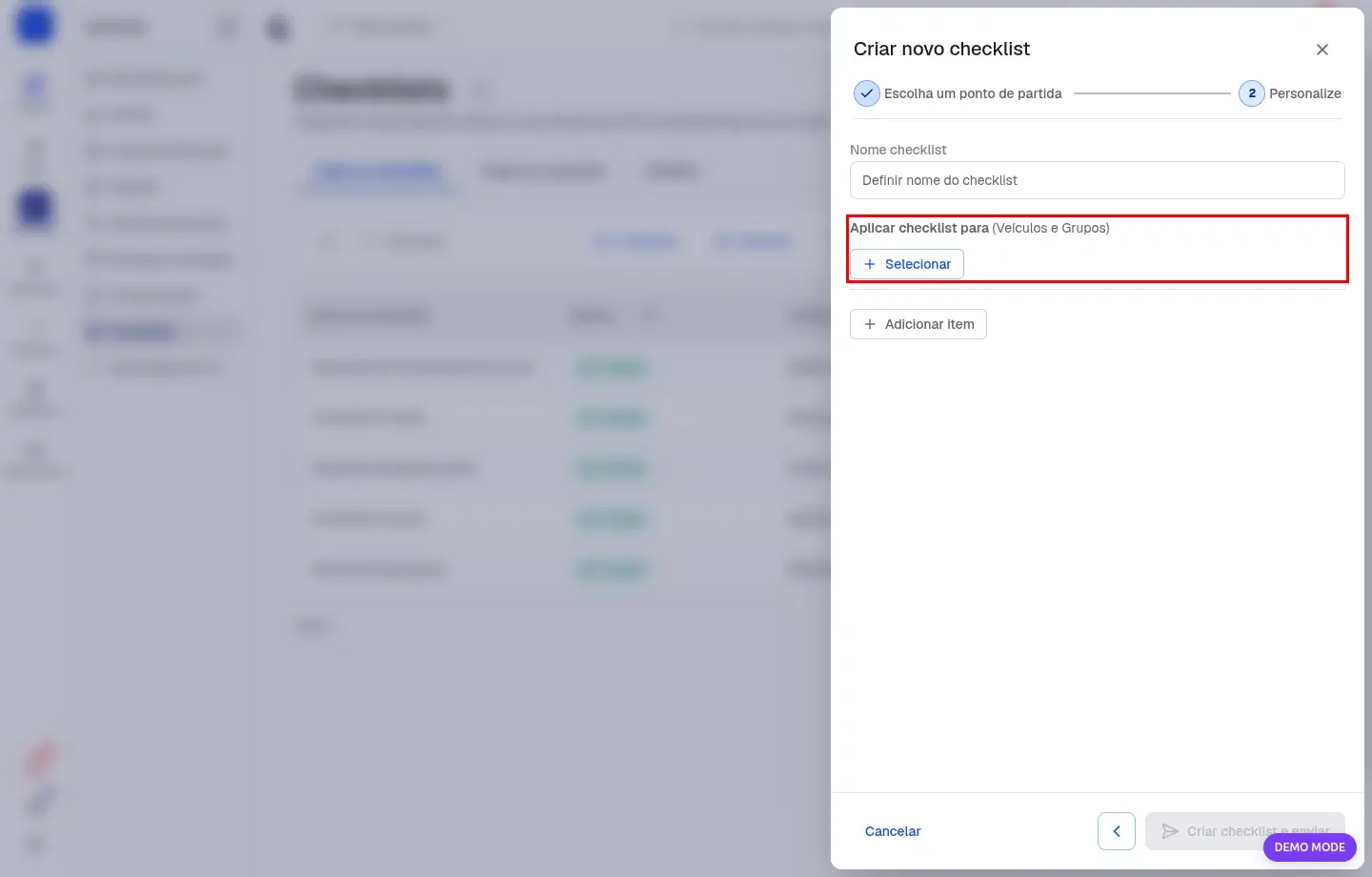
Publique e oriente a equipe
Clique em Criar checklist e enviar. O checklist aparece em Todos os checklists com o status Ativado, e o Painel Cobli pode sugerir logo em seguida um alerta de não conformidade ou de checklist não respondido (veja a seção Alerta de checklist com não conformidade, mais abaixo). Depois, confirme com os responsáveis quando e em qual rotina o checklist deverá ser preenchido.
Criar com IA
Ao abrir o formulário de criação, clique em Criar com IA para usar o assistente. Descreva em uma frase o checklist que você precisa — por exemplo, "checklist de saída diária para caminhões, com foto obrigatória dos pneus e do para-brisa" — e a Cobli IA monta as perguntas no formulário para você revisar antes de salvar.
Descreva o checklist
No campo de texto, escreva o que o checklist precisa cobrir. Quanto mais específico for a descrição — tipo de veículo, rotina, itens críticos —, melhores serão as perguntas geradas.
Aguarde a montagem
A IA analisa a descrição e insere as perguntas no formulário. Uma mensagem confirma quando o checklist estiver pronto para revisão.
Revise e ajuste
Confira as perguntas, os tipos de resposta e os itens obrigatórios. Use o painel Editar com IA para pedir ajustes em linguagem natural — por exemplo, "troque a pergunta 2 por nível de óleo" — ou edite os itens diretamente no formulário.
Salve quando estiver satisfeito
O checklist gerado pela IA segue as mesmas regras dos criados manualmente. Salve e oriente a equipe sobre quando usá-lo.
O botão Criar com IA aparece quando a Cobli IA está habilitada para a sua conta. Checklists que podem ser criados com IA exibem um selo IA na listagem.
Templates com conformidade pré-configurada
Ao usar um template para criar um checklist, o Painel Cobli exibe um aviso verde quando a Cobli já definiu a conformidade nas perguntas de seleção do modelo. Isso significa que as opções não conformes já estão marcadas — você pode manter a configuração ou ajustar as marcações conforme o critério da sua operação antes de salvar.
Card de sugestão sobre conformidade
Em algumas contas, o Painel Cobli mostra um card flutuante com a tag Sugestão no canto inferior esquerdo da tela, em qualquer página fora de Checklists. Ele apresenta a marcação de conformidade, que sinaliza quais respostas contam como não conformes. O card só aparece para quem tem controle total sobre checklists, e o texto muda conforme a situação da frota:
| Situação da frota | Título do card | Botão | O que acontece ao clicar |
|---|---|---|---|
| Ainda não tem checklists | Saiba qual veículo saiu com problema | Criar checklist | Abre Todos os checklists já com o formulário de criação aberto. |
| Já tem checklists | Agora o checklist mostra o que reprovou | Editar checklists | Abre Todos os checklists, onde você edita as respostas que contam como não conformes e filtra a lista por elas. |
Para fechar o card, clique em Dispensar. Ele não volta a aparecer para a sua frota, e o mesmo vale depois de clicar em Editar checklists ou de salvar um checklist novo. Se você abrir o formulário pelo card Criar checklist e desistir sem salvar, o card continua disponível.
Se você não vê o card, a sugestão não está habilitada para a sua conta, já foi dispensada ou o seu perfil não tem controle total sobre checklists. Nada disso impede o uso de Marcar conformidade nas perguntas de seleção.
Alerta de checklist com não conformidade
Quem marca conformidade nas perguntas pode ser avisado sempre que uma resposta chegar com item não conforme. O Painel Cobli sugere esse alerta em três momentos, e o convite só aparece para quem tem permissão para configurar alertas e quando o alerta está liberado para a sua conta:
- Ao salvar um checklist com conformidade — abre a janela Deseja ativar um alerta de não conformidade?. Quando essa sugestão não se aplica (por exemplo, o alerta já existe ou foi dispensado), o Painel Cobli pode sugerir o alerta de checklist não preenchido no lugar.
- Na página Checklists — um banner Ative o alerta de não conformidade aparece no topo, com o botão Ativar alerta, quando a frota tem checklist com conformidade e ainda não tem o alerta. Feche o banner no X para não vê-lo de novo.
- Em outras páginas — um card flutuante com a tag Recomendação e o título Saiba na hora quando um checklist vier não conforme, com os botões Ativar alerta e Não tenho interesse. Ele não aparece em Checklists, para não repetir o banner.
O banner e o card abrem a mesma janela de sugestão, com os benefícios do alerta. Clique em Ver sugestão de alerta para ver o que será configurado automaticamente:
| Item | Valor |
|---|---|
| Nome da regra | Checklist com não conformidade |
| Condição | Todos os checklists com conformidade |
| Veículos | Todos os veículos |
| Frequência | Um acionamento por checklist enviado |
| Dias | Segunda a sexta |
| Horário | 08:00 — 18:00 (horário comercial) |
| Notificações | E-mail, navegador e app do gestor |
Clique em Ativar alerta para criar a regra — uma mensagem confirma com Alerta criado com sucesso! — ou em Editar alerta para ajustar os detalhes em uma nova aba antes de ativar. Se a criação falhar, a janela continua aberta para você tentar de novo. Depois de criada, a regra aparece em Alertas como Checklist com não conformidade e pode ser desativada como qualquer outra. Veja Tipos de alerta.
Dispensar uma sugestão com Ignorar, Não tenho interesse ou o X do banner a retira do banner e do card. Na janela, marcar Não mostrar recomendações novamente desliga todas as sugestões de alerta do Painel Cobli para o seu usuário. Se a frota já tiver uma regra desse tipo, mesmo desativada, o Painel Cobli não volta a sugeri-la.
Dicas
Um checklist curto e objetivo costuma gerar respostas melhores. Deixe perguntas críticas como obrigatórias e evite pedir evidência em itens que não precisam de foto.
Ao editar um checklist existente, se você fechar o painel antes de salvar, o Painel Cobli exibe uma confirmação — "Fechar sem salvar?" — para evitar que alterações sejam perdidas acidentalmente. Clique em Cancelar para continuar editando ou em Fechar sem salvar para descartar as mudanças.