

Analisar resultados
Revise respostas, identifique não conformidades e exporte dados para ação.
Use a análise dos checklists para transformar preenchimentos em ação prática, como manutenção, orientação da equipe ou revisão de processo.
Passo a passo
Acesse as respostas
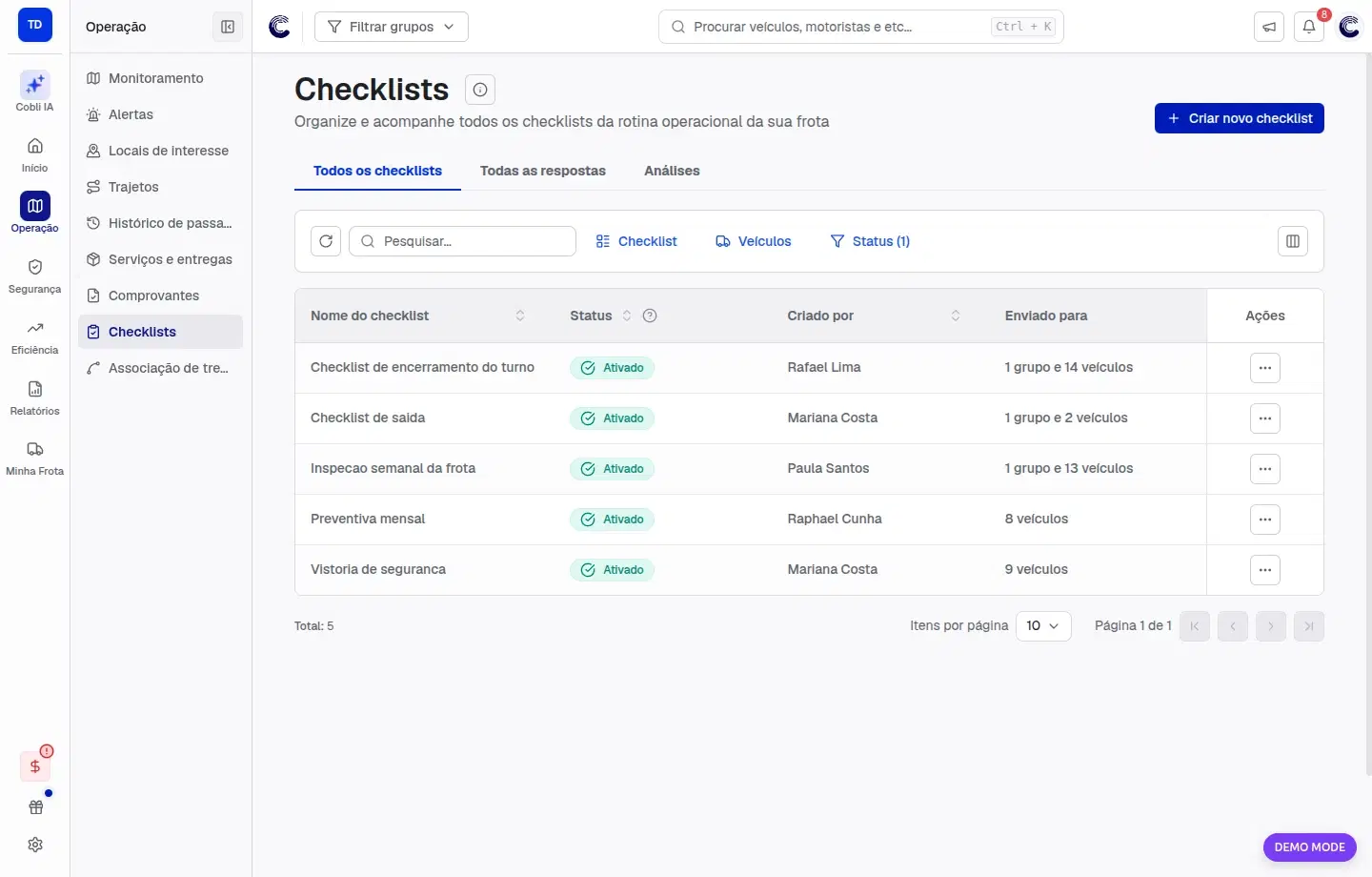
Na seção Checklists, clique em qualquer linha da aba Todos os checklists para ver as respostas daquele formulário. O Painel Cobli abre a aba Todas as respostas já com o filtro aplicado para aquele checklist.
Se quiser ver respostas de todos os formulários ao mesmo tempo, acesse a aba Todas as respostas diretamente, sem clicar em um checklist específico.
Filtre por período e outros recortes
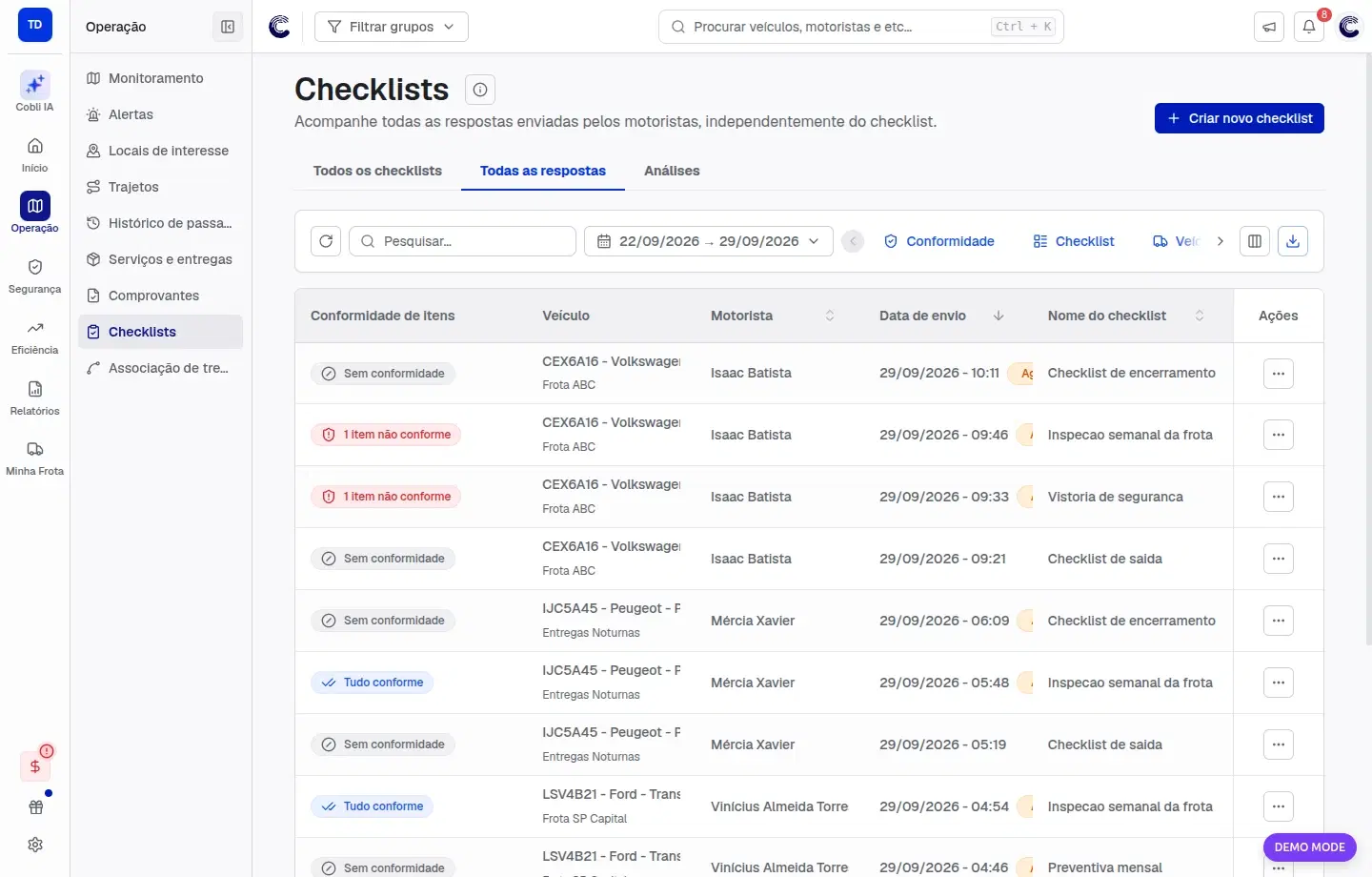
Na aba Todas as respostas, defina o intervalo de datas e use os filtros disponíveis para encontrar exatamente o que você quer analisar:
- Checklist — exibe respostas de um ou mais formulários específicos.
- Conformidade — filtra por Conforme, Não conforme ou sem marcação de conformidade.
- Motorista — recorta por quem preencheu.
- Veículo — recorta pelo veículo vinculado à resposta.
Leia a coluna Conformidade de itens
A primeira coluna da tabela mostra o resultado de conformidade de cada resposta:
- Tudo conforme — todas as opções marcadas pelo motorista são conformes.
- 1 item não conforme (ou o número de itens) — ao menos uma opção marcada é não conforme.
- Sem conformidade — o checklist não tem marcação de conformidade configurada.
Use o filtro Não conforme para priorizar as respostas que precisam de atenção imediata.
Abra uma resposta para ver o detalhe
Clique em qualquer linha para abrir o painel Detalhes da resposta. O painel tem duas abas:
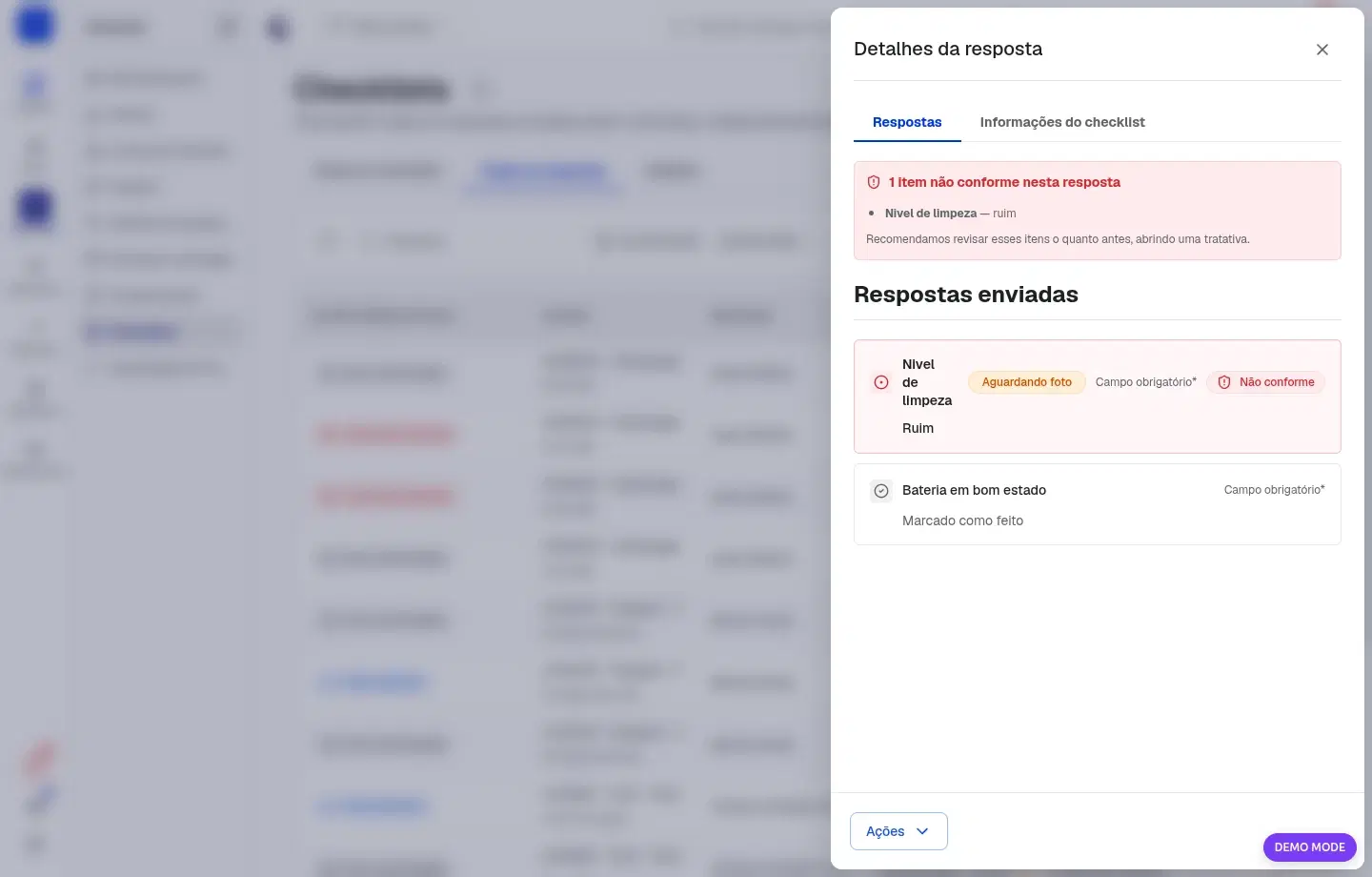
- Respostas — exibe todas as perguntas e respostas do motorista. Quando há itens não conformes, um painel vermelho lista as perguntas com problema e recomenda abrir uma tratativa. Quando todas as respostas são conformes, o painel exibe o selo Conforme no topo.
- Informações do checklist — mostra dados do formulário, como nome e público de envio.
Em contas com a aba Tratativas liberada, cada item não conforme que já tem tratativa mostra o status dela (como Aberta ou Resolvida); clique nele para abrir o acompanhamento. Veja Tratar itens não conformes dos checklists.
No rodapé do painel você encontra ações para baixar a resposta em PDF, XLSX ou CSV, copiar o link ou enviar via WhatsApp.
Identifique itens aguardando foto
Quando um motorista responde um item que exige foto mas ainda não enviou a imagem, o painel exibe o chip Aguardando foto ao lado do registro. Use essa marcação para saber quais respostas estão incompletas e entrar em contato com o motorista se necessário.
Exporte ou encaminhe a pendência
Para exportar uma resposta individual, use o menu de ações no painel de detalhes para baixar em XLSX ou CSV. O arquivo inclui as colunas Item, Tipo, Obrigatório, Resposta, Conformidade do item, Status da resposta e Fotos para cada pergunta.
Para exportar várias respostas de uma vez, use Baixar todas as respostas (XLSX) ou Baixar todas as respostas (CSV) na parte superior da lista.
Se o período selecionado tiver mais respostas do que o limite do arquivo, o painel avisa e pede para reduzir o período ou usar os filtros antes de exportar.
Dicas
Use o filtro Não conforme para encontrar rapidamente as respostas que exigem ação. Combine com o filtro de checklist para analisar um formulário específico.
Priorize problemas recorrentes. Uma resposta isolada pode indicar falha pontual; repetição no mesmo veículo, motorista ou item costuma pedir ação de processo.