

Tratar itens não conformes
Acompanhe na aba Tratativas os itens reprovados nos checklists, mude o status, registre o que foi feito e exporte a lista.
Quando uma resposta de checklist reprova um item, a tratativa de checklist acompanha esse item da primeira reprovação até alguém resolver. A aba Tratativas, em Checklists, reúne todos os itens não conformes da frota em uma fila, para que ninguém precise abrir resposta por resposta atrás do que ainda está pendente.
Cada tratativa representa uma pergunta do checklist que reprovou em um veículo. Se a mesma pergunta reprovar de novo no mesmo veículo antes de ser resolvida, a nova reprovação entra como mais uma ocorrência da mesma tratativa, sem criar uma linha repetida.
Pré-requisitos
- Acesso completo a Checklists (quem só tem leitura não vê a aba).
- Checklists com marcação de conformidade configurada. Veja Criar um checklist.
- Respostas recebidas com itens Não conforme. Veja Analisar resultados.
A aba Tratativas está sendo liberada aos poucos. Se ela não aparece em Checklists na sua conta, a funcionalidade ainda não foi ativada para a sua frota.
Os status de uma tratativa
| Status | O que significa |
|---|---|
| Aberta | O item foi reprovado em uma resposta e ainda não teve ação. |
| Em tratativa | Alguém já está cuidando do item, mas ele ainda não foi resolvido. |
| Resolvida | Um usuário marcou o item como resolvido, com um registro do que foi feito. |
| Resolvida por resposta | Uma resposta seguinte do mesmo checklist, para o mesmo veículo, marcou o item como conforme. |
| Não procede | O registro não era válido, por exemplo, feito no veículo errado. Sai da lista, mas fica no histórico. |
Você pode rever esse resumo na própria tela: no detalhe de uma tratativa, clique no ícone de informação ao lado de Alterar status (O que significa cada status).
Passo a passo
Acesse a fila
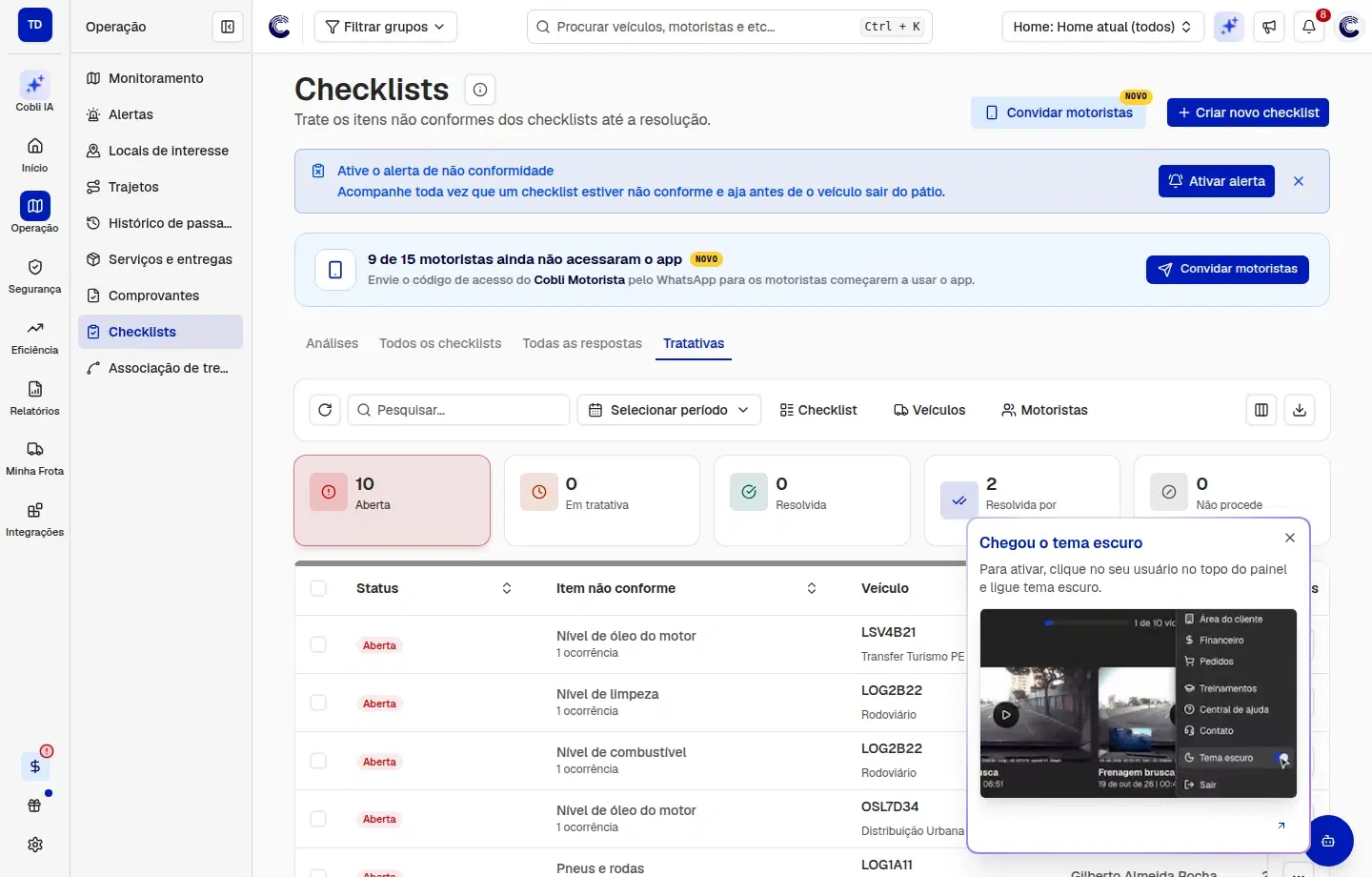
No Painel Cobli, abra Checklists. As abas aparecem nesta ordem: Análises, Todos os checklists, Todas as respostas e Tratativas. Clique em Tratativas: a fila abre mostrando as tratativas Abertas.
Escolha o status nos cards
Os cards no topo mostram quantas tratativas existem em cada status, para os filtros aplicados. Clique em um ou mais cards para ver só aqueles status. Passe o mouse sobre um card para ler a explicação do status.
Se a fila estiver vazia, aparece Nenhuma não conformidade aqui. Escolha outros status nos cards para ver as resolvidas ou marcadas como Não procede.
Refine com busca, período e filtros
Use a busca, o seletor de período e os filtros de Checklist, Veículos e Motoristas para chegar ao que importa. O período considera a data da última reprovação, e os cards acompanham esses mesmos filtros.
A tabela mostra:
- Status da tratativa;
- Item não conforme, com o número de ocorrências abaixo (por exemplo, "3 ocorrências");
- Veículo e Motorista;
- Data de envio, da resposta mais recente que reprovou o item;
- Nome do checklist.
Por padrão, a lista vem ordenada da reprovação mais recente para a mais antiga, e você pode escolher mostrar 10, 25, 50 ou 100 linhas por página. As colunas têm largura suficiente para mostrar o conteúdo sem cortar; em telas menores, como a de um notebook, use a barra de rolagem horizontal da tabela para ver todas elas.
Abra uma tratativa
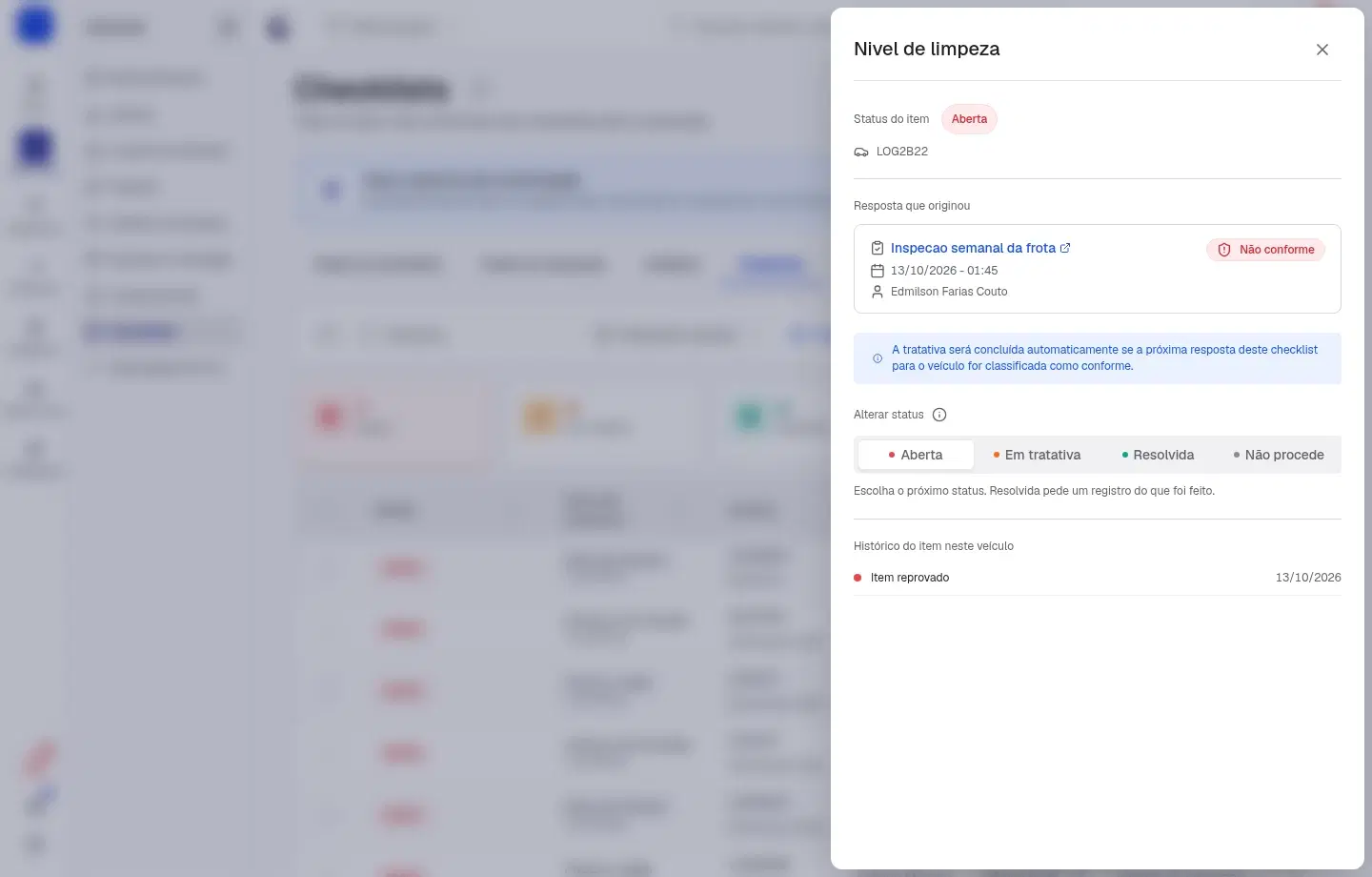
Clique na linha, ou abra o menu de ações da linha e escolha Abrir item. O painel de detalhe mostra:
- o Status do item e o veículo;
- a Resposta que originou a tratativa, com o nome do checklist, a data e o motorista. Clique no nome do checklist para abrir a resposta completa em outra guia do navegador;
- o Histórico do item neste veículo, com cada reprovação, as mudanças de status, quem fez cada uma, o responsável e o registro do que foi feito.
No menu de ações da linha, Abrir checklist leva direto à resposta que reprovou o item. A resposta abre em outra guia, então a fila continua como você deixou, com a tratativa, os filtros e a página em que estava.
Altere o status
No painel, use Alterar status para escolher o próximo passo e clique em Salvar status (ou em Cancelar para desistir). As opções que não valem para o status atual aparecem desabilitadas:
- Aberta pode ir para Em tratativa, Resolvida ou Não procede.
- Em tratativa pode ir para Resolvida ou Não procede.
- Não procede pode ser reaberta, voltando para Aberta.
- Resolvida e Resolvida por resposta não mudam mais, e por isso o seletor não aparece.
Resolvida por resposta nunca é escolhida por você: o Painel Cobli aplica esse status sozinho quando a próxima resposta do mesmo checklist para o veículo vem conforme. Enquanto a tratativa está Aberta ou Em tratativa, o painel avisa isso.
Registre o que foi feito ao resolver
Ao escolher Resolvida e salvar, abre a janela Marcar como resolvido com dois campos obrigatórios:
- O que foi feito: descreva a ação, em até 500 caracteres;
- Responsável: por padrão é você, mas é possível escolher outro usuário da conta.
Clique em Marcar como resolvido. O registro e o responsável ficam no histórico do item e na exportação.
Trate vários itens de uma vez
Marque as caixas de seleção das linhas Abertas ou Em tratativa (linhas já resolvidas ou marcadas como Não procede não podem ser selecionadas). Uma barra de ações aparece com:
- Marcar em tratativa;
- Marcar como resolvidas, que abre a janela de registro e vale igualmente para todas as selecionadas;
- Não procede.
A ação em lote vale para a página atual, com no máximo 100 itens por vez. Se houver itens marcados em outras páginas, o painel pede que você desmarque e tente de novo.
Exporte a lista
No botão de exportação da tabela, escolha Baixar tratativas (XLSX) ou Baixar tratativas (CSV). O arquivo respeita os filtros, a busca e o período da tela, e traz as colunas Status, Item, Veículo, Motorista, Checklist, Primeira reprovação, Última reprovação, Ocorrências, Responsável, Registro, Última mudança de status e Alterado por.
Se houver mais tratativas do que o limite do arquivo, o painel avisa que a exportação foi limitada e pede para refinar os filtros. Sem nenhuma tratativa para os filtros escolhidos, aparece Não há tratativas para exportar com estes filtros.
Veja a tratativa a partir da resposta
Ao abrir uma resposta em Todas as respostas, o quadro vermelho de itens não conformes mostra, abaixo de cada item que já tem tratativa, o status atual dela. Clique nesse status para abrir o detalhe da tratativa na aba Tratativas.
Dicas
Se outra pessoa alterar a mesma tratativa antes de você salvar, o Painel Cobli avisa que o item mudou e mostra o estado mais recente. Confira o histórico e refaça a ação, se ainda fizer sentido.
Use Não procede para registros feitos por engano, como uma resposta no veículo errado. O item sai da fila de pendências, mas continua no histórico e pode ser reaberto.
Descreva o que foi feito com clareza ao resolver: esse registro é o que a equipe e a auditoria vão consultar depois, e uma tratativa Resolvida não pode ser reaberta.