

Usuários
Convide pessoas, organize permissões e mantenha a operação com acessos individuais.
Use esta área para administrar quem entra no painel, qual função cada pessoa exerce e até onde cada usuário pode ir na operação. O produto chama esta tela de Usuários e permissões da frota, porque ela combina convite, edição de função, grupos e permissões personalizadas.
Veja o fluxo completo
O vídeo abaixo segue o passo a passo desta página: abrir Usuários, informar o e-mail no convite, escolher a função e conferir o novo usuário na lista com Aceite pendente.
Na prática, essa tela ajuda a evitar dois problemas comuns: gente com acesso além do necessário e gente bloqueada justamente quando precisa agir.
Antes de convidar alguém
- confirme o e-mail correto da pessoa
- defina qual será a função dela na rotina
- decida se ela deve ver toda a frota ou apenas grupos específicos
- valide se ela precisa de permissões da Área do Cliente, financeiro ou gestão de contrato
- evite compartilhar logins entre várias pessoas
Passo a passo
Abra a área de usuários
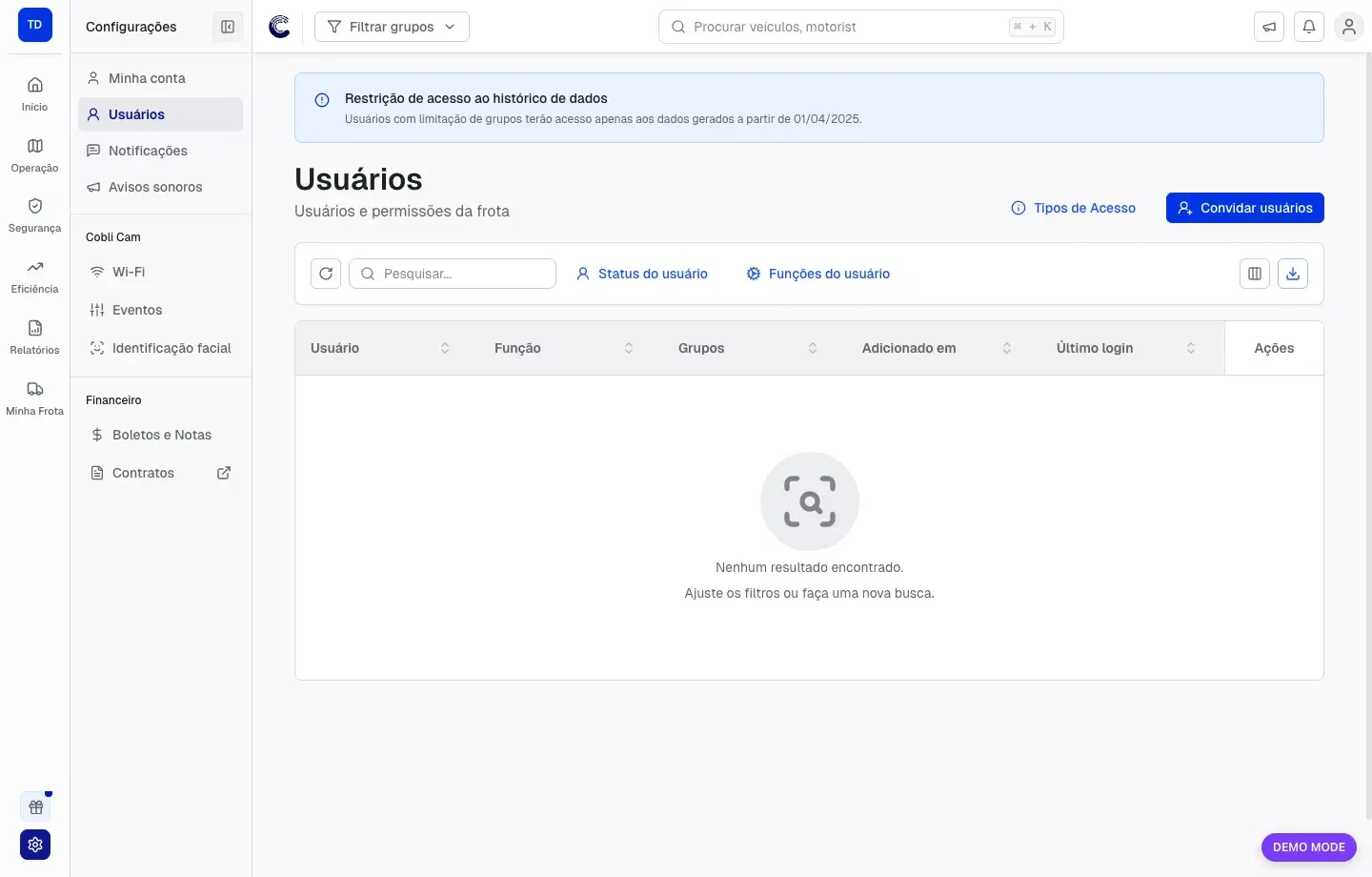
No menu lateral, na seção Configurações, clique em Usuários. A tela exibe a lista de todos os acessos cadastrados na conta.
Convide um novo usuário
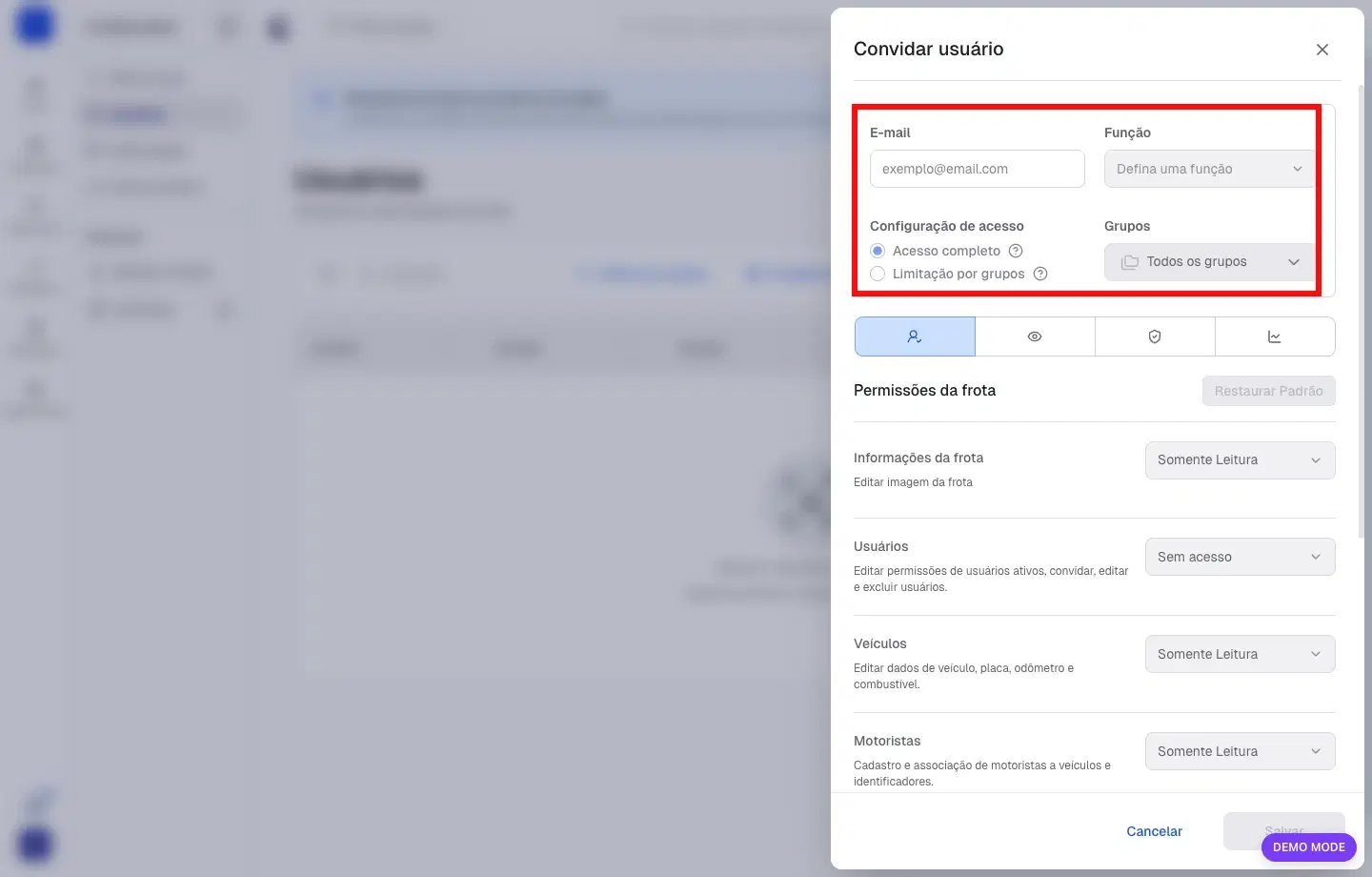
Clique em Convidar usuários, informe o e-mail da pessoa e preencha os campos de função e acesso. Para revisar ou editar um usuário já existente, clique diretamente no nome dele na lista.
Defina a função e o alcance do acesso
Antes de salvar, confirme o que essa pessoa realmente precisa fazer no painel. Na prática, a operação costuma funcionar melhor quando cada perfil recebe só o necessário:
- Administrador: tem a maior hierarquia e acesso a todas as permissões do painel
- Gestão de frota: pode visualizar a maior parte do painel e cadastrar ou editar informações, exceto usuários e bloqueio de veículo na configuração padrão
- Operação: visualiza as áreas do painel, mas sem permissão padrão para cadastrar e editar
- Visualização mapa: acompanha veículos no mapa, trajetos, veículos e motoristas
- Instalador: visualiza a frota e pode criar, editar e excluir veículos, além de gerir associação entre dispositivos e veículos
- Aplicação de tratativas: fica restrito às tratativas acessadas pelo menu Segurança
Revise grupos e valide o convite
Se a empresa usa grupos por filial, região ou contrato, limite a visualização conforme a necessidade. Depois confirme se o convite foi enviado e oriente a pessoa a concluir o acesso com o próprio e-mail. Enquanto o convite não for aceito, o usuário pode aparecer como Aceite pendente.
Permissões que merecem atenção
- Usuários: permite convidar, editar e excluir usuários, além de ajustar permissões.
- Gestão de contrato: libera informações de contrato e dados cadastrais da empresa.
- Gestão financeira: libera pagamentos, boletos e contestação de faturas. Requer Pedidos com acesso completo para carregar os dados da empresa — ao conceder Gestão financeira sem Pedidos, o painel exibe um aviso e bloqueia o botão Salvar até que a combinação seja corrigida.
- Pedidos: libera envios, agendamentos e devoluções. Também é necessário com acesso completo para que a Gestão financeira funcione.
- Integrações: libera o menu Integrações inteiro: catálogo, Customizações, Documentação, Chaves de API e Webhooks.
- Notificações e alertas: controla configuração de recebimento por e-mail, aplicativo ou notificação no painel.
- Permissões da área do cliente: valem para todas as frotas associadas ao usuário.
Boas práticas de permissões
- dê acesso amplo apenas para quem realmente administra a conta
- use grupos para separar operações, filiais ou carteiras de veículos
- remova ou ajuste acessos quando alguém mudar de função
- prefira usuários individuais em vez de um login compartilhado por toda a equipe
- evite restringir um usuário a grupos demais; a tela avisa quando a seleção passa do limite operacional
Com verificação por e-mail, um login compartilhado cria dependência do dono da caixa postal. Usuários individuais deixam o acesso mais seguro e evitam bloqueios na rotina.
Dicas
Quando alguém diz que “não encontra” uma área do painel, primeiro revise a permissão desse usuário. Muitas vezes o comportamento está correto para o perfil atribuído.
Alterar permissões sem critério pode expor dados que a pessoa não precisa ver ou impedir uma atividade crítica da operação. Revise função e grupos antes de salvar.