

Integrações
Entenda quando usar aplicativos, APIs e webhooks no Painel Cobli.
No Painel Cobli, a área de integrações pode reunir três frentes principais: Aplicativos, Chaves de API e Webhooks. Cada uma atende um tipo de necessidade diferente, desde conectores prontos até automações em tempo real.
Veja o fluxo completo
O vídeo abaixo mostra o caminho recomendado para localizar a área, aplicar o recorte principal e revisar o resultado com segurança.
Pré-requisitos
- Ter permissão para acessar a área administrativa de integrações
- Saber qual sistema externo será conectado
- Definir se a necessidade é consultar dados, automatizar processos ou receber eventos em tempo real
- Combinar com a pessoa ou equipe que mantém o sistema externo antes de alterar chaves, URLs ou webhooks em uso
Passo a passo
Abra a área de integrações
No menu lateral, na seção Configurações, clique em Integrações. A tela exibe as opções disponíveis para Aplicativos, Chaves de API e Webhooks.
Escolha o tipo certo para o seu objetivo
Use esta referência rápida:
- Aplicativos: conectores e recursos prontos para ampliar análises ou integrar parceiros de mercado, como soluções de combustível e planilhas
- Chaves de API: troca programática de dados com outros sistemas da empresa usando chaves de acesso geradas no Painel Cobli
- Webhooks: envio automático de eventos da Cobli para uma aplicação sua assim que algo acontece
Revise o que já existe antes de criar algo novo
Veja se a empresa já possui uma integração ativa, quem é o responsável por ela e qual sistema recebe os dados. Isso evita duplicidade e interrupções.
Valide a configuração com a área responsável
Em Chaves de API e Webhooks, confirme com o time técnico o destino, a autenticação e o comportamento esperado. Em aplicativos, confirme se o parceiro ou conector atende o processo que sua operação quer simplificar.
Como criar uma chave de API
A criação de uma chave de API acontece dentro de um painel lateral, em etapas simples. Após gerar a chave, ela não poderá ser visualizada novamente — copie imediatamente antes de fechar.
- Acesse Chaves de API: no menu lateral, na seção Configurações, clique em Integrações e depois em Chaves de API.
- Abra o formulário: clique em Nova chave para abrir o painel lateral de criação.
- Defina um nome: insira um nome descritivo para identificar qual sistema vai usar essa chave (máximo 30 caracteres). Use algo como Integração ERP ou Relatório BI para facilitar a identificação depois.
- Gere a chave: clique em Gerar chave para criar o código.
- Copie e salve imediatamente: clique em Copiar chave e guarde o código em local seguro — um gerenciador de senhas ou a configuração do sistema que vai usá-la. Após fechar este painel, o código não poderá ser visualizado novamente.
- Conclua: clique em Concluir para finalizar.
A chave de API é vinculada ao usuário que a criou. Se esse usuário for desativado da frota, todas as chaves criadas por ele serão revogadas automaticamente e pararão de funcionar. Para evitar interrupções, crie um usuário dedicado exclusivamente para integrações — separado dos usuários pessoais da equipe — e use esse usuário para gerar as chaves.
Chaves de API só podem ser excluídas pelo próprio usuário que as criou. Se o criador saiu da empresa ou foi desativado, a chave perde validade automaticamente — não é possível excluí-la ou transferi-la.
Como identificar uma chave inválida
Na tabela de chaves de API, uma chave revogada por desativação do usuário criador aparece com o selo vermelho Chave inválida ao lado do nome. Passe o cursor sobre o selo para ver a explicação: a chave foi invalidada porque o usuário que a criou foi desativado da frota.
Na coluna Criado por, o texto Usuário desativado aparece abaixo do e-mail, reforçando qual conta causou a revogação.
Quando uma integração parar de funcionar, comece por essa verificação: se a chave estiver marcada como inválida, gere uma nova com um usuário ativo — de preferência um usuário dedicado a integrações — e atualize o sistema externo.
Como criar um webhook
A criação de um webhook acontece em etapas, sempre nesta ordem. Você só avança para a próxima quando a etapa atual estiver preenchida corretamente:
- Cadastrar informações: nome, URL, chave e eventos que vão acionar o envio.
- Intervalos: ajuste da frequência de envio por tipo de evento (opcional).
- Cabeçalhos: cabeçalhos personalizados (opcional).
- Teste: o Painel Cobli envia uma requisição de teste para a URL configurada e exibe o resultado antes de concluir.
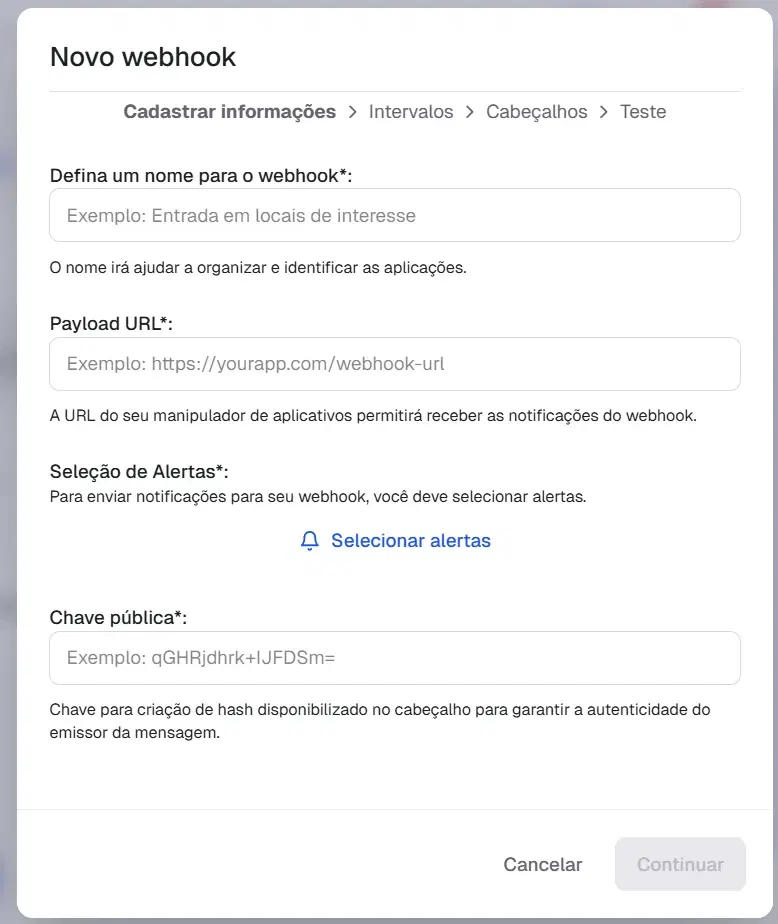
Campos importantes em Webhooks
Ao criar ou editar um webhook, confira estes pontos antes de concluir:
- Nome (obrigatório): use um nome que indique o sistema de destino ou o processo atendido. Permite até 90 caracteres.
- Payload URL (obrigatório): precisa ser uma URL segura, com protocolo
https, pronta para receber requisições da Cobli. - Chave pública (obrigatória): usada para apoiar a validação de autenticidade da mensagem.
- Eventos (obrigatório): selecione pelo menos um evento para acionar o envio. A tela separa os eventos por seções, como Telemetria e Câmera. As seções e os eventos disponíveis podem variar conforme os recursos contratados pela sua frota.
- Cabeçalhos personalizados (opcional): use apenas quando o sistema de destino exigir um cabeçalho específico.
- Intervalos de envio (opcional): controle a frequência de disparos por tipo de evento, para evitar excesso de notificações.
Intervalos de envio por tipo de evento
Na etapa Intervalos, cada tipo de evento selecionado pode manter o intervalo padrão ou ser personalizado. Ao personalizar, há dois modos:
- Intervalo mínimo: envia no máximo uma notificação a cada intervalo definido. O tempo mínimo é de 10 segundos.
- Acúmulo mínimo: envia somente quando houver um número mínimo de ocorrências dentro do intervalo. A quantidade mínima de ocorrências é 2.
Teste do webhook
Valide a URL antes de depender do envio em produção. Na última etapa da criação, o Painel Cobli envia uma requisição de teste para o endereço configurado e exibe o resultado imediatamente.
Erros comuns no teste de webhook
Se o teste falhar, o painel exibe uma mensagem com o código de erro retornado pelo servidor de destino. Use a tabela abaixo para identificar a causa e o que fazer:
| Código | Mensagem exibida | O que verificar |
|---|---|---|
| 400 | A requisição falhou com o código 400 | Revise os cabeçalhos personalizados e a estrutura esperada pelo servidor |
| 403 | A requisição falhou com o código 403 | Confira se os cabeçalhos de autenticação e autorização estão preenchidos corretamente |
| 500 | A requisição falhou com o código 500 | O servidor de destino retornou um erro interno; verifique se a URL está correta e se o servidor está funcionando |
| 503 | A requisição falhou com o código 503 | O servidor de destino está temporariamente indisponível; aguarde e tente novamente |
| 504 | A requisição falhou com o código 504 | O servidor de destino não respondeu no tempo esperado; verifique se está acessível pela internet |
| desconhecido | A requisição falhou com um erro desconhecido | Revise a URL e confirme com o time técnico responsável pelo servidor |
Um erro 504 pode indicar que o servidor de destino está fora do ar ou bloqueando requisições externas. Confirme com o time técnico se a URL é acessível publicamente e aceita https.
Quando usar cada opção
- Use Aplicativos quando quiser uma integração mais guiada, com menos configuração técnica
- Use Chaves de API quando sua empresa precisa consultar ou enviar dados por integração própria
- Use Webhooks quando o sistema externo precisa ser avisado automaticamente sobre eventos, como entrada ou saída de Local de Interesse
Para webhooks funcionarem, a aplicação que vai receber os eventos precisa ter uma API pronta para receber as requisições HTTP enviadas pela Cobli. Use o teste de webhook antes de ativar o envio em produção — ele valida se a URL está acessível e responde corretamente.
Dicas
Se uma chave de API parar de funcionar, verifique: se o usuário que criou a chave ainda está ativo na frota, se a chave foi excluída e se a permissão de Integrações continua liberada para o perfil responsável. Chaves são revogadas automaticamente quando o usuário criador é desativado.
Para evitar interrupções futuras, crie um usuário exclusivo para integrações — separado dos usuários pessoais da equipe — e use esse usuário para gerar e manter todas as chaves de API da frota.
Não altere integrações em uso sem alinhar com quem consome os dados. Uma mudança pequena pode interromper relatórios, automações ou processos operacionais.