

Câmeras e vídeos da Cobli Cam
Entenda como consultar registros da câmera no painel e quando usar eventos ou vídeos solicitados.
Os veículos com Cobli Cam podem gravar durante a jornada e enviar vídeos para o painel. Na rotina do Painel Cobli, esse acesso acontece por eventos de vídeo gerados automaticamente e por vídeos solicitados pela operação depois do trajeto.
Veja o fluxo completo
O vídeo abaixo passa por Eventos de vídeo, abre o pedido em Solicitar vídeo, acompanha o status em Vídeos solicitados e termina nos detalhes de um vídeo já entregue.
Cobli Cam é um produto opcional. Se sua frota não usa câmeras, esta página não se aplica à sua rotina.
Não considere Cobli Cam como transmissão ao vivo para tomada de decisão imediata. Para investigar uma situação, trabalhe com os registros já enviados ou solicite um vídeo sob demanda.
Pré-requisitos
- Veículos com Cobli Cam instalada e ativa
- Permissão para acessar as páginas da Cobli Cam no seu perfil
- Veículo ligado e com gravação disponível para recuperar vídeos sob demanda
O que você consegue fazer no painel
- Revisar eventos automáticos que a câmera envia quando identifica uma situação de risco
- Solicitar um vídeo de trecho de até 1 minuto para investigar um momento específico
- Solicitar um resumo do trajeto quando a meta for entender o deslocamento de forma mais ampla
- Acompanhar o status de entrega do material antes da revisão
Passo a passo
Abra a área Cobli Cam
No menu lateral, acesse as páginas de Eventos de vídeo e Vídeos solicitados para decidir qual delas atende melhor ao seu caso.
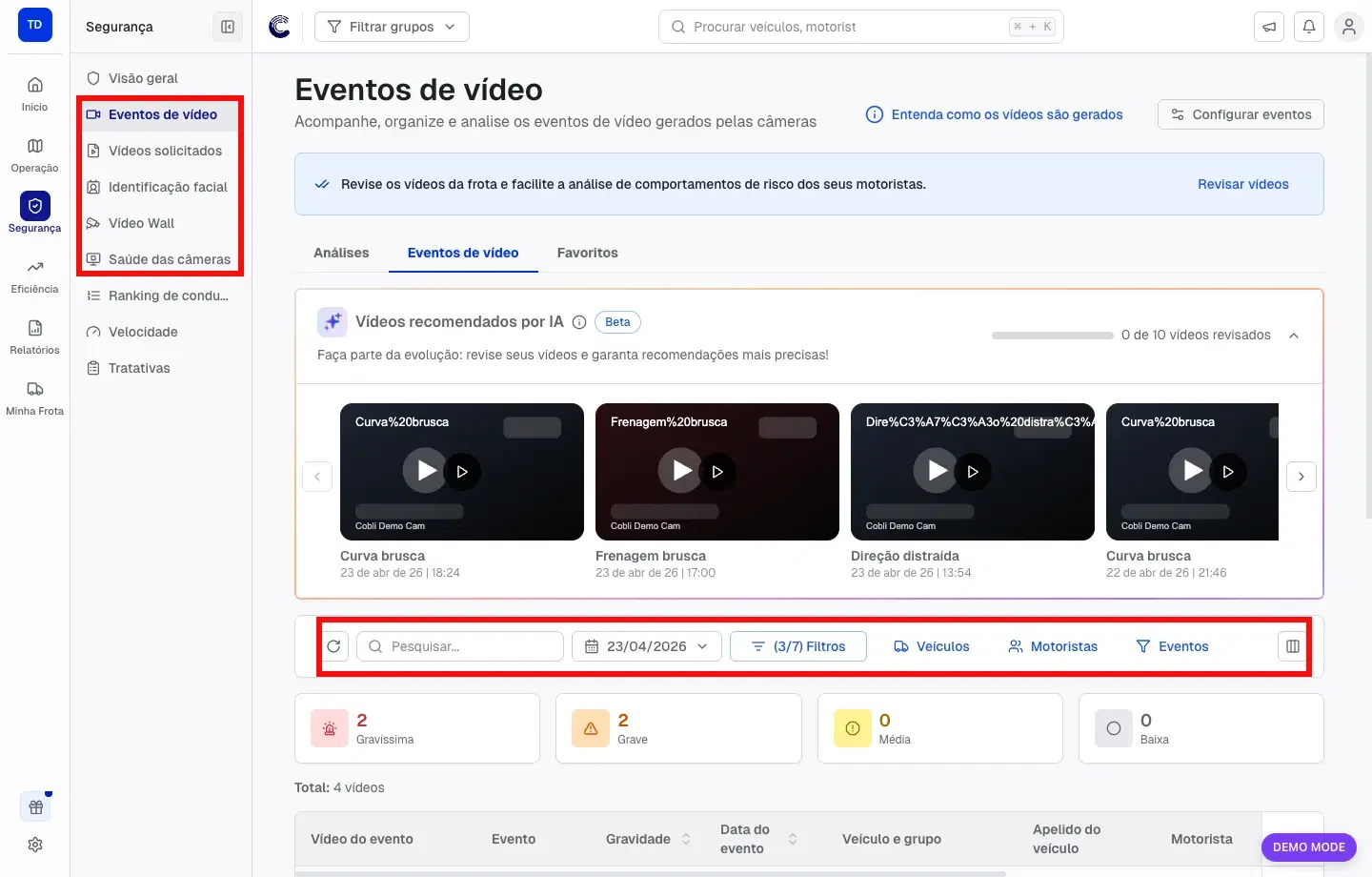
Use eventos quando a câmera já detectou algo
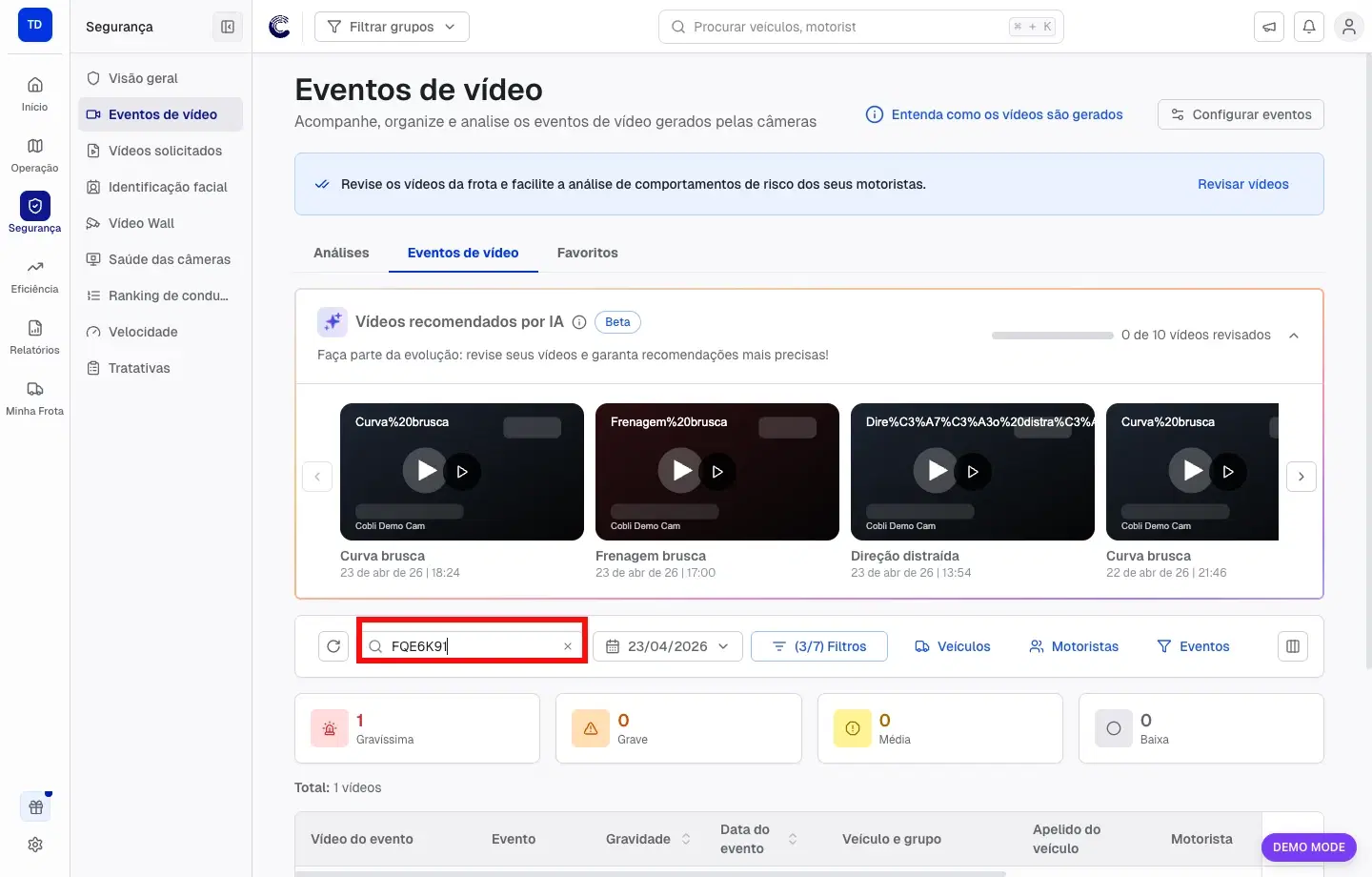
Se houve distração, frenagem, aceleração, distância insegura ou outro evento configurado, o vídeo tende a aparecer em Eventos de vídeo assim que a câmera conseguir enviá-lo.
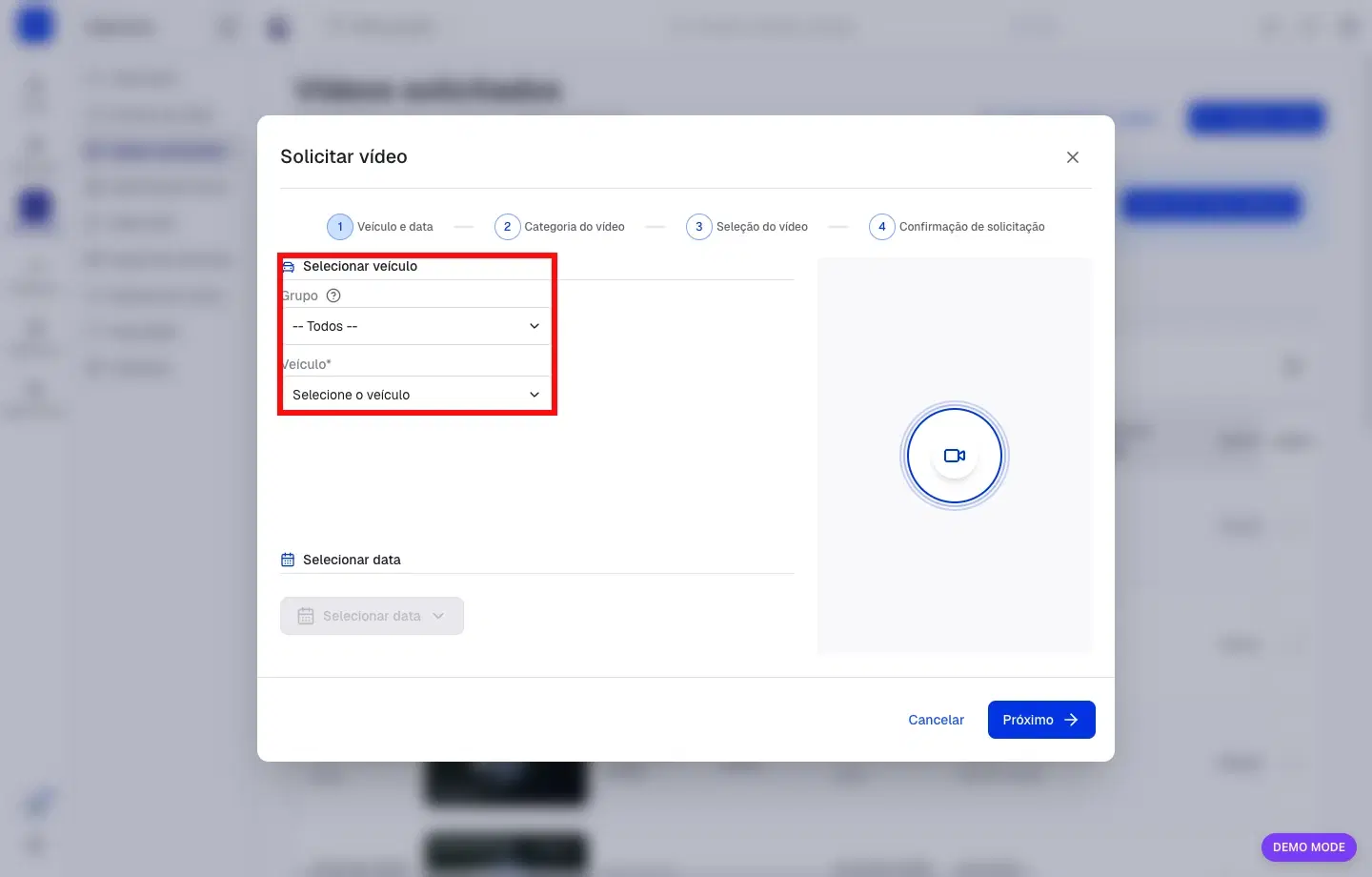
Use vídeos solicitados quando precisa recuperar um trecho
Informe o veículo, a data e o período da jornada. Depois escolha entre vídeo de um trecho para um momento específico ou resumo do trajeto para uma visão geral.
Aguarde o envio ao painel
Se o veículo estiver ligado e conectado, o vídeo solicitado costuma levar alguns minutos para ser concluído. Se estiver desligado ou sem cobertura, ele só chega quando houver energia e sinal novamente.
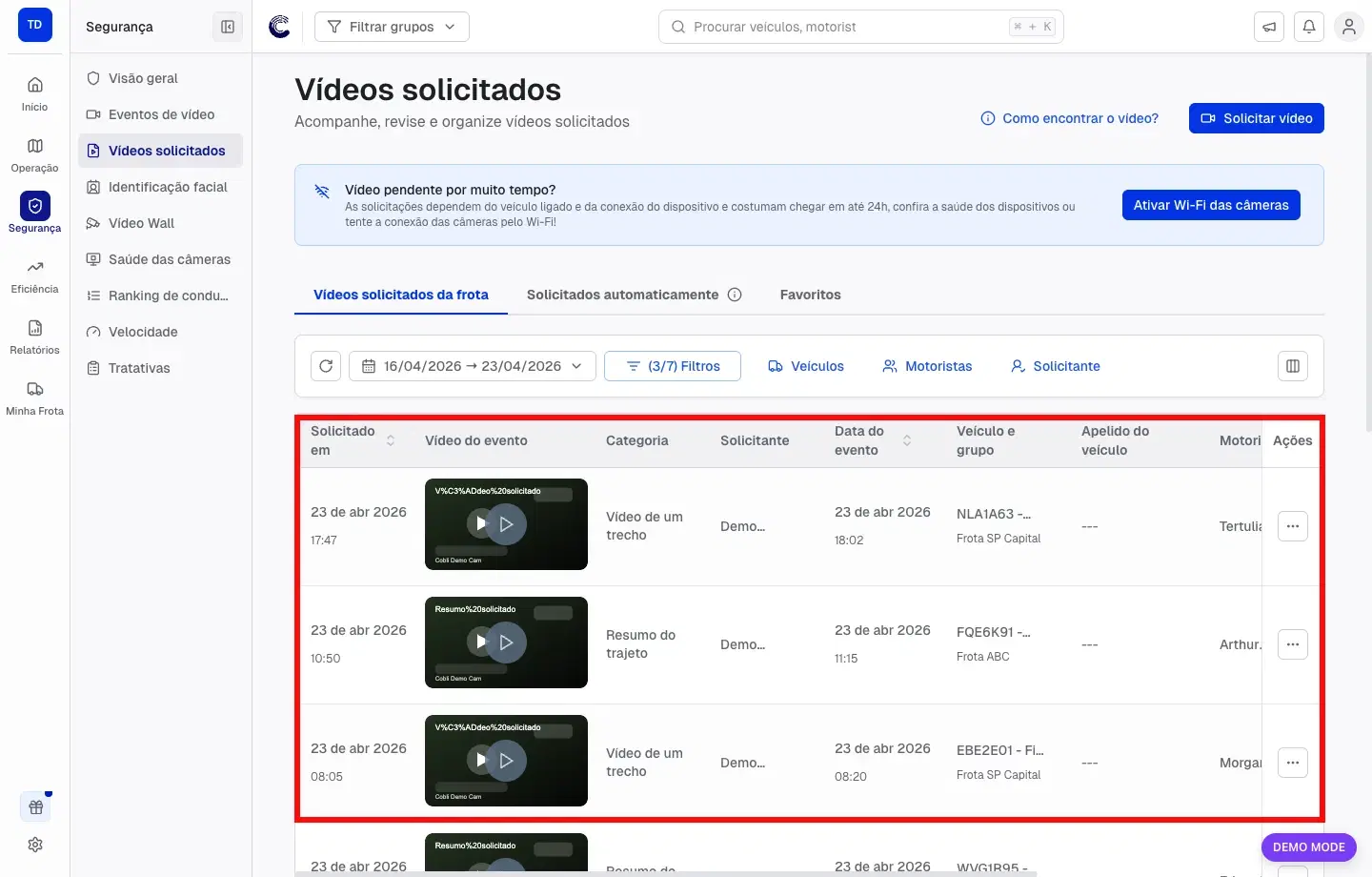
Revise o material e registre o próximo passo
Abra o vídeo, confirme o contexto e encaminhe para revisão ou tratativa quando houver comportamento de risco, incidente ou necessidade de orientação ao motorista.
Limites e comportamento real
- A câmera grava mesmo em área de sombra, mas o envio pode atrasar até o veículo voltar a ter cobertura.
- Eventos automáticos não aparecem instantaneamente em todos os cenários, porque dependem da conectividade para subir ao painel.
- O calendário de solicitação indica dias com gravação, dias sem atividade e gravações próximas de vencer.
- Quando a solicitação é feita com o veículo desligado, o vídeo fica pendente até a próxima vez em que o veículo ligar e se conectar.
Dicas
Para encontrar o minuto certo, converse com o motorista e use a jornada do veículo como apoio antes de solicitar o trecho.
Quando o objetivo for entender por quais ruas o motorista passou ou localizar aproximadamente um incidente, o resumo do trajeto costuma ser o melhor ponto de partida.