

Catálogo de integrações
Encontre no catálogo do Painel Cobli os parceiros de cartão combustível, os conectores prontos e os atalhos para Chaves de API e Webhooks.
O catálogo é a tela Integrações, a primeira do grupo Conectar no menu Integrações. Ele lista as formas prontas de ligar a Cobli a outras ferramentas: parceiros de cartão combustível, conectores como Power BI, Zapier e Planilhas Google e os atalhos para Chaves de API e Webhooks. Use-o para descobrir o que já existe antes de pedir uma integração nova.
Pré-requisitos
- Ter a permissão de Integrações no seu perfil de usuário
- Saber qual ferramenta ou sistema a sua operação quer conectar
Passo a passo
Abra o catálogo
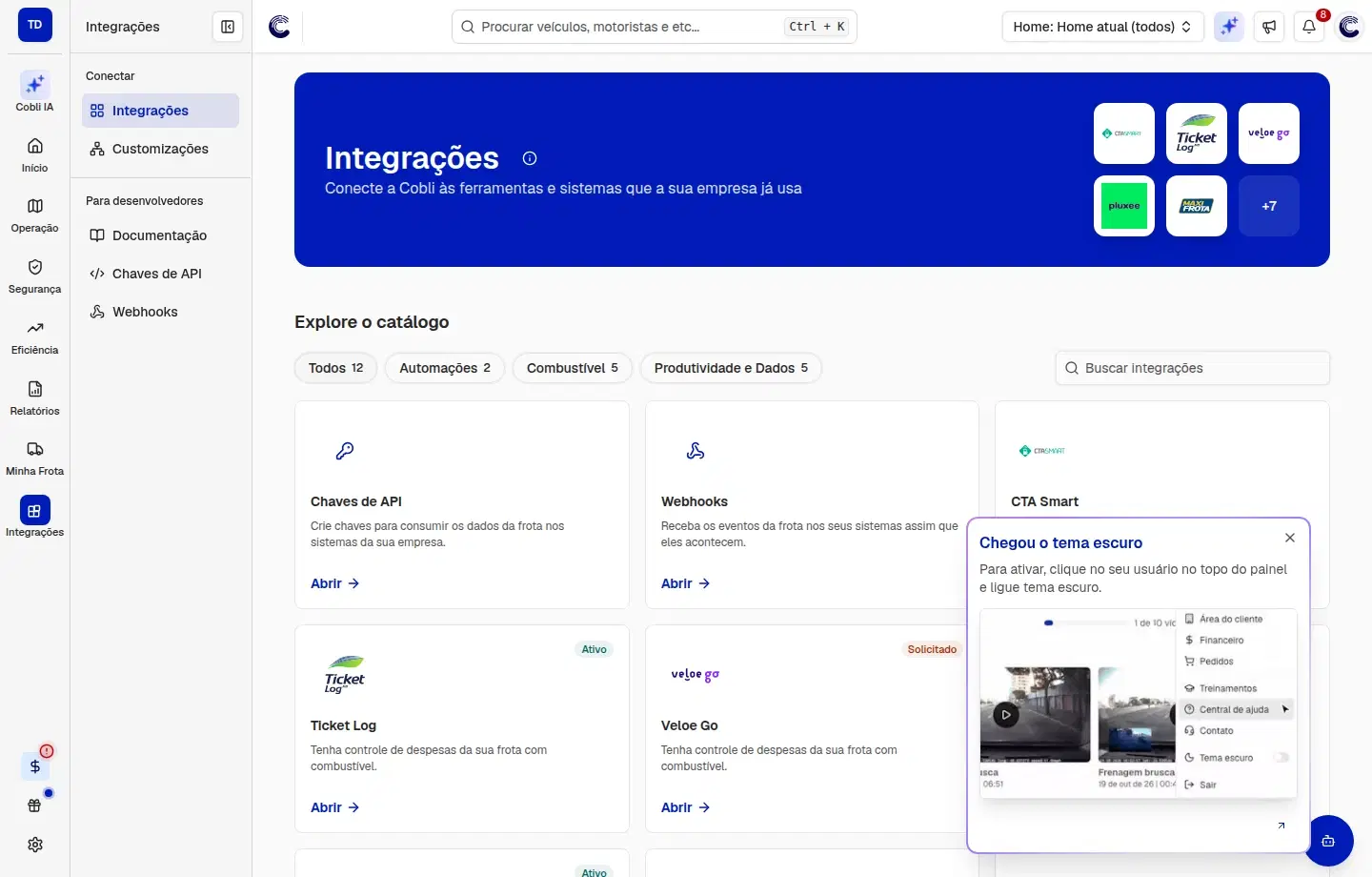
No menu lateral, clique em Integrações. O catálogo abre direto, na tela Integrações do grupo Conectar. O endereço direto é painel.cobli.co/apps.
Filtre por categoria ou busque pelo nome
Escolha uma categoria no topo do catálogo ou digite o nome da ferramenta em Buscar integrações. Os dois filtros funcionam juntos.
Abra a integração
Clique no cartão. Abrir leva a uma tela do próprio Painel Cobli; Ver como conectar abre o passo a passo do parceiro ou conector em outra aba.
Como usar o catálogo
O topo da tela traz o título Integrações e os logotipos dos parceiros de cartão combustível. Logo abaixo, em Explore o catálogo, ficam:
- Categorias: botões Todos, Automações, Combustível e Produtividade e Dados. Cada um mostra ao lado quantas integrações a categoria tem. Uma categoria fica sempre selecionada; para voltar à lista completa, clique em Todos.
- Busca: o campo Buscar integrações filtra pelo nome ou pela descrição e funciona junto com a categoria escolhida. Se nada for encontrado, a tela mostra Nenhuma integração corresponde à sua busca.
- Atalho da categoria: ao escolher uma categoria específica, um aviso aparece acima dos cartões.
- Em Automações, o aviso Conecte a Cobli aos seus sistemas tem o link Acessar documentação, que leva à tela Documentação do próprio Painel Cobli.
- Em Combustível, o aviso Acompanhe os abastecimentos da frota tem o link Gerenciar cartões combustível, que leva à tela de Combustível.
- Em Produtividade e Dados, o aviso Precisa de algo sob medida? tem o link Acessar Customizações, que leva à tela Customizações.
- Cartões: cada integração é um cartão com nome e descrição; um cartão recém-lançado pode trazer o selo Novo. Os cartões de Chaves de API, Webhooks e de cartão combustível têm o link Abrir e levam a uma tela do próprio Painel Cobli. Os de parceiros e conectores externos têm Ver como conectar e abrem o passo a passo em outra aba.
O que tem em cada categoria
| Categoria | Integrações | Para onde o cartão leva |
|---|---|---|
| Automações | Chaves de API e Webhooks | Chaves de API e Webhooks, no Painel Cobli |
| Combustível | CTA Smart, Ticket Log, Veloe Go, Pluxee e MaxiFrota | Tela de Combustível, onde você pede e acompanha a integração |
| Produtividade e Dados | Power BI, Zapier, Cobli: relatórios, Planilhas Google e IXC Provedor | Passo a passo em outra aba: Power BI, Cobli: relatórios, Planilhas Google, IXC Provedor e a página da Cobli no Zapier |
Selos de status do cartão combustível
O catálogo lista as mesmas integrações para todas as frotas. Só os cartões dos parceiros de cartão combustível (CTA Smart, Ticket Log, Veloe Go, Pluxee e MaxiFrota) mostram a situação da sua frota, por um selo no canto superior direito:
- Ativo (verde): a integração com o parceiro já está funcionando.
- Solicitado (amarelo): o pedido de integração foi feito e ainda está em andamento.
- Se a frota tem a integração ativa em um CNPJ e ainda aguarda outro com o mesmo parceiro, o cartão mostra os dois selos, Ativo e Solicitado.
- Cartão sem selo significa que a frota ainda não pediu a integração com aquele parceiro. O selo também não aparece enquanto a situação está sendo carregada ou se a consulta falha; nesse caso, recarregue a tela.
Nos demais cartões, o catálogo não indica se a sua frota já usa a integração.
Sugerir uma ferramenta
Se a ferramenta que a sua operação usa não está no catálogo, role até o fim da tela. Ao lado de Não encontrou a ferramenta que esperava?, clique em Sugerir ferramenta. Abre-se a janela Enviar opinião, já na opção Uma ferramenta que faz falta:
- Em Qual ferramenta você gostaria de integrar?, informe o nome (por exemplo, Sem Parar).
- Em O que você quer resolver com ela?, descreva o objetivo. Esse campo é opcional.
- Clique em Enviar.
Para dar uma opinião sobre a experiência de configurar integrações, escolha A experiência de integração na mesma janela e conte o que funcionou bem e o que atrapalhou. A mensagem chega ao time de integrações junto com o seu nome, e-mail e o nome da frota, para que ele possa responder.
Dicas
Antes de pedir uma integração nova, veja se a empresa já tem uma ativa, quem é o responsável por ela e qual sistema recebe os dados. Isso evita duplicidade e interrupções.
Se nenhuma integração pronta resolve o que a operação precisa, a categoria Produtividade e Dados leva a Customizações, onde você descreve a necessidade para o time da Cobli.
Veja também
- Integrações: como o menu está organizado e quando usar cada opção.
- O que são os Aplicativos de Integrações: o que cada integração pronta entrega.
- Combustível: peça e acompanhe a integração com o seu cartão combustível.