

Webhooks
Configure no Painel Cobli webhooks que enviam os eventos da frota para um sistema da sua empresa assim que eles acontecem.
Um webhook envia, automaticamente, os eventos da frota para um endereço do sistema da sua empresa assim que eles acontecem, como uma ignição ligada ou a entrada em um Local de Interesse. Na tela Webhooks, você cria esses envios, acompanha se estão funcionando e reativa os que foram desativados por falha. A configuração costuma ser feita junto com o time de tecnologia, que fornece o endereço que vai receber os eventos.
Pré-requisitos
- Ter a permissão de Integrações no seu perfil de usuário
- Ter, do time de tecnologia, a URL (com
https) que vai receber os eventos e a chave combinada para validar as mensagens - Saber quais eventos o sistema de destino precisa receber
Passo a passo
Abra Webhooks
No menu lateral, clique em Integrações e, no grupo Para desenvolvedores, em Webhooks. O cartão Webhooks do catálogo leva ao mesmo lugar.
Comece um webhook novo
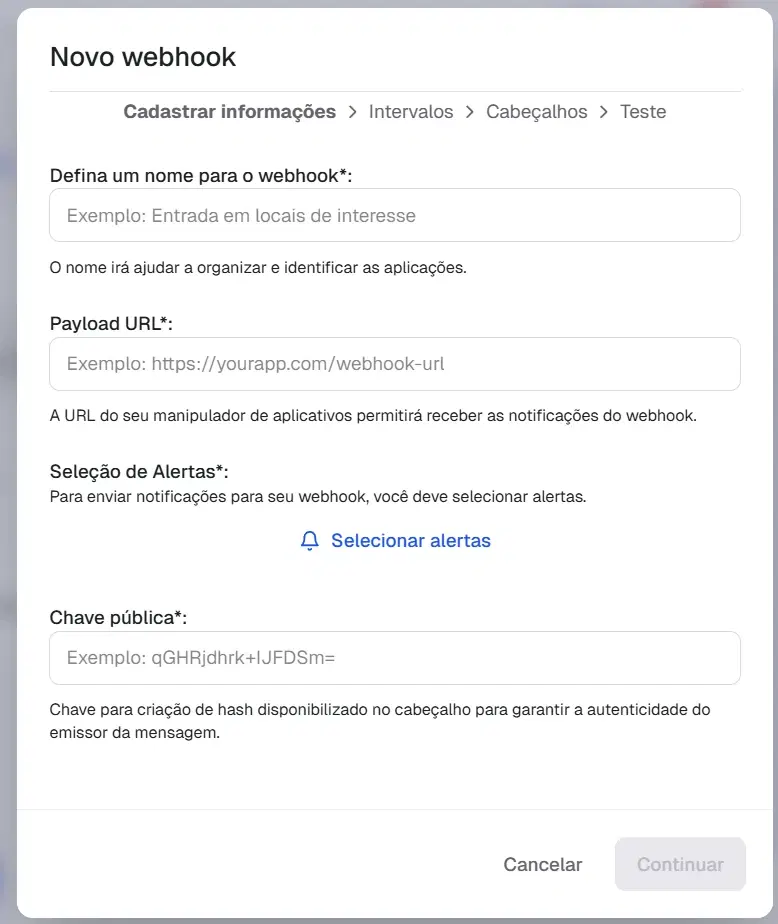
Clique em Criar webhook, no canto superior direito. O painel Novo webhook abre à direita, com quatro etapas. Use Continuar para avançar e Voltar para revisar a etapa anterior; você só avança quando a etapa atual estiver preenchida corretamente.
Cadastrar informações
Preencha o nome, a Payload URL, a Chave pública e os eventos em Selecionar alertas. Os campos estão descritos em Campos do webhook, mais abaixo.
Intervalos (opcional)
Ajuste a frequência de envio de cada tipo de evento selecionado, ou mantenha o padrão. Veja Intervalos de envio, mais abaixo.
Cabeçalhos (opcional)
Em Cabeçalhos customizáveis, informe a chave (até 30 caracteres) e o valor do cabeçalho e clique em Adicionar. Use só quando o sistema de destino exigir um cabeçalho específico.
Teste e conclua
Clique em Testar e concluir. O Painel Cobli envia uma requisição de teste para a URL e acompanha as fases Iniciando requisição, Validando sucesso da requisição e Requisição realizada com sucesso. Se tudo der certo, aparece Webhook criado com sucesso. Se aparecer Erro no teste do webhook, veja Erros comuns no teste, mais abaixo.
O que a tela mostra
- Acessar documentação: botão no canto superior direito que leva à tela Documentação do Painel Cobli.
- O que os webhooks resolvem: quatro cartões com situações de uso, cada um com um link que abre, em outra aba, os eventos correspondentes na referência da API.
- Avisar quem está esperando: confirme chegadas e entregas ao cliente assim que o veículo entra no local ou conclui a parada (Eventos de local e de rota).
- Tratar o desvio no mesmo minuto: excesso de velocidade, condução brusca e SOS chegam enquanto o veículo ainda está na rua (Eventos de risco).
- Manter seu sistema espelhado: ignição, posição e associação de motorista atualizam o seu sistema sem consultas repetidas (Eventos de ignição e posição).
- Proteger o ativo parado: bateria desconectada, tensão baixa e trava de ignição viram chamado automático na operação (Eventos de bateria e trava).
- Lista de webhooks: colunas Nome, URL, Chave pública, Eventos cadastrados, Status e Ações, com busca pelo nome e um botão para atualizar a lista.
- Sugerir webhook: no fim da tela, ao lado de Não encontrou o evento que esperava?, abre uma janela em duas etapas, Webhook (qual evento você gostaria de sugerir) e Objetivo (o que você quer resolver com ele).
Tela Webhooks com o botão Acessar documentação, a faixa de quatro cartões O que os webhooks resolvem e a lista de webhooks logo abaixo.
Campos do webhook
- Nome (obrigatório): indique o sistema de destino ou o processo atendido. Aceita até 90 caracteres.
- Payload URL (obrigatório): o endereço que recebe os eventos. Precisa ser uma URL segura, com protocolo
https. - Chave pública (obrigatória): apesar do nome, é um segredo compartilhado entre a Cobli e o sistema de destino. Ela gera a assinatura enviada no cabeçalho, que permite ao sistema de destino confirmar que a mensagem veio da Cobli. Não divulgue esse valor: quem o tiver consegue forjar mensagens que parecem vir da Cobli.
- Seleção de alertas (obrigatório): escolha pelo menos um evento. Os eventos aparecem em seções: Telemetria e Câmera; Microconfiguração, quando liberada para a frota; e Rotas e Atividades, quando a frota usa Serviços e entregas e o seu usuário tem acesso a rotas.
Intervalos de envio
Na etapa Intervalos, cada tipo de evento selecionado mostra o selo Padrão ou Personalizado. Clique em Personalizar para mudar a frequência e escolha o Modo:
- Intervalo mínimo: envia no máximo uma notificação a cada intervalo definido. O tempo mínimo é de 10 segundos.
- Acúmulo mínimo: envia somente quando houver um número mínimo de ocorrências dentro do intervalo. A quantidade mínima é 2.
Para voltar ao comportamento original, clique em Restaurar padrão.
Status e reativação
A coluna Status mostra a situação de cada webhook:
- Ativo (verde): os envios estão funcionando.
- Com falhas (amarelo): o webhook continua ativo, mas houve tentativas de envio sem sucesso.
- Inativo (vermelho): o webhook foi desativado e não envia mais eventos, mas mantém a configuração.
Para entender o problema, abra o webhook pelo botão Editar, na coluna Ações. Em Informações sobre falhas aparecem o Início das falhas, as Tentativas com falha, o Motivo e, se for o caso, a data em Desativado em. Depois que o time de tecnologia corrigir o sistema de destino, clique em Reativar, no rodapé do painel de edição, e confirme na janela Reativar webhook.
Reativar não recupera o que ficou para trás: os eventos gerados enquanto o webhook esteve inativo não são reenviados. Peça ao time de tecnologia que confira esse período, consultando os dados pela API, para não deixar lacunas no sistema de destino.
Editar e excluir
No painel de edição, as mesmas etapas da criação ficam disponíveis. Para salvar uma alteração, avance até a última etapa e clique em Testar e salvar: o teste roda de novo antes de gravar a mudança. Para excluir, clique em Excluir webhook e confirme; um webhook excluído não pode ser recuperado.
Erros comuns no teste
| Código | Mensagem exibida | O que verificar |
|---|---|---|
| 400 | A requisição falhou com o código 400 | Revise os cabeçalhos personalizados e a estrutura esperada pelo servidor |
| 403 | A requisição falhou com o código 403 | Confira se os cabeçalhos de autenticação e autorização estão preenchidos corretamente |
| 500 | A requisição falhou com o código 500 | O servidor de destino retornou um erro interno; verifique se a URL está correta e se o servidor está funcionando |
| 503 | A requisição falhou com o código 503 | O servidor de destino está temporariamente indisponível; aguarde e tente novamente |
| 504 | A requisição falhou com o código 504 | O servidor de destino não respondeu no tempo esperado; verifique se está acessível pela internet |
| desconhecido | A requisição falhou com um erro desconhecido | Revise a URL e confirme com o time técnico responsável pelo servidor |
Dicas
Para webhooks funcionarem, o sistema que vai receber os eventos precisa estar pronto para receber requisições HTTP da Cobli, em um endereço acessível pela internet. O teste da última etapa confirma isso antes de o webhook entrar em uso.
Você pode ter vários webhooks com eventos diferentes, um para cada sistema de destino. Dê nomes que deixem claro para onde cada um envia.
Veja também
- O que são Webhooks e como utilizar: eventos disponíveis e dados de cada envio.
- Documentação: guias e referência para o time de tecnologia.
- Alertas: avisos para o gestor, por e-mail, aplicativo ou navegador.