

Como integrar a Cobli com o Power BI?
Gere o script com o executável cobli-bi e importe os dados da frota no Power BI Desktop.
Uma das formas de usar a API da Cobli é conectá-la a ferramentas de Business Intelligence, como o Power BI, para montar relatórios específicos para o seu negócio. Para deixar isso mais prático, a Cobli disponibiliza um executável que baixa as dependências na sua máquina e gera os scripts automaticamente.
Os dados integrados por esse executável são:
| Conjunto | O que traz |
|---|---|
| Dispositivos | Dados do veículo, do motorista associado e da última localização do dispositivo |
| Checklists | Todas as checklists cadastradas na frota |
| Comprovantes | Comprovantes dos últimos 6 meses |
| Gastos | Gastos de combustível e manutenção dos últimos 6 meses |
| Performance | Performance do motorista e do veículo nos últimos 6 meses |
Pré-requisitos
- Uma chave de API por frota que será integrada.
- Power BI Desktop instalado, em um computador com Windows (requisito do produto da Microsoft).
Este passo a passo se refere à versão 0.0.7 do executável, a mais recente.
Passo a passo
Baixe o executável
Acesse a página de releases do cobli-bi, baixe o arquivo cobli-bi.zip e extraia o conteúdo.
Execute o arquivo
Na pasta dist, execute o arquivo main.exe. Ele abre uma janela e baixa todas as dependências necessárias — o processo pode demorar alguns minutos. Não feche a janela antes de concluir.
Esse processo instala o Python na sua máquina (Python 3.9.6 e pip 21.1.3), e é
recomendado usar a versão instalada pelo próprio executável. Se você não tem
Python instalado, nenhuma ação é necessária. Em caso de conflito, verifique as
versões com python --version e pip --version no terminal.
Depois das dependências, uma nova janela pede o nome das frotas e as chaves de API associadas a cada uma. Com mais de uma frota, clique em Adicionar e informe as demais. Ao terminar, clique em Gerar Script.
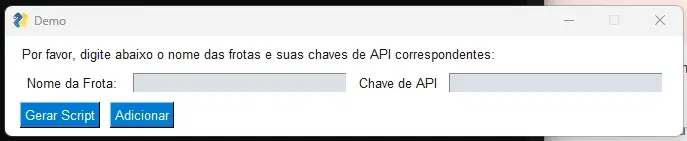
Se a janela não abrir, volte à pasta dist, abra o arquivo requirements,
localize a linha PySimpleGUI==4.46.0, troque por PySimpleGUI==4.70.1,
salve, feche e execute o main.exe novamente.
Uma nova aba abre com o conteúdo do script. Copie todo o conteúdo: ele será usado na última etapa.
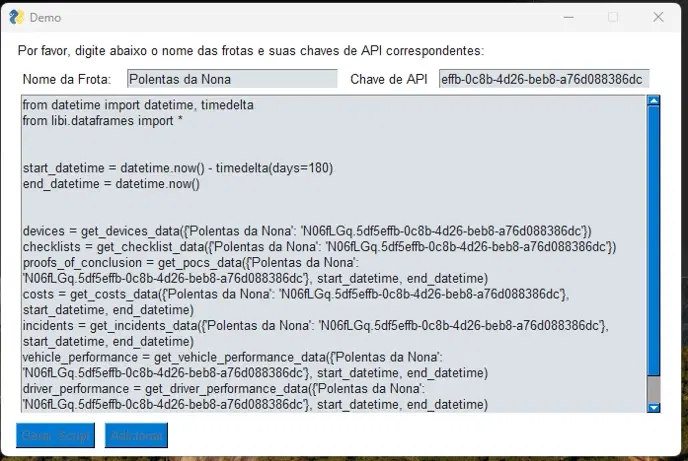
Descubra o local de instalação do Python
Abra o terminal e execute where python. O comando mostra o caminho em que o Python foi instalado — guarde esse caminho.
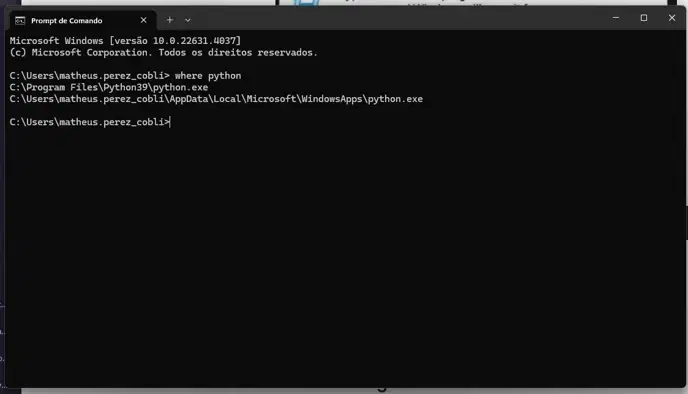
Defina o local do Python no Power BI
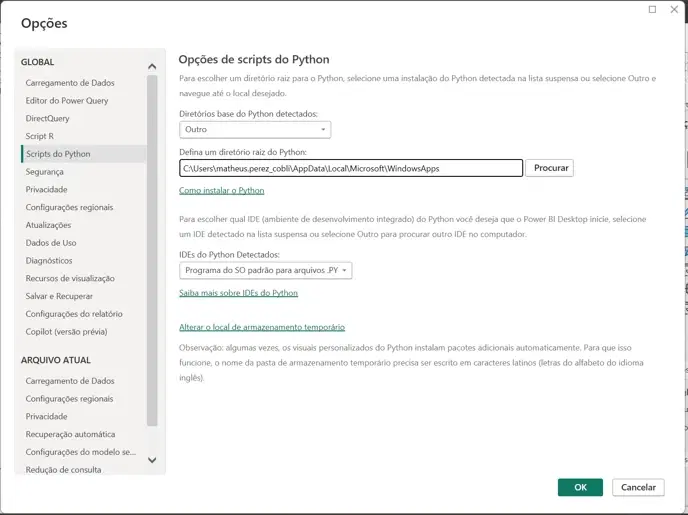
No Power BI, vá em Arquivo > Opções e configurações > Opções.
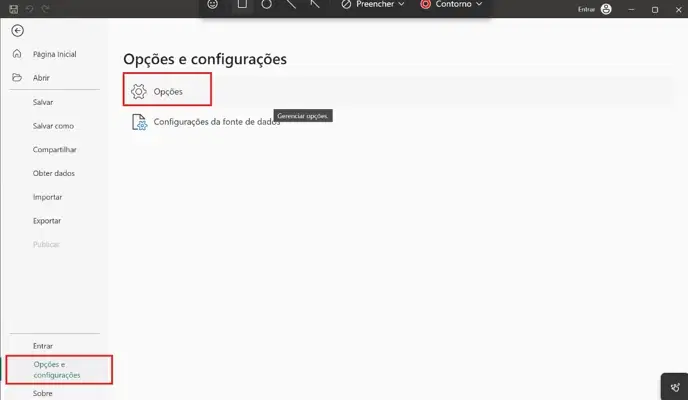
Localize a seção Scripts do Python. Se o campo Diretórios base do Python detectados já estiver preenchido, feche a janela. Caso contrário, clique em Defina um diretório raiz para o Python, use o botão Procurar, selecione a pasta anotada no passo anterior e clique em OK.
Importe o script no Power BI
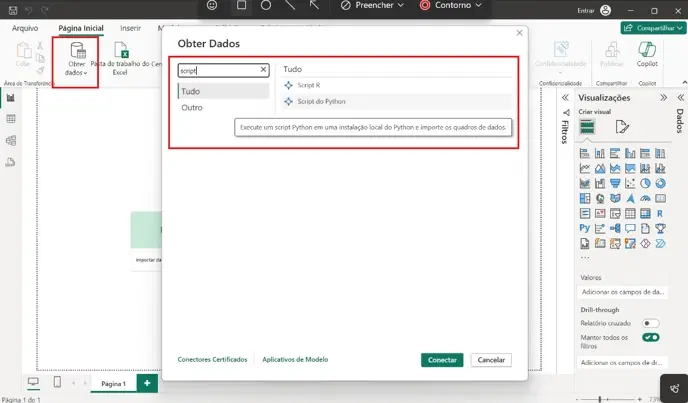
Na página inicial, clique em Obter Dados, busque por Script do Python e selecione a opção.
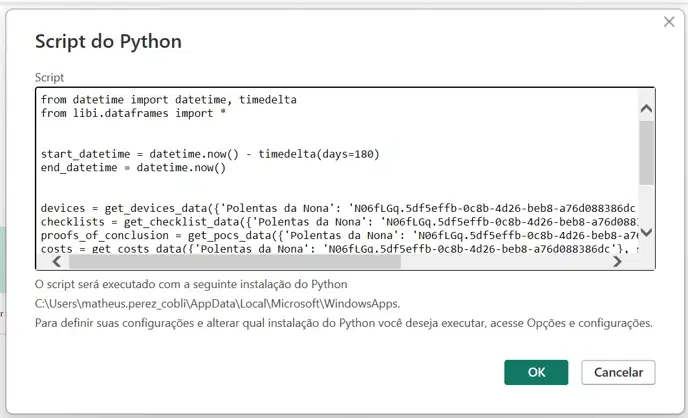
Cole o script copiado no passo 2 e clique em OK. O processo pode levar cerca de 5 minutos — não feche a janela até concluir.
Pronto: os dados da Cobli estão integrados e prontos para uso no Power BI.
Veja também
- Gerar chaves para consumir as APIs da Cobli
- O que são os Aplicativos de Integrações
- Tipos de relatório: o que o painel já entrega sem integração.