

Como navegar pelo painel
Entenda a navegação atual do Painel Cobli e onde encontrar cada tema da rotina.
Esta página ajuda você a se localizar na navegação atual do Painel Cobli. A estrutura foi reorganizada para agrupar funcionalidades por temas de uso, sem mudar os dados, regras ou históricos da sua frota.
Veja o fluxo completo
O vídeo abaixo segue o passo a passo desta página: os temas do menu lateral, o menu do perfil na barra superior, o seletor de frotas, a busca global, a ajuda da página e os filtros.
O que mudou na navegação
- A barra lateral e a barra superior ficaram mais organizadas
- As funcionalidades foram agrupadas por temas mais claros, como Operação, Segurança e Eficiência
- O objetivo é encontrar telas com menos cliques e mais contexto
A mudança é de navegação. As informações dentro das páginas continuam seguindo a mesma lógica de uso do produto.
O que você encontra em Eficiência
A seção Eficiência no menu lateral concentra as análises de aproveitamento, consumo e custos da frota. Cada aba cobre um tema independente:
Produtividade
Mostra se a frota está sendo bem aproveitada — tempo em uso, ociosidade e aproveitamento por veículo ou motorista.
👉 Veja: Produtividade
Condução econômica
Mostra como o jeito de dirigir impacta combustível, desgaste e custo operacional. Use essa análise para comparar motoristas e veículos por rendimento em km/L, emissão de CO2 e eventos como aceleração brusca, frenagem brusca e RPM elevado.
Essa análise usa dados da Rede CAN dos veículos — ela aparece apenas quando a frota tem veículos compatíveis e o usuário tem permissão para acessar análises e relatórios.
👉 Veja: Condução econômica
Despesas
Centraliza os gastos da frota: despesas avulsas, combustível e multas. Permite comparar custo total, distância dirigida e custo por km entre veículos.
👉 Veja: Despesas
Combustível
Acompanha abastecimentos e consumo da frota. A análise mostra quilômetros rodados, custo por litro, consumo médio em km/L e gasto total. O histórico de transações detalha cada abastecimento com data, veículo, combustível e valor.
Os dados cruzam informações da operadora do cartão com a telemetria da Cobli. Algumas informações recentes podem levar até 48 horas para aparecer.
👉 Veja: Combustível
Multas
Consolida as multas registradas por veículo da frota e ajuda a identificar recorrências que pedem ação com a equipe. A aba Análise geral traz rankings de veículos, motoristas, cidades e grupos, e a aba Detalhamento lista cada multa, com status, trajeto e exportação. Você pode filtrar por período, veículo, motorista e porte. As informações são atualizadas semanalmente, normalmente às terças-feiras.
👉 Veja: Multas
Manutenção
Reúne lembretes preventivos e histórico de serviços. Os lembretes avisam quando a data ou quilometragem configurada chega; o histórico guarda registros com data, odômetro, tipo, itens, custos e observações.
👉 Veja: Manutenção
Passo a passo
Comece pelos temas do menu lateral
Em vez de decorar o nome de cada página, localize primeiro o tema que faz sentido para a sua rotina. Assim fica mais fácil chegar ao destino certo mesmo quando a plataforma reorganiza atalhos e agrupamentos.
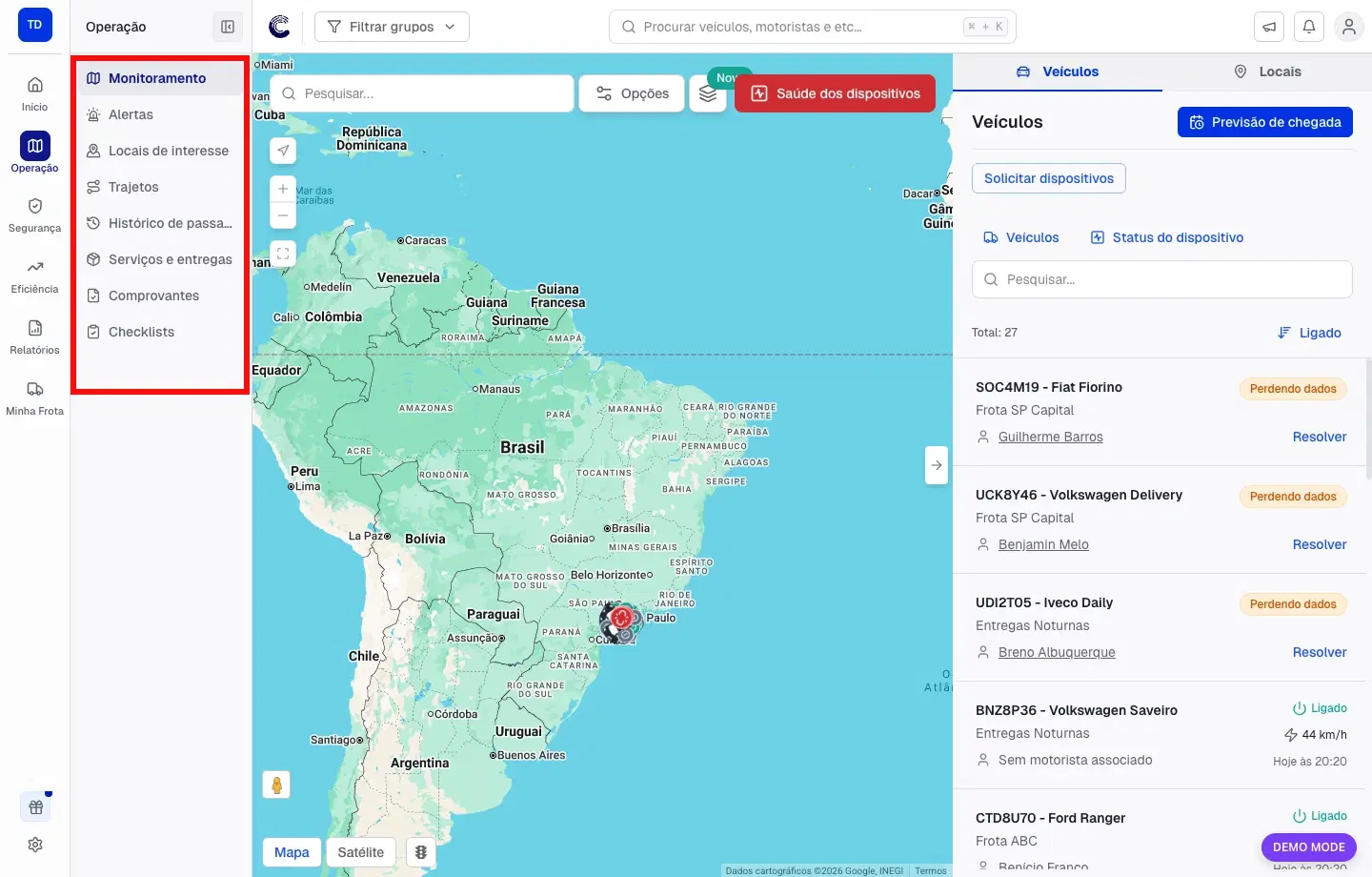
Use a barra superior para ações rápidas
No topo, você encontra atalhos de conta, acesso à Área do Cliente, notificações e recursos de apoio da navegação. Essa barra costuma concentrar ações gerais, enquanto o menu lateral organiza o trabalho do dia a dia.
O ícone de usuário no canto superior direito exibe um badge vermelho com "!" enquanto houver configurações de frota pendentes. Clique no ícone e selecione Guia de configuração para ver o que falta concluir. Quando toda a configuração estiver concluída, o badge desaparece.
O ícone de presente abre o painel de Novidades, com lançamentos e comunicados recentes da Cobli. Um ponto azul pulsante aparece sobre o ícone quando há itens não lidos. Veja: Novidades e notas de versão.
Troque de frota pelo seletor
Quando o seu usuário tem acesso a mais de uma frota, o seletor de frotas fica no menu lateral. Ao abrir, o cursor já entra no campo de pesquisa — basta digitar o nome da frota.
A lista traz primeiro as frotas que você mais acessa, considerando frequência e uso recente. Frotas sem histórico de acesso seguem em ordem alfabética. Esse ranking fica salvo no seu navegador.
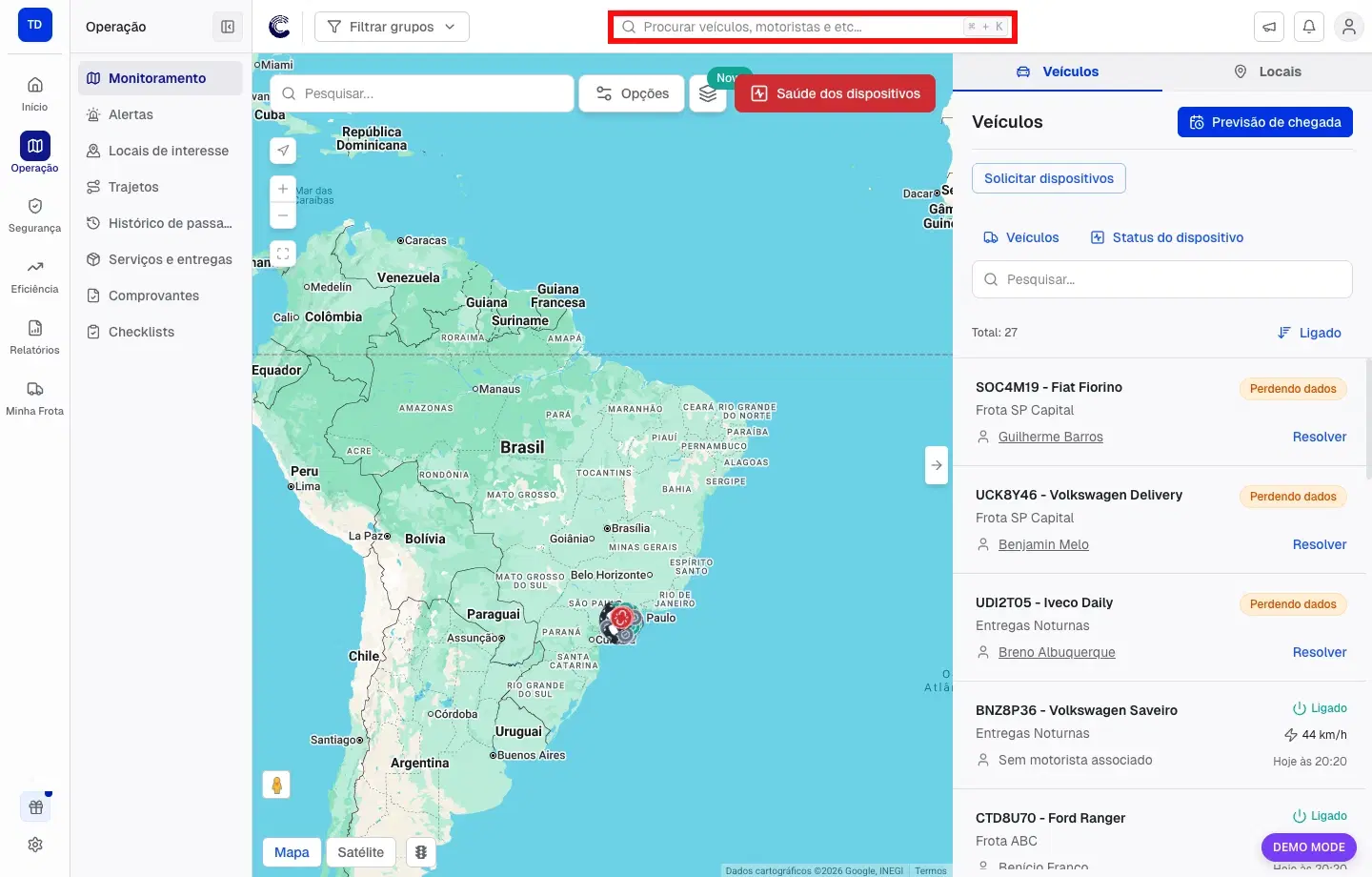
Use a busca quando já souber o que quer encontrar
Se você já conhece o veículo, motorista, local ou tela que precisa abrir, a busca global é o caminho mais rápido. Ela evita abrir várias áreas até achar o item correto.
A busca de veículos considera placa, apelido, número Cobli, modelo e marca, ignorando acentos e maiúsculas. Se a sua operação identifica os veículos por número de ordem, procure pelo apelido normalmente.
Acesse a documentação diretamente pela página
Muitas telas exibem um botão de informação (ícone ⓘ) no canto superior direito. Em páginas de lista, relatório e configuração, ele fica no cabeçalho da página. Em telas de mapa, como Monitoramento e Jornadas, o botão aparece diretamente nos controles do mapa. Ao clicar, um painel lateral abre com o conteúdo do Help Center correspondente àquela tela — sem sair do painel.
Use esse recurso quando quiser entender como funciona uma área específica sem interromper o trabalho ou precisar abrir outra aba.
Reforce a análise com filtros e painéis laterais
Depois de abrir uma página, use filtros de período, grupo, status e motorista para reduzir o volume de informação. Quando um painel lateral aparecer, aproveite para revisar detalhes antes de editar, exportar ou abrir um chamado.
Navegação em telas menores
Em tablets e janelas de navegador com largura abaixo de 1024 pixels, o menu lateral não fica sempre visível — ele abre como um painel deslizante ao tocar no ícone de menu no topo da tela.
Dentro do painel, cada seção (como Operação, Segurança e Eficiência) tem um botão que expande ou recolhe os itens abaixo dela. A seção onde você está abre automaticamente. Para acessar outra seção, toque no nome dela — a anterior fecha automaticamente. Quando a busca está ativa, todas as seções com resultado são abertas ao mesmo tempo.
Em computadores com tela a partir de 1024 pixels de largura, o menu lateral aparece fixo na lateral esquerda, sem precisar abrir um painel separado.
O menu lateral também se adapta à altura da janela do navegador. Em janelas com altura reduzida, o espaçamento entre os itens diminui automaticamente para que todos fiquem visíveis sem precisar rolar. Em janelas muito baixas, os rótulos dos itens ficam ocultos e apenas os ícones são exibidos — passe o cursor sobre um ícone para ver o nome da seção em um tooltip. Ao redimensionar a janela para uma altura maior, os rótulos voltam a aparecer.
Dicas
Se uma funcionalidade parecer ter “sumido”, procure pelo tema relacionado antes de concluir que ela não existe mais. Na navegação nova, muita coisa continua disponível, mas em outro agrupamento.
A falta de acesso também pode fazer uma área deixar de aparecer. Se um colega vê uma página que você não vê, vale revisar seu perfil em Usuários.