

Suporte
Acompanhe tickets da Área do Cliente e saiba qual canal usar em cada demanda.
Use esta área para acompanhar tickets já abertos, responder o time da Cobli e reunir o contexto necessário antes de solicitar ajuda. Na Área do Cliente, o histórico de atendimento fica centralizado para facilitar o acompanhamento.
Veja o fluxo completo
O vídeo abaixo segue o passo a passo desta página: abrir Tickets de suporte, revisar o andamento na lista, ver os dispositivos de um chamado e abrir o ticket para ler o histórico.
Pré-requisitos
- Ter acesso à Área do Cliente com a permissão Gestão financeira ou Pedidos habilitada em Configurações › Usuários
- Ter em mãos os dados do caso, como veículo, dispositivo, data, horário ou número do ticket
Passo a passo
Abra a aba de tickets ou atendimento
Dentro da Área do Cliente, acesse a lista de tickets para ver os chamados relacionados à empresa selecionada.
Revise o andamento do chamado
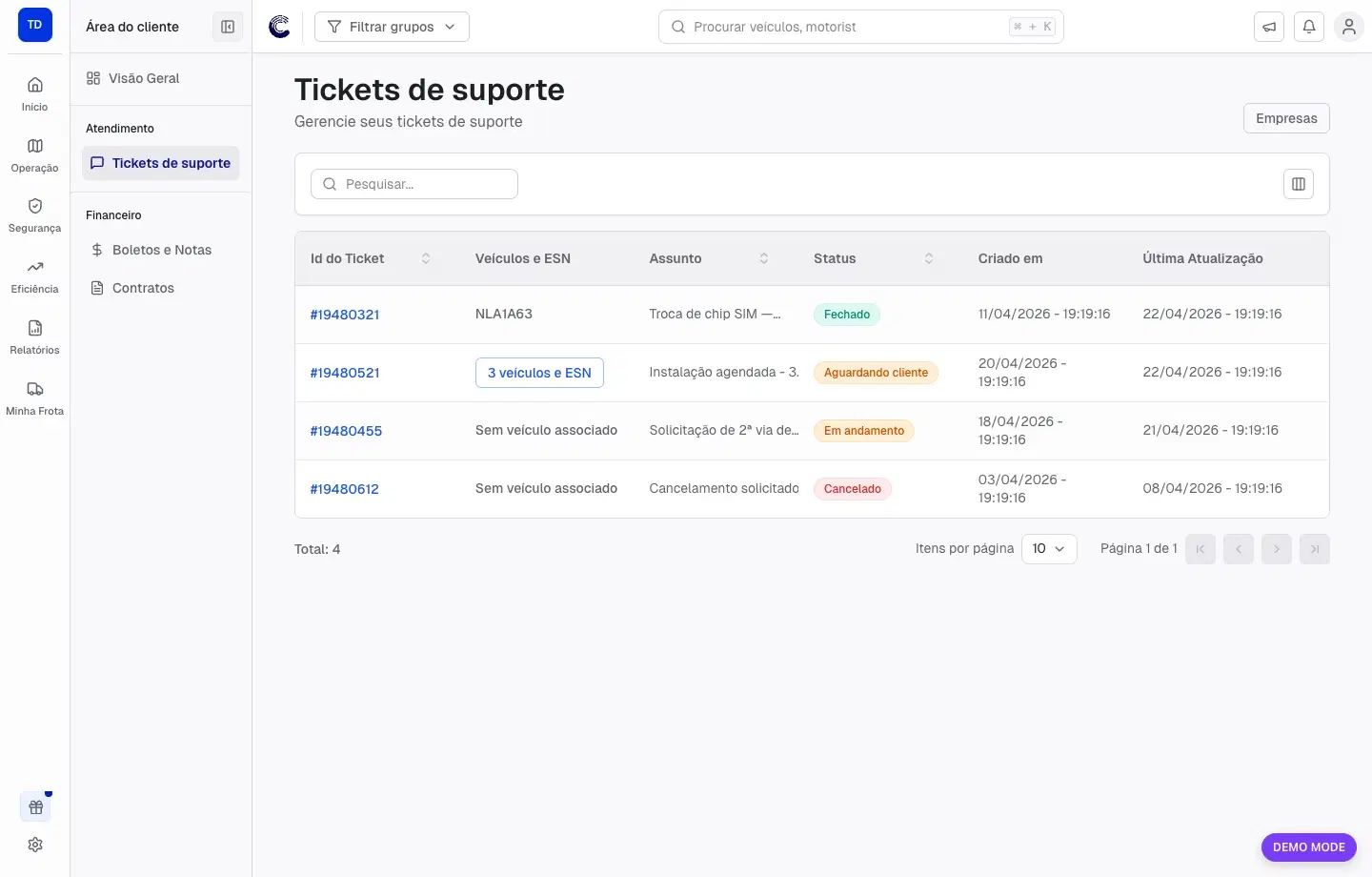
Na listagem, confira Id do Ticket, Veículos e ESN, Assunto, Status, Criado em e Última Atualização. Para ver o detalhamento dos dispositivos, clique sobre a entrada na coluna Veículos e ESN — tanto células com um único dispositivo quanto o botão de contagem para múltiplos veículos abrem uma janela com o status de cada item.
Para ordenar os resultados, clique no cabeçalho da coluna desejada — Criado em e Última Atualização aceitam ordenação crescente ou decrescente. A lista já vem ordenada pela atualização mais recente.
Abra o ticket para ver o histórico
Ao clicar no número do ticket, você consegue ler a conversa completa, entender o que já foi tratado e responder com novas informações se necessário. As respostas também são enviadas por e-mail.
Escolha o melhor canal para o assunto
Para dúvidas gerais de uso do sistema, dificuldades na operação e temas diversos, use o atendimento da Cobli. Para cobranças e pagamentos, o canal correto costuma ser o financeiro.
Status dos dispositivos no chamado
Ao abrir a lista de veículos e ESNs de um ticket, cada dispositivo pode aparecer de três formas:
- Placa sem marcação: dispositivo ativo e associado a um veículo da sua frota no momento do chamado.
- Placa com marcação "Desassociado do painel": o dispositivo já esteve vinculado a um veículo da sua frota, mas não está mais associado. A última placa registrada é exibida para referência; quando o veículo tinha apelido cadastrado, ele aparece ao lado da placa entre parênteses.
- Código ESN com marcação "Não associado ao painel": não há histórico de associação desse dispositivo com a sua frota. Isso pode acontecer quando o dispositivo pertence a outra conta ou ainda não foi vinculado.
Status comuns
Na lista de tickets, você pode encontrar status como Fechado, Aguardando cliente, Em andamento e Cancelado. Priorize os chamados que aguardam resposta da sua empresa para evitar que o atendimento fique parado.
Canais de contato mais usados
- Atendimento ao Cliente: WhatsApp
(11) 4810-2200, e-mailatendimento@cobli.co - Financeiro: WhatsApp
(11) 4810-2200, e-mailfaturamento@cobli.co
Quando os dados não aparecem
A tela pode exibir uma mensagem explicando por que a lista de tickets não carregou. Cada situação indica uma ação diferente:
- "Você não tem permissão para ver esta informação" — seu perfil não tem a permissão necessária. Peça a um administrador da sua frota para liberar Gestão financeira ou Pedidos em Configurações › Usuários.
- "Nenhuma empresa vinculada a esta frota" — não há um contrato associado à sua frota no sistema. Entre em contato com o suporte da Cobli para regularizar o cadastro.
- "Não foi possível carregar estas informações" — houve uma falha temporária ao buscar os dados. Clique em Tentar novamente para recarregar.
Dicas
Quanto mais objetivo for o contexto do ticket, mais rápido o atendimento consegue avançar. Sempre inclua o que aconteceu, quando aconteceu e onde isso apareceu no painel.
Evite abrir vários tickets para o mesmo assunto. Continuar a conversa no chamado já existente costuma acelerar a análise.