

Financeiro
Consulte dados de cobrança, documentos e ações disponíveis na Área do Cliente.
Na aba Financeiro da Área do Cliente, você consulta os principais dados financeiros ligados ao seu contrato com a Cobli. Essa área é útil para quem precisa acompanhar vencimentos, baixar documentos e tratar cobranças com mais autonomia.
Veja o fluxo completo
O vídeo abaixo segue o passo a passo desta página: abrir Boletos e Notas, ler os cards de situação, localizar o documento na lista, baixar o boleto e consultar Contratos.
Pré-requisitos
- Ter acesso à Área do Cliente
- Ter um perfil com a permissão Gestão financeira ou Pedidos habilitada em Configurações › Usuários
Passo a passo
Abra a aba Financeiro
Dentro da Área do Cliente, entre em Financeiro para ver os dados de cobrança da empresa selecionada.
Revise os dados principais da cobrança
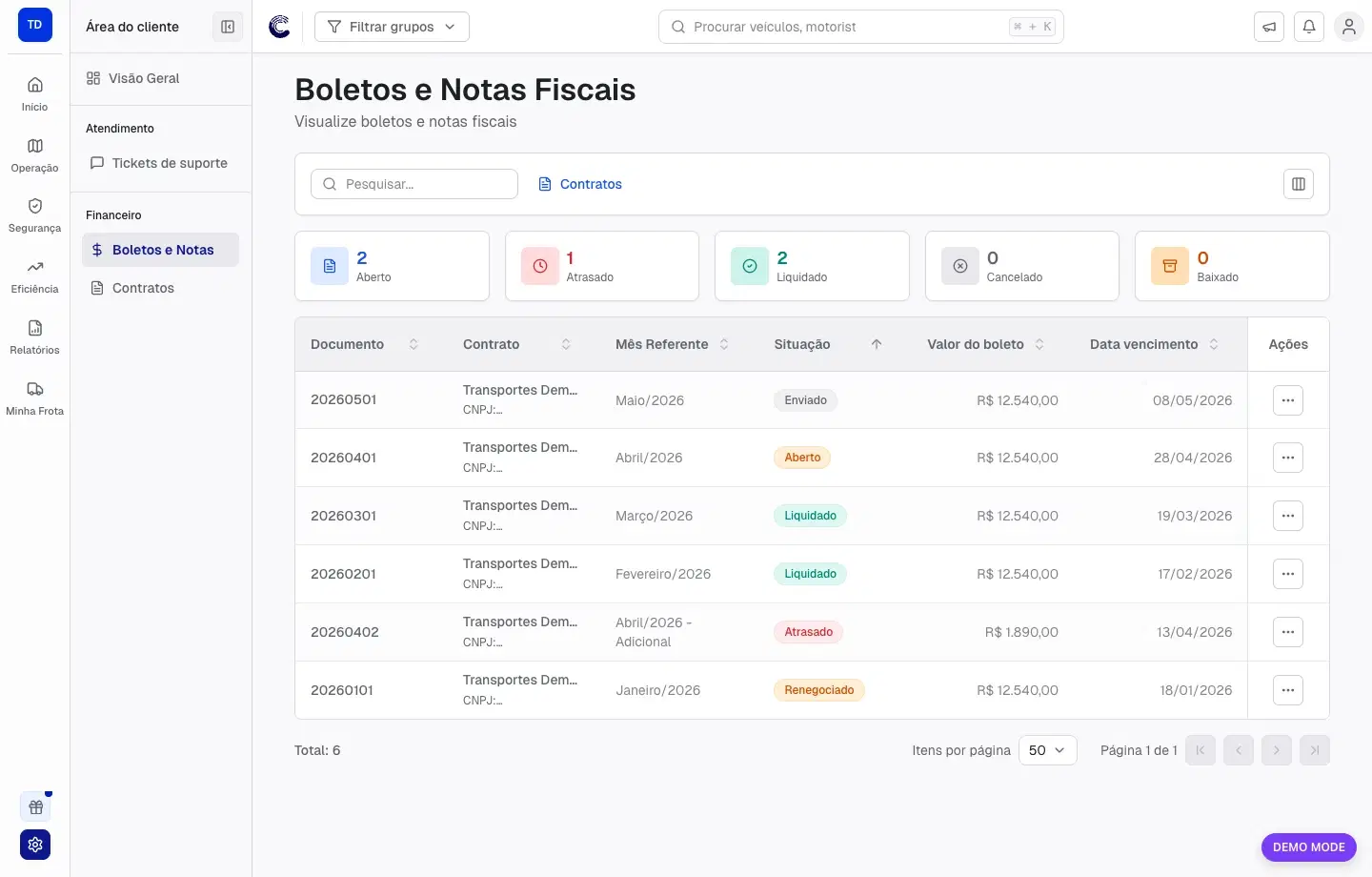
A tela de Boletos e Notas Fiscais mostra cards de situação, busca e uma tabela com documentos. Use os cards para perceber rapidamente se há cobrança aberta, atrasada, liquidada, cancelada ou baixada.
Encontre o documento que precisa
Na listagem de documentos, revise colunas como Documento, Contrato, Mês Referente, Situação, Valor do boleto e Data vencimento para localizar rapidamente o item certo.
Use a ação adequada
Quando disponível, a coluna Ações concentra opções como baixar ou abrir documentos relacionados à cobrança. Antes de compartilhar, confirme contrato, mês referente e vencimento.
Consulte contratos quando a dúvida for cadastral
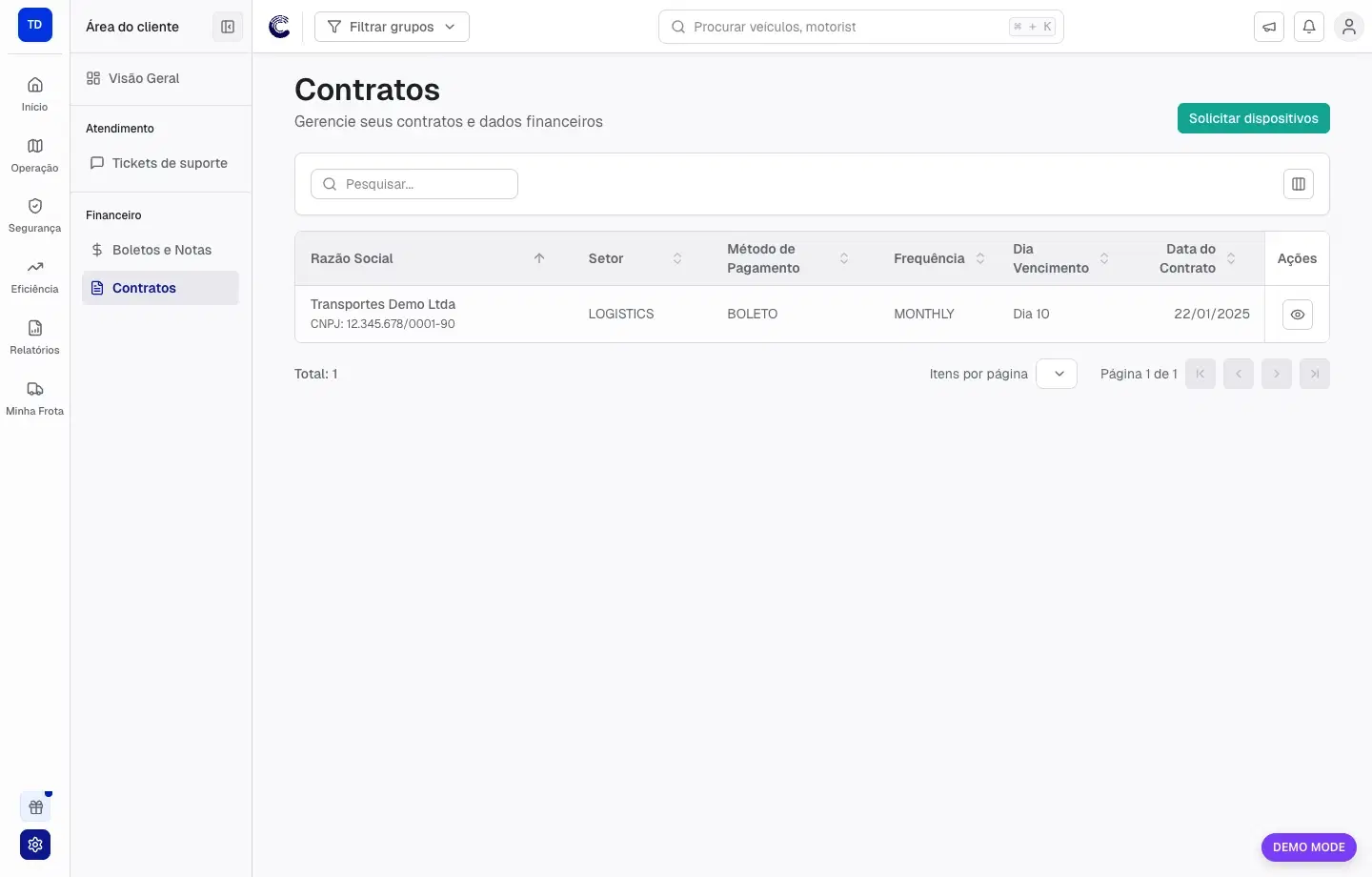
Em Contratos, confira razão social, CNPJ, setor, método de pagamento, frequência, dia de vencimento e data do contrato. Use a ação Ver detalhes para abrir o painel completo do contrato, com Endereço, Responsável, Telefone, Última Atualização, Valor Mensal, Dia de Faturamento, Índice de Reajuste e o histórico de produtos contratados por contrato, com a quantidade de cada um.
Situações financeiras
A tela pode exibir situações como Enviado, Aberto, Atrasado, Liquidado, Cancelado, Baixado, Renegociado e Indefinido. Se houver boleto atrasado, regularize o pagamento antes de abrir demandas operacionais que dependam da conta ativa.
Quando os dados não aparecem
A tela pode exibir uma mensagem explicando por que os dados não carregaram. Cada situação indica uma ação diferente:
- "Você não tem permissão para ver esta informação" — seu perfil não tem a permissão necessária. Peça a um administrador da sua frota para liberar Gestão financeira ou Pedidos em Configurações › Usuários.
- "Nenhuma empresa vinculada a esta frota" — não há um contrato associado à sua frota no sistema. Entre em contato com o suporte da Cobli para regularizar o cadastro.
- "Não foi possível carregar estas informações" — houve uma falha temporária ao buscar os dados. Clique em Tentar novamente para recarregar.
Dicas
Se sua conta estiver vinculada a mais de uma empresa, confirme a empresa selecionada antes de baixar um boleto ou encaminhar uma nota fiscal.
Para evitar retrabalho, sempre confira vencimento, situação e empresa antes de compartilhar um documento com o time financeiro da sua operação.