

Editar e agrupar
Atualize dados do veículo e organize a frota para facilitar filtros e análises.
Edite um veículo quando algum dado mudar e use grupos para deixar a frota organizada por filial, operação, região ou qualquer outro critério útil. Essa manutenção evita erro de leitura em filtros, relatórios e monitoramento.
Veja o fluxo completo
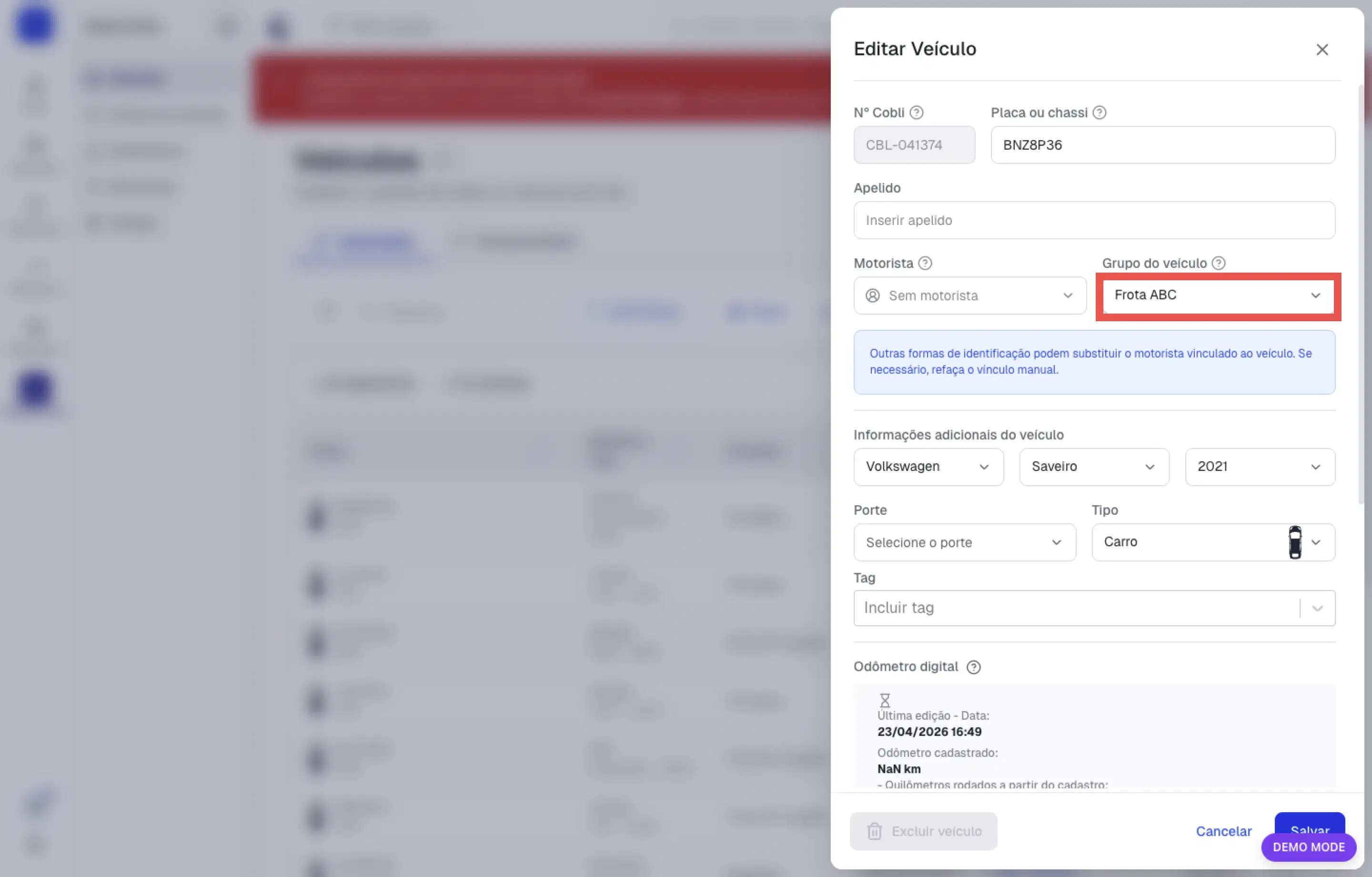
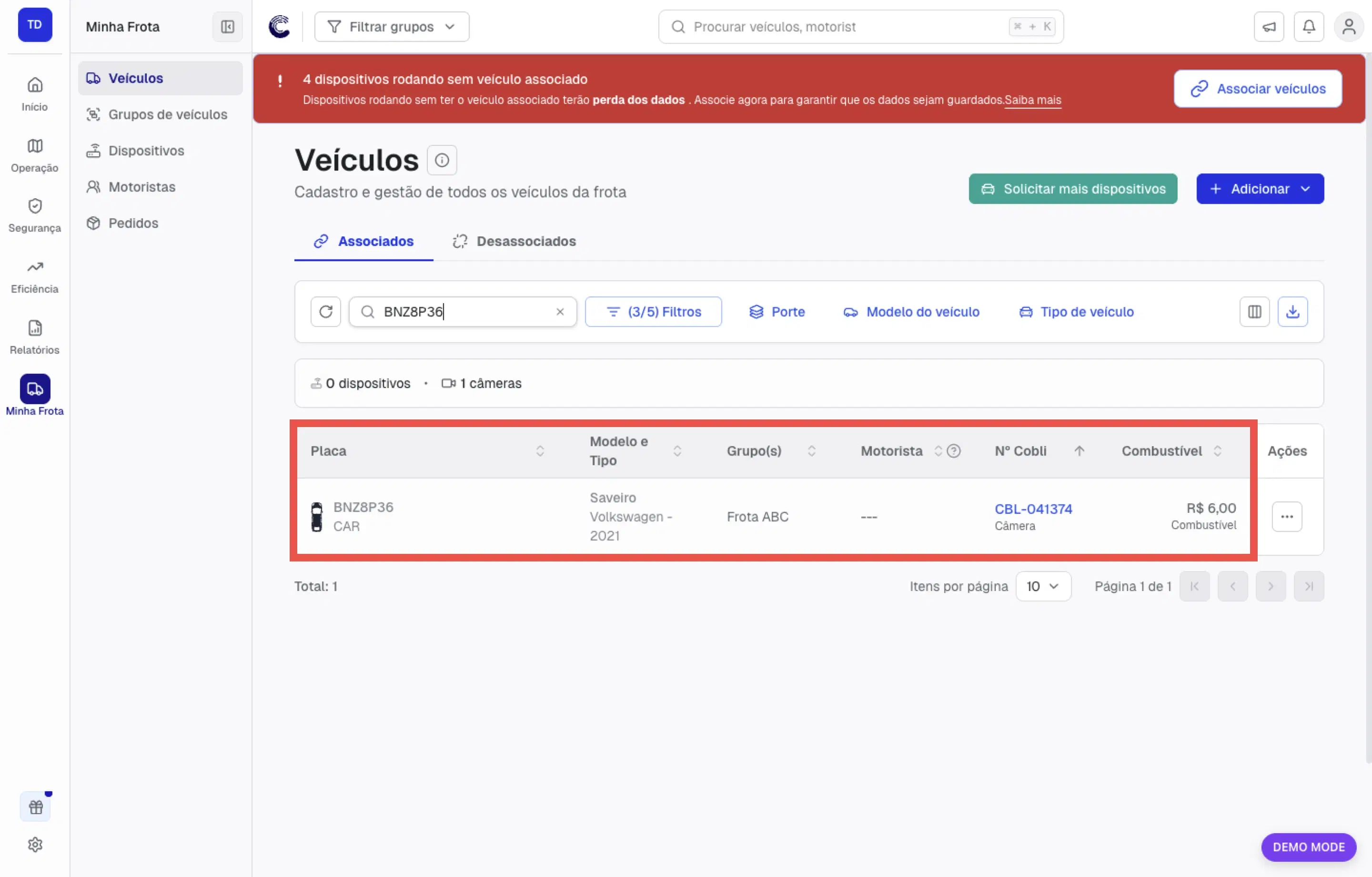
O vídeo abaixo mostra a busca de um veículo, a abertura de Editar Veículo, a troca do grupo e a conferência do novo grupo na coluna Grupo(s) da lista.
O que normalmente é atualizado aqui
- Placa ou chassi, apelido e tipo visual do veículo
- Marca, modelo, ano e tamanho do veículo
- Motorista vinculado, quando o veículo tem dispositivo associado e a operação usa vínculo fixo
- Grupo operacional, respeitando restrições de acesso por grupo
- Tags, tipo de dispositivo, odômetro, combustível e limite de velocidade usados em filtros
Como a lista de veículos é organizada
A tabela apresenta as colunas nesta ordem: Placa (fixa à esquerda, com o tipo do veículo), Modelo e Tipo, Status (Associado ou Desassociado), Grupo(s) (oculta), Tag (oculta), Nº Cobli, Trava de ignição (quando o recurso está ativo na frota), Situação, Combustível (oculta), Odômetro (Km) (oculta) e Ações (fixa à direita). Os cartões do topo mostram Veículos associados e Veículos desassociados; clique em um deles para filtrar a lista.
Os filtros aparecem nesta ordem: Tipo de veículo, Porte, Modelo do veículo, Tags (oculto por padrão), Tipo do dispositivo, Trava de ignição e Situação operacional. As opções de Tipo de veículo ficam em ordem alfabética.
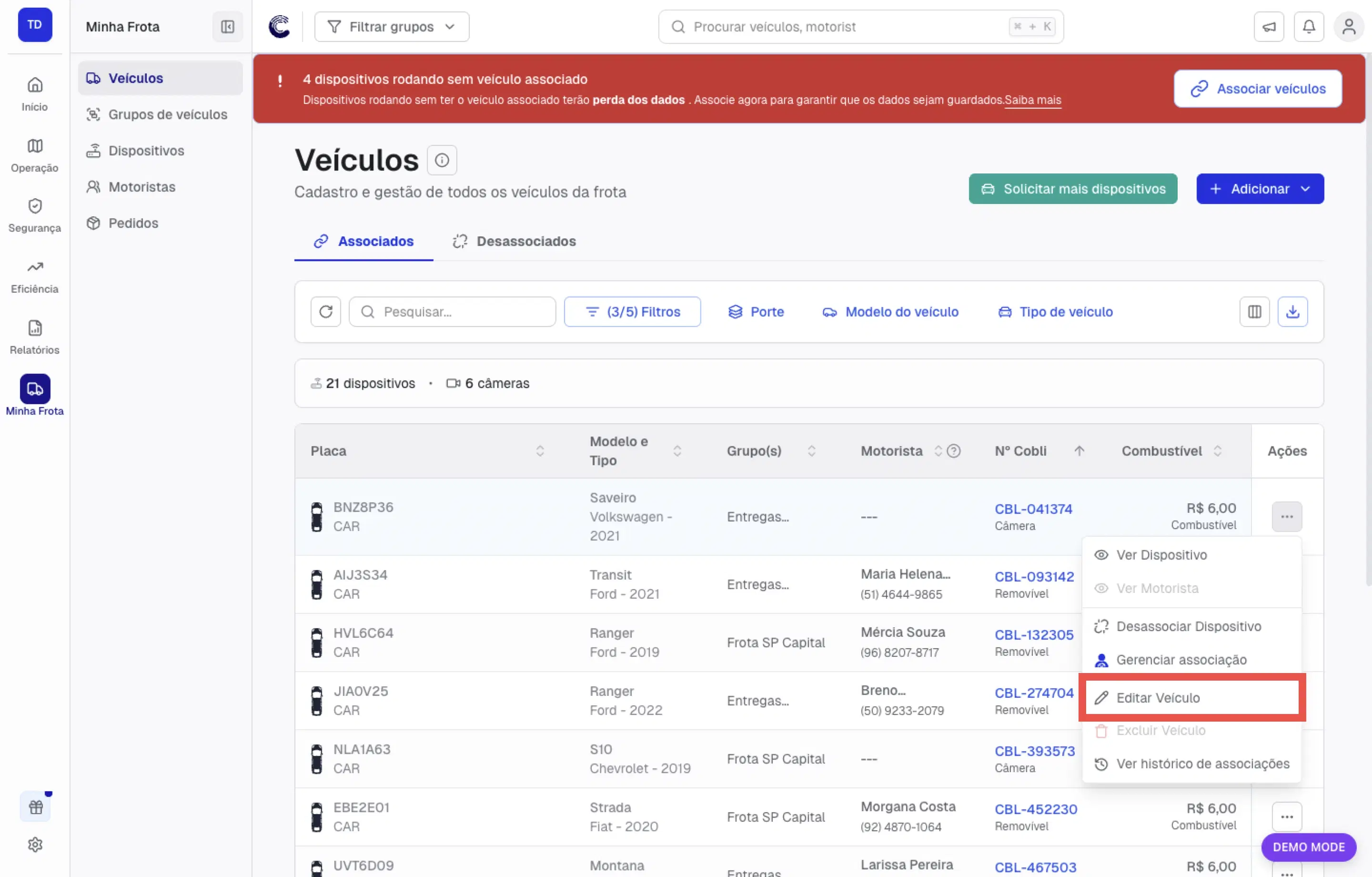
No menu de ações da linha, os itens estão agrupados por finalidade: consultar (Ver Dispositivo, Ver Motorista, Ver histórico de associações), vincular (Associar motorista ou Trocar motorista associado e Desassociar motorista, Associar/Desassociar Dispositivo) e alterar (Editar Veículo, Marcar em manutenção, Excluir Veículo — em vermelho).
Veículos marcados em manutenção exibem a tag Em manutenção no lugar do status de associação. Veja Situação operacional.
Passo a passo
Acesse a lista de veículos
No menu lateral, na seção Minha Frota, clique em Veículos.
Abra o cadastro do veículo
Localize o veículo na lista usando a busca por placa ou apelido. Abra o menu de ações da linha e clique em Editar Veículo.
Atualize os campos necessários
Revise placa, apelido, modelo, grupo, tags ou qualquer outro dado que tenha mudado. Se alterar a placa, confira com atenção: a mudança afeta a forma como a equipe localiza o veículo em listas, relatórios e buscas.
Salve e confira o resultado
Depois de salvar, veja se o veículo aparece corretamente nos filtros e listas.
Dicas
Alterações de cadastro costumam ser mais seguras quando existe um padrão interno de nomes para placas, apelidos e grupos. Isso reduz duplicidade e confusão nas buscas.
Mover um veículo de grupo pode alterar a visibilidade dele para usuários com acesso limitado por grupo. Combine essa mudança antes de salvar.
O apelido também funciona como termo de busca em outras telas: busca global, seleção de câmera no Ver ao vivo, lembretes de manutenção e alocação de veículo em rotas. A busca ignora acentos e maiúsculas — "Ônibus 1204" é encontrado digitando "onibus 1204".