

Associar e desassociar motorista do veículo
Vincule ou desvincule um motorista de um veículo diretamente pela lista de veículos ou motoristas.
Algumas operações trabalham com um motorista fixo por veículo. Nesse caso, manter o vínculo atualizado ajuda a acelerar filtros, melhorar relatórios e manter o histórico mais organizado. Esta página explica como criar a associação e como removê-la quando necessário.
Veja o fluxo completo
O vídeo abaixo associa um motorista a um veículo pela lista de motoristas, confirma a troca e mostra a placa na coluna Veículo associado. Em seguida, desfaz o vínculo pelo menu de ações da lista de veículos.
Antes de associar
- Confirme se o motorista e o veículo já estão cadastrados
- Revise placa, apelido e nome antes de salvar o vínculo
- Combine com a operação se o vínculo será fixo ou apenas eventual
- Verifique se o veículo tem dispositivo associado, porque o campo de motorista fica bloqueado quando não há dispositivo ou permissão suficiente
Quando esse vínculo faz diferença
- Na leitura de relatórios por motorista
- Na análise de produtividade e segurança
- Na conferência de jornadas e trajetos
- Em operações com veículo dedicado para um mesmo condutor
Passo a passo
Acesse a tela de partida
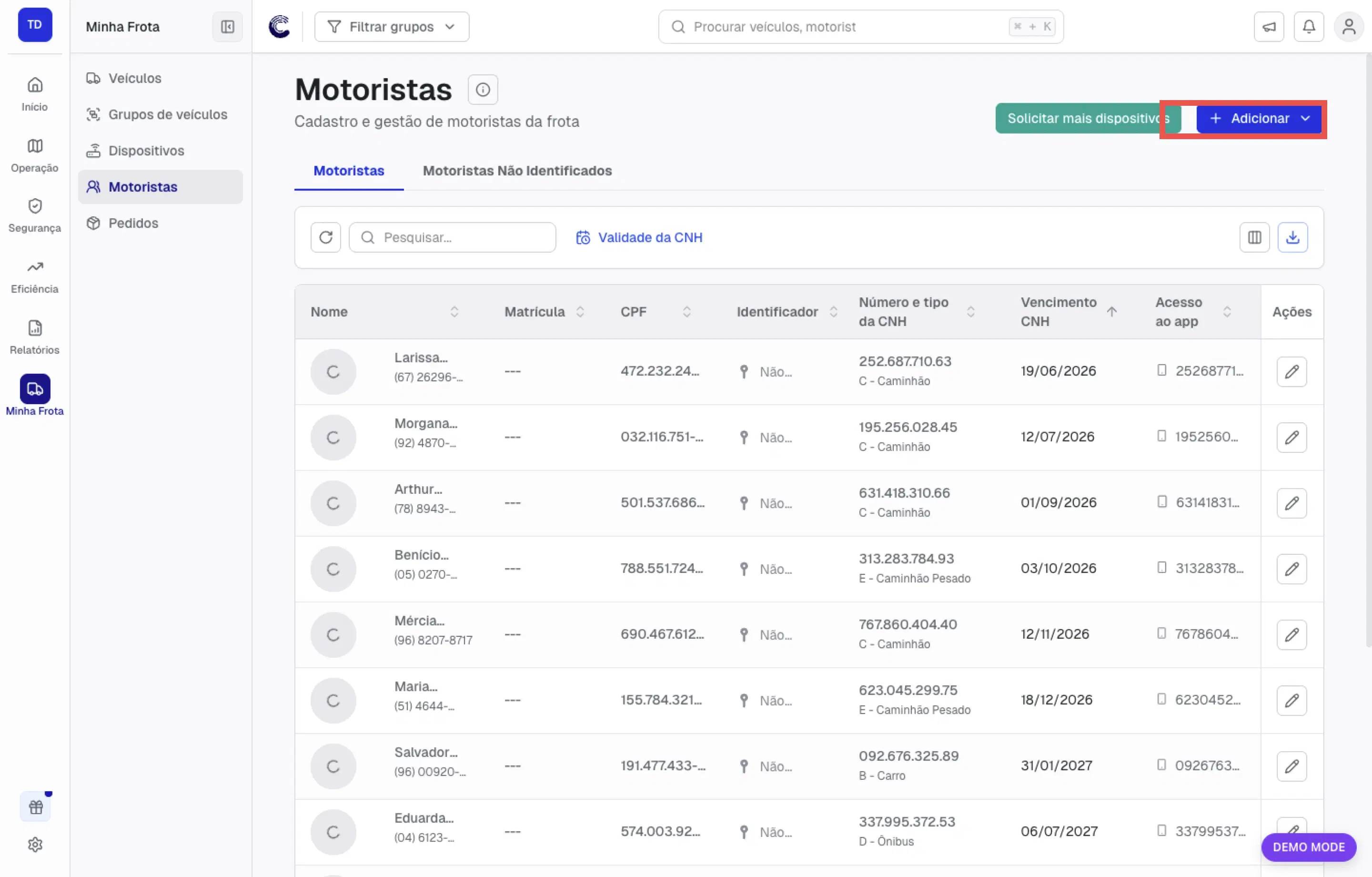
No menu lateral, na seção Minha Frota, clique em Motoristas ou em Veículos — a associação pode ser feita pelas duas telas. Se a equipe gerencia mais a frota do que os perfis dos condutores, o fluxo pelo veículo costuma ser o mais rápido.
Abra o cadastro do item desejado
Localize o motorista ou o veículo na lista e abra o menu de ações da linha. Na lista de motoristas, clique em Associar veículo. Na lista de veículos, clique em Associar motorista (ou Trocar motorista associado, quando já houver um motorista).
Escolha o item correspondente
Busque pela placa ou pelo modelo e selecione o veículo correto para evitar vínculo errado no histórico. Antes de salvar, confirme placa, apelido e nome do motorista. No cadastro do veículo, a tela mostra um aviso lembrando que o vínculo entre motorista e veículo não substitui a associação por identificador quando essa regra existe na operação.
Salve e valide
Clique em Associar e, na janela Confirmar associação, revise os nomes. Se o veículo já tiver outro motorista, a janela avisa que ele será desassociado nas próximas viagens. Clique em Confirmar associação e revise se a placa aparece na coluna Veículo associado da lista de motoristas.
Ao confirmar a associação, o painel pode exibir uma sugestão para criar um alerta de identificação de motorista. Esse alerta avisa quando um veículo se move sem que nenhum motorista tenha sido identificado. Você pode ativar o alerta com as configurações sugeridas, editar antes de ativar ou ignorar a sugestão.
Confira o reflexo nas análises
Quando o vínculo for importante para a operação, valide depois em relatórios ou jornadas se o histórico está sendo lido da forma esperada.
Remover a associação
Quando um veículo já tem motorista vinculado e é necessário desfazer esse vínculo, use a opção Desassociar motorista no menu de ações da lista de veículos. Essa ação só aparece no menu quando o veículo tem um motorista associado.
Acesse a lista de veículos
No menu lateral, na seção Minha Frota, clique em Veículos.
Abra o menu de ações do veículo
Localize o veículo na lista. Clique no botão de ações da linha e selecione Desassociar motorista.
A opção Desassociar motorista só aparece quando o veículo tem um motorista associado. Se o veículo não tiver dispositivo vinculado, ou se o seu perfil não tiver permissão para editar motoristas, a opção ficará desabilitada com um aviso explicativo.
Confirme a desassociação
O painel exibe um diálogo de confirmação com o nome do motorista e do veículo envolvidos. Clique em Desassociar para concluir.
A desassociação reflete apenas nas próximas viagens registradas após a confirmação. O histórico de viagens já registradas não é alterado.
Se o motorista usar RFID ou chaveiro no veículo depois da desassociação, inclusive se você desassociar enquanto ele dirige, o identificador associa o motorista outra vez. Essa nova associação aparece no painel no dia seguinte.
Valide o resultado
Depois de confirmar, verifique se o veículo aparece sem motorista associado na lista. Se necessário, associe um novo motorista usando a opção Associar motorista no mesmo menu de ações.
Associação pelo app Cobli Motorista
Quando o motorista confirma o início do turno pelo app Cobli Motorista, a associação vale até a próxima associação do veículo, seja pelo painel, pelo app ou por identificador.
Dicas
Em operações com troca frequente de condutor, prefira identificar o motorista por RFID, iButton ou associação de trechos em vez de manter um vínculo fixo desatualizado.