

Consumo e odômetro
Registre dados que ajudam a acompanhar gasto, uso e manutenção do veículo.
Esses dados ajudam a acompanhar custo por veículo, abastecimento, produtividade e manutenção.
Veja o fluxo completo
O vídeo abaixo mostra a abertura de Editar Veículo, a escolha do combustível com consumo e valor unitário, a revisão do odômetro e a conferência das colunas Combustível e Odômetro na lista.
Passo a passo
Acesse o cadastro do veículo
No menu lateral, na seção Minha Frota, clique em Veículos. Localize o veículo na lista, abra o menu de ações da linha e clique em Editar Veículo.
Preencha os dados de consumo
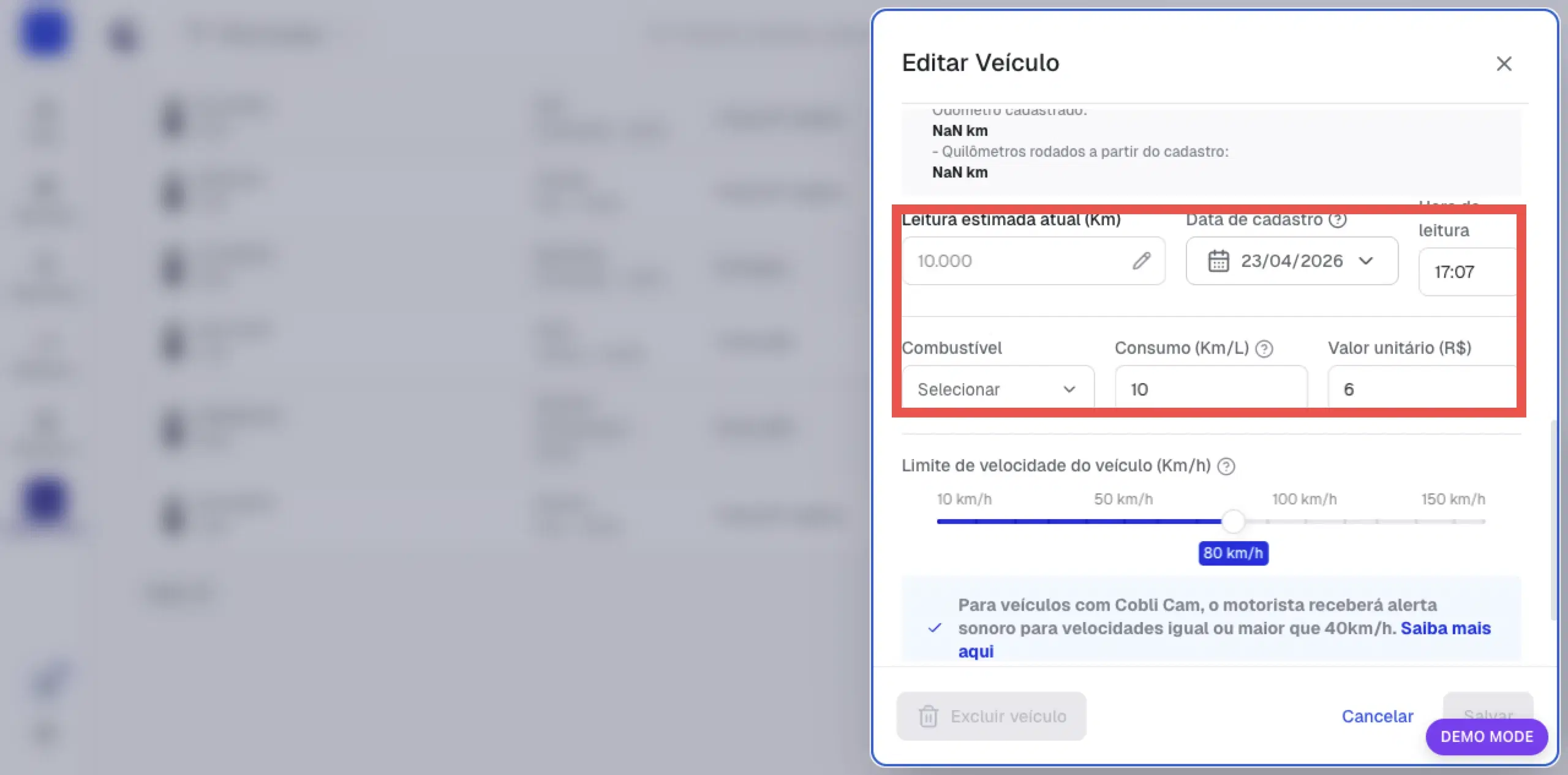
Informe tipo de combustível, consumo médio e valor de referência quando essa informação fizer sentido para sua operação. Valores negativos são ignorados pela tela, então revise números digitados antes de salvar.
Revise o odômetro
Confirme se a quilometragem registrada está coerente com o histórico do veículo e selecione a Data de cadastro e a Hora da leitura corretas. Isso evita distorções em manutenção, custos e acompanhamento de uso.
A leitura não pode ter data e horário no futuro. O calendário já não permite escolher dias depois de hoje e, se o horário digitado em Hora da leitura passar do momento atual, o campo fica destacado em vermelho e aparece a mensagem A data e o horário da leitura não podem estar no futuro. Corrija o horário antes de salvar.
Se o odômetro não for salvo
Quando o painel não consegue salvar o odômetro, ele avisa com uma mensagem na tela e as demais alterações do veículo também não são salvas. Corrija o que a mensagem indica e salve novamente.
| Mensagem | O que significa | O que fazer |
|---|---|---|
| Não foi possível salvar o odômetro: a data e o horário da leitura estão no futuro. Confira o horário informado e se o relógio do seu computador está certo. | A leitura foi recusada porque a data e o horário estão adiante do horário atual do sistema. Isso também acontece quando o relógio do computador está adiantado. | Revise Data de cadastro e Hora da leitura e, se estiverem corretos, acerte a data e a hora do seu computador. |
| Erro ao salvar odômetro! | O registro foi recusado por outro motivo. | Confira a quilometragem e a data, tente salvar de novo e, se persistir, abra um chamado de suporte. |
Como o odômetro digital é calculado
O odômetro digital parte da última leitura cadastrada e soma a distância medida pela telemetria nas viagens seguintes. Por isso, o formulário mostra o Odômetro cadastrado, os Quilômetros rodados a partir do cadastro e a Leitura estimada atual. O valor é atualizado ao fim de cada viagem.
A leitura cadastrada só muda quando alguém edita o veículo nesta tela ou pela API. Abastecimentos e registros de manutenção guardam a quilometragem informada, mas não alteram o odômetro do veículo.
Para conferir a quilometragem de um abastecimento, compare dois abastecimentos seguidos do mesmo veículo, e não o abastecimento com a leitura estimada atual.
Veículos com Rede CAN
Quando o dispositivo associado ao veículo lê a Rede CAN, o odômetro vem da leitura do próprio veículo e não pode ser editado no painel: os campos de quilometragem, data e hora ficam bloqueados. Ao passar o mouse sobre eles, o painel avisa que não é possível editar o odômetro em veículos usando o dispositivo Rede CAN.
Esse bloqueio vale para qualquer dispositivo que leia a Rede CAN, inclusive câmeras com essa leitura. Os campos também ficam bloqueados enquanto o veículo não tem dispositivo associado.
Dicas
Registre o odômetro sempre com uma data confiável. Se o valor veio de conferência manual, use a data dessa leitura, não a data em que alguém atualizou o cadastro.
Confirme que a mensagem de sucesso apareceu antes de fechar a tela. Se o painel recusar a leitura, nenhuma alteração do veículo é salva até você corrigir o odômetro.