

Criar um grupo
Organize veículos por um critério operacional que faça sentido para a sua rotina.
Criar grupos ajuda a separar veículos por filial, cidade, tipo de operação, cliente ou qualquer outro recorte que simplifique o trabalho da equipe. Quando os grupos estão bem definidos, filtros, relatórios e permissões ficam muito mais fáceis de administrar.
Veja o fluxo completo
O vídeo abaixo percorre as três etapas de Criar novo grupo: o nome, a seleção dos veículos e a dos usuários, a revisão das alterações e o grupo novo na lista.
Antes de cadastrar
- Defina uma lógica simples e duradoura para os nomes
- Evite criar grupos que se sobrepõem sem necessidade
- Combine com a equipe como novos veículos serão alocados no dia a dia
- Confirme se o nome ainda não existe, porque o painel não permite grupos duplicados com o mesmo nome
Passo a passo
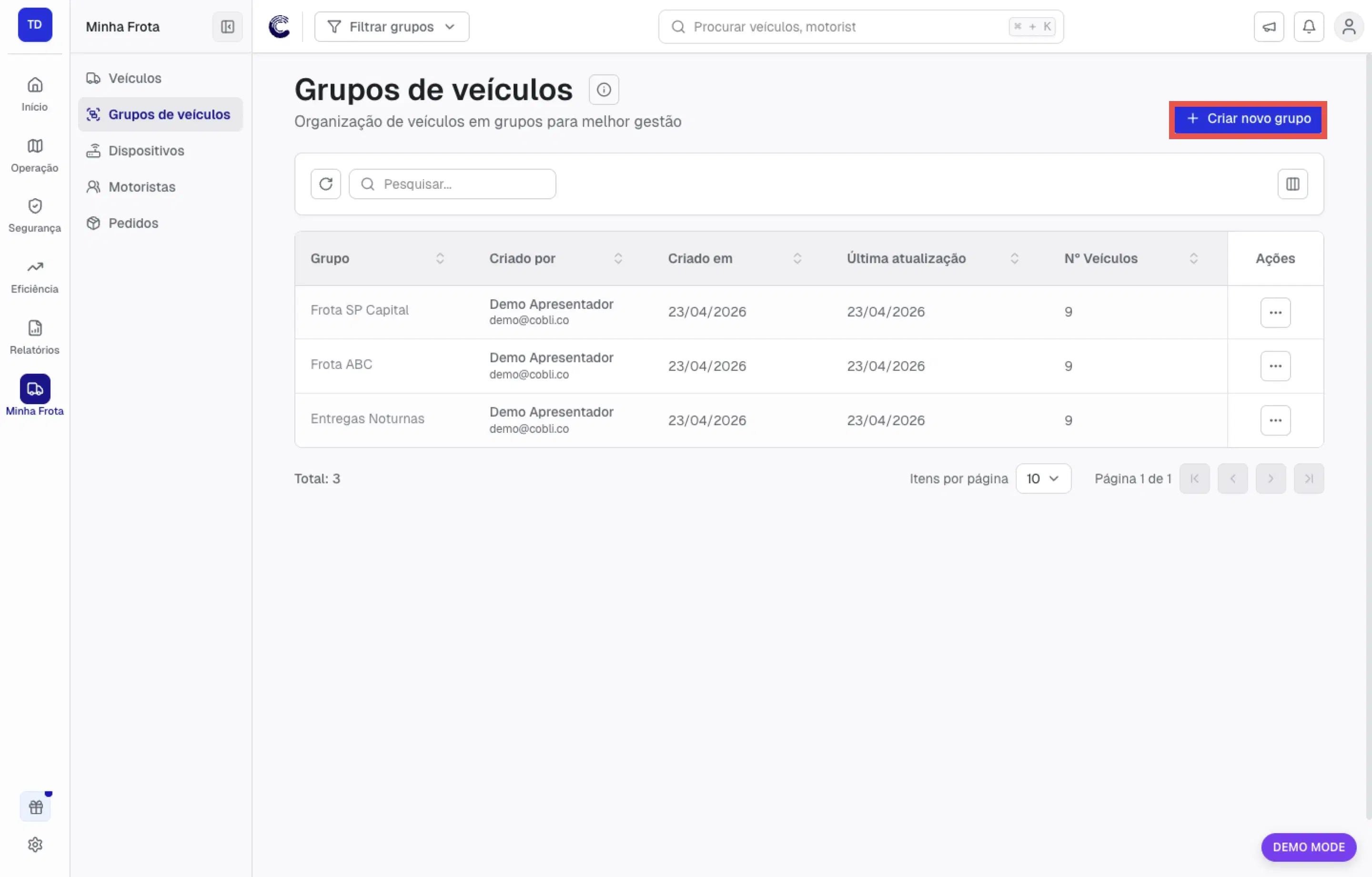
Inicie um novo grupo
Clique em Criar novo grupo. Se a Cobli IA tiver sugestões disponíveis para a sua conta, o botão exibirá uma badge IA e abrirá um menu — selecione Criar grupo manualmente para continuar. Antes de prosseguir, defina uma lógica simples e fácil de manter para o nome — como filial, região, cliente ou tipo de operação.
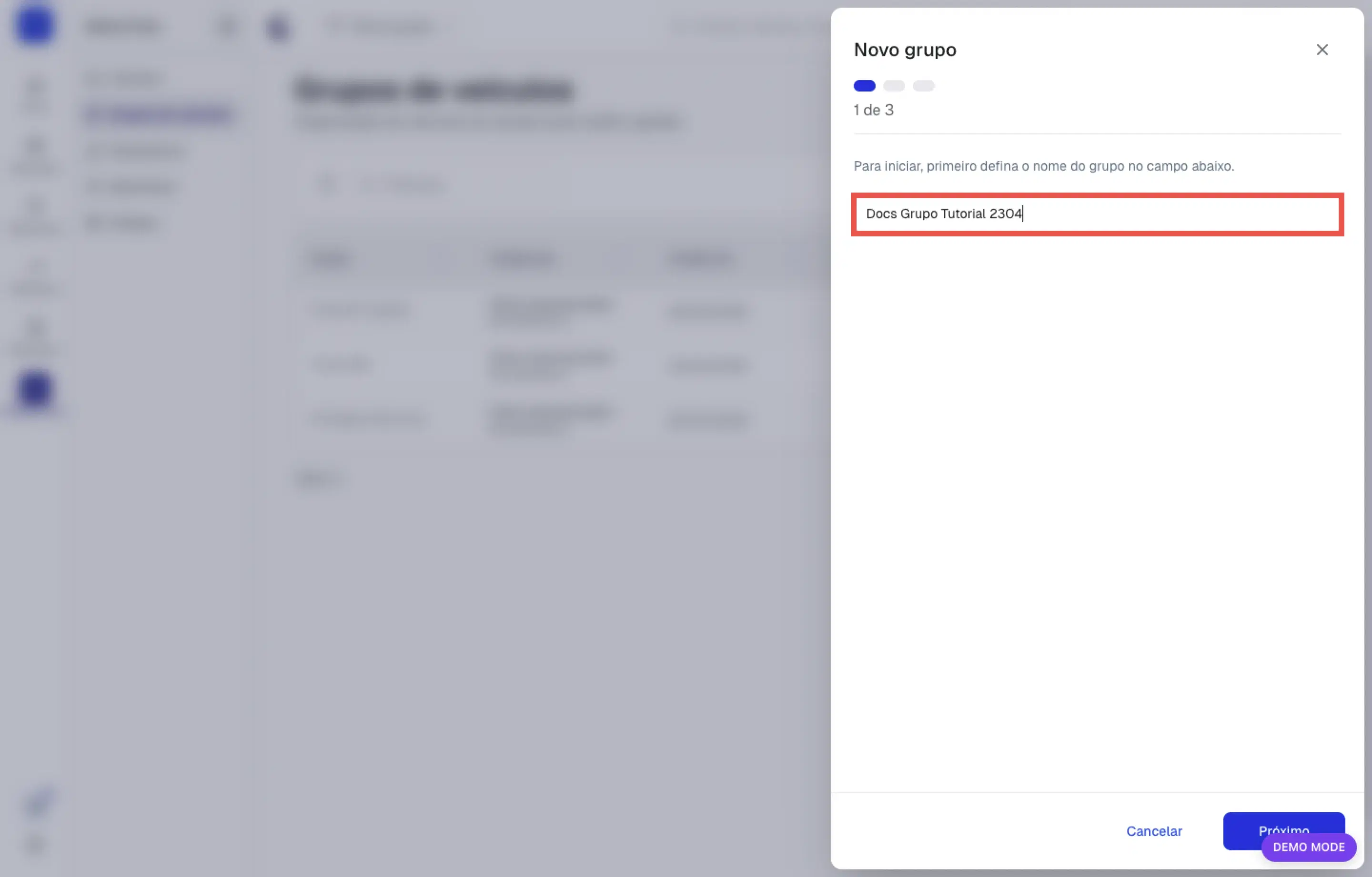
Cadastre o nome do grupo
Use um nome claro, que a equipe reconheça sem precisar de explicação extra. O nome é obrigatório e deve ser único dentro da conta.
Adicione os veículos e revise impactos
A tela exibe a Listagem de veículos com todos os veículos da conta. Use o campo Pesquisar para localizar veículos pelo nome ou placa — útil em frotas grandes. Você também pode filtrar por grupo para exibir apenas os veículos de um agrupamento específico.
Marque os veículos que devem fazer parte do grupo. O contador Total: N veículo(s) no canto superior direito da listagem mostra em tempo real quantos veículos estão selecionados. Revise o total antes de avançar para garantir que nenhum veículo ficou de fora.
Depois, quando a tela mostrar a etapa de usuários, selecione quem deve enxergar esse recorte. Em contas com restrição por grupos, essa etapa define o acesso da equipe. Ao clicar em Salvar, a janela Alterações realizadas resume o que muda — por exemplo, veículos que saem de outro grupo — e o grupo só é criado depois de Confirmar.
A tabela exibe quantos grupos cada usuário acessa. Alguns aparecem com o checkbox desativado:
- Administradores: exibem a etiqueta Todos os grupos e sempre aparecem desativados. Por ter acesso irrestrito à frota, o Administrador não pode ser restringido por grupo — o painel ignora qualquer limitação aplicada a essa função.
- Usuários no limite de grupos: quem já atingiu 40 grupos na restrição também fica desativado. Se esse usuário já pertence ao grupo que você está editando, o checkbox fica habilitado para permitir a remoção.
Dicas
Ao mover um veículo para outro grupo, ele deixa de pertencer ao grupo anterior. Vale revisar esse impacto antes de salvar mudanças em grupos já usados na operação.
Editar ou remover um grupo
Na lista de grupos, use o menu Ações de um grupo para Editar grupo (nome, veículos e usuários) ou Remover grupo.
Ao remover um grupo, o painel exibe uma confirmação — "Tem certeza que deseja remover o grupo?". Os veículos que ficam sem grupo passam a ser visíveis apenas para usuários sem limitação por grupos, até serem organizados em outro grupo.
Um grupo sem nenhum veículo mostra a marcação Sem veículos na lista. Adicione veículos a esse grupo para que usuários com acesso limitado a ele voltem a ver dados no painel.