

Acompanhar pedidos
Veja o status de cada pedido, acompanhe datas no calendário e agende instalações pendentes.
Use esta tela para acompanhar instalações agendadas, trocas em andamento e devoluções de equipamentos vinculados à frota. A tela de Pedidos oferece duas formas de visualização: o Calendário, que exibe datas relevantes de todos os tickets, e a Lista de pedidos, com os detalhes completos de cada item.
Painel de ativação da frota
No topo da tela de Pedidos (e também na tela inicial do painel), há um painel que mostra o andamento da ativação da sua frota. Ele é exibido enquanto a frota ainda não atingiu a meta de associação de dispositivos ou durante um período de acompanhamento após atingi-la.
O painel apresenta três informações principais:
- Total de dispositivos: quantidade total de equipamentos cadastrados na frota.
- Dispositivos associados: equipamentos ativos e vinculados a um veículo, transmitindo dados.
- Dispositivos não associados: equipamentos cadastrados que ainda não estão vinculados a nenhum veículo ativo. Este card aparece somente quando há dispositivos pendentes e a frota ainda não atingiu a meta. Quando alguns desses dispositivos estiverem marcados como em reserva, o card exibe uma legenda informando a quantidade de desassociados em reserva.
A barra de progresso acima dos cards mostra o percentual da frota associada em relação à meta de instalação configurada. Quando a frota está abaixo da meta, o painel exibe uma etiqueta de status indicando o percentual de diferença ou, em situações críticas (como instalação parada há muito tempo), o aviso "Ativação da frota atrasada".
Painel na tela inicial
Quando o painel de ativação aparece na tela inicial do Painel Cobli, ele funciona também como atalho para a tela de Pedidos: clique em qualquer área do painel para abrir diretamente a lista completa de pedidos da frota.
Dispositivos em reserva e o progresso de instalação
Dispositivos desassociados marcados como em reserva são excluídos do denominador usado para calcular o percentual de instalação. Isso evita que equipamentos guardados intencionalmente (para substituição eventual) reduzam artificialmente o indicador da frota. Dispositivos em reserva que estejam associados a um veículo continuam sendo contados como instalados normalmente.
Quando há dispositivos em reserva desassociados, o painel exibe uma nota explicando que esses equipamentos não entram no cálculo de instalação.
Para marcar um dispositivo como em reserva, acesse Dispositivos no menu lateral e use o menu de ações de cada equipamento.
Botão "Tratar não associados"
Quando o card Dispositivos não associados aparece, ele traz um botão de ação para resolver a pendência. Ao clicar em Tratar não associados, o assistente Cobli é aberto com um contexto já preenchido de acordo com a situação da frota:
- Se há tickets de instalação abertos, o assistente sugere agendar a instalação dos dispositivos pendentes.
- Se há dispositivos perdendo dados ou indisponíveis e pelo menos um veículo da frota sem dispositivo para recebê-los, o assistente orienta a associação desses equipamentos a um veículo.
- Em outros casos, o assistente orienta a marcá-los como em reserva. Isso inclui dispositivos desassociados sem pendência técnica e frotas em que todos os veículos já têm dispositivo, situação em que não há para onde associar.
O card também exibe uma frase de orientação que acompanha a situação da frota, explicando o próximo passo recomendado (agendar, associar a um veículo ou marcar como em reserva).
Se o painel não conseguir consultar a lista de veículos da frota, o botão Tratar não associados não é exibido até que a consulta funcione. Recarregue a página para tentar novamente.
Os caminhos de associar a um veículo e de marcar como em reserva terminam em uma alteração no dispositivo, que exige permissão para criar, editar e excluir veículos. Sem essa permissão, o botão Tratar não associados e a frase de orientação não aparecem nesses dois casos. O caminho de agendar a instalação continua disponível. Se você precisa tratar os dispositivos e não vê o botão, peça a um administrador da conta para ajustar o seu acesso.
Botão "Agendar instalação"
Quando não há dispositivos não associados pendentes (ou seja, quando o card Dispositivos não associados não está visível), o painel exibe o botão Agendar instalação. Ao clicar nele, o assistente Cobli é aberto com o contexto de agendamento de instalação de novos dispositivos.
Esse botão aparece mesmo quando a frota já atingiu a meta de instalação, permitindo que você solicite a instalação de equipamentos adicionais a qualquer momento, sem precisar navegar pelo menu.
O painel de ativação desaparece automaticamente quando todos os dispositivos estão associados ou quando a frota atinge a meta configurada — exceto durante o período de acompanhamento pós-meta.
Sugestão flutuante de agendamento
Quando a frota tem instalações pendentes de agendamento, o painel pode exibir um card de sugestão no canto inferior esquerdo da tela — visível em qualquer página do painel, não só em Pedidos. O card mostra a quantidade de instalações pendentes e o botão Agendar instalação, que abre o assistente Cobli IA com o contexto de agendamento. Você pode dispensar o card clicando em Não tenho interesse — isso o oculta durante a sessão atual. O agendamento pela Cobli IA segue o mesmo fluxo do botão Agendar na próxima data disponível no calendário da tela de Pedidos.
Visualizações da tela de Pedidos
A tela de Pedidos tem duas abas de visualização:
- Calendário: exibe as datas relevantes de todos os tickets em diferentes modos de visualização. Ideal para ter uma visão cronológica das instalações, devoluções e outros eventos da frota.
- Lista de pedidos: apresenta a tabela completa de pedidos com filtros, status detalhados e acesso ao histórico de cada item.
Aba Calendário
O calendário exibe as datas dos tickets como eventos coloridos, facilitando a identificação visual de cada tipo de movimentação:
| Cor | Tipo de evento |
|---|---|
| Verde (escuro) | Instalação realizada |
| Azul | Instalação agendada |
| Amarelo | Chegada estimada do equipamento |
| Laranja | Desinstalação agendada |
| Verde (claro) | Desinstalação realizada |
| Cinza | Devolução realizada |
| Vermelho | Prazo de devolução |
Tickets de devolução podem gerar dois eventos no calendário ao mesmo tempo, dependendo de quanto o processo avançou: a data de desinstalação e o prazo de devolução (ou a data em que os equipamentos chegaram à Cobli, quando a devolução foi concluída).
Para tickets de prazo de devolução, o evento exibe também o valor da multa (quando aplicável) e o código de postagem.
Clique em qualquer evento do calendário para abrir os detalhes do pedido correspondente.
Modos de visualização do calendário
O calendário oferece quatro modos de visualização, acessíveis por um seletor no canto superior direito do calendário:
- Mês: exibe o mês inteiro com eventos agrupados por dia. Ideal para uma visão geral das movimentações.
- Semana: exibe os sete dias da semana atual com eventos distribuídos ao longo do dia.
- Dia: exibe as ocorrências de um único dia.
- Agenda: lista os próximos eventos em ordem cronológica, agrupados por data.
Use os botões Anterior e Próximo para navegar entre períodos. Clique em Hoje para voltar à data atual.
Navegação e indicadores visuais do calendário
Quando há instalações pendentes, o calendário usa cores e ícones para orientar o agendamento (visíveis principalmente na visão Mês):
- Data mais próxima disponível: marcada com a etiqueta "Mais próxima" e com fundo azul. É a primeira data útil para agendar (sem fins de semana, feriados ou datas já passadas).
- Dias bloqueados: dias anteriores à data mais próxima disponível aparecem com fundo acinzentado e um ícone de cadeado. Não é possível agendar nesses dias.
- Fins de semana disponíveis: após a data mais próxima, os fins de semana aparecem com fundo amarelado, indicando que o agendamento é permitido, mas pode estar sujeito a multa por instalação fora do horário comercial.
Agendar instalação pelo calendário
Quando há instalações pendentes, o calendário destaca a próxima data disponível para agendamento — a data mais próxima que não seja fim de semana nem feriado nacional. Essa data aparece marcada com a etiqueta "Mais próxima" no calendário.
Para agendar a instalação na próxima data disponível, clique no botão "Agendar na próxima data disponível (data)", localizado no cabeçalho do calendário. Esse botão abre um menu com duas opções:
- Agendar com IA: abre o assistente Cobli com uma mensagem pré-preenchida solicitando o agendamento para a data indicada.
- Agendar pelo formulário: abre o formulário de agendamento com a data já preenchida. Se houver mais de um ticket de instalação pendente, um seletor de ticket é exibido antes do formulário.
Você também pode clicar diretamente em qualquer data do calendário para iniciar o agendamento de uma instalação pendente para aquele dia. Abre-se a janela Formulário de instalação, com a data selecionada no topo para confirmação, o aviso de que a data é uma preferência e as mesmas opções: o botão Agendar com IA ou a escolha de um ticket para preencher o formulário. Cada ticket mostra a quantidade de dispositivos e o endereço.
Ao escolher um ticket, o painel abre o Formulário de agendamento, que resume o pedido antes de você preencher os dados (veja a próxima seção). Nessa janela, Voltar retorna à escolha de ticket; quando você chega pela lista de pedidos, o botão é Cancelar.
Ao selecionar um fim de semana para agendamento, um aviso é exibido informando que agendamentos fora do horário comercial estão sujeitos a uma multa por instalação fora de horário. Confirme com a sua equipe antes de avançar.
A data escolhida pelo calendário é uma preferência e será confirmada pela equipe Cobli. Não é possível selecionar datas anteriores à data mais próxima disponível.
Preencher o formulário de agendamento
O Formulário de agendamento aparece quando você solicita o agendamento de um serviço de instalação, troca ou desinstalação. Ele tem duas partes: um resumo do pedido e o formulário em 3 etapas.
Resumo do pedido. Antes de preencher os dados, confira:
- A previsão de chegada dos dispositivos (dia da semana e data) e, quando disponível, o link Consultar previsão de chegada, que abre o acompanhamento da transportadora.
- O aviso de que você vai sugerir 2 datas e de que a 1ª opção deve ser, no mínimo, 2 dias após a previsão de chegada dos dispositivos.
- Os cartões Dispositivos do pedido, com o Total de dispositivos, quantos são Instalados e quantas são Câmeras. A quantidade é mostrada por Nº Cobli; quando você veio da escolha de ticket, o número do ticket aparece junto.
Clique em Continuar para abrir o formulário.
Formulário em 3 etapas. Um indicador no topo mostra em qual etapa você está: Agendamento, Endereço e Contato. Use Avançar e Voltar para navegar e Enviar na última etapa.
Agendamento
Um aviso lembra que as instalações são realizadas de segunda a sexta, das 08:00 às 18:00. Para agendar fora do horário comercial, em feriados ou fins de semana, use o link entre em contato do aviso.
Em Datas e horários, sugira 2 opções em dias diferentes. Para cada uma, escolha a Data e a Janela de chegada: o instalador chega em algum momento dentro da janela escolhida (as opções vão de 08:00 a 18:00, de 2 em 2 horas, como "Entre 08:00 e 10:00"). Não é possível escolher datas anteriores à data mínima permitida.
Em Dispositivos, informe a Quantidade que será instalada nessa visita e, se quiser, as Placas dos veículos, separadas por vírgula. A quantidade pode ser menor que o total do ticket (instalação parcial), mas nunca maior. O campo de placas é opcional, e você pode informar no máximo uma placa por dispositivo.
Endereço
Em Local da instalação, informe onde os veículos estarão no dia da visita. Preencha o CEP e o painel completa Endereço, UF, Cidade e Bairro. Se não souber o CEP, use o link Não sei meu CEP. Número, Complemento e Ponto de referência são opcionais.
Contato
Em Responsável pela instalação, informe quem vai acompanhar o técnico da Cobli no local: Nome, E-mail, Telefone principal e, se quiser, a 2ª opção de telefone. Escolha o Melhor turno para contato (manhã ou tarde) e a Melhor forma de contato (e-mail, telefone ou WhatsApp). Use Observações, que é opcional, para avisar o técnico sobre acesso ao pátio, horário de portaria ou veículos em rota.
Depois de Enviar, aparece a confirmação Solicitação enviada, informando que a Cobli vai confirmar uma das datas sugeridas pela forma de contato escolhida (e-mail, telefone ou WhatsApp) com o responsável informado. Clique em Concluir para fechar a janela.
Formulário de agendamento na etapa Agendamento, com as duas opções de data e janela de chegada e o campo Quantidade
Agendar desinstalações pendentes
Quando há desinstalações pendentes, o botão "Agendar N desinstalação(ões) pendente(s)" é exibido acima do calendário. Ao clicar, o assistente Cobli é aberto para tratar o agendamento das desinstalações.
Acompanhar uma devolução
Quando você cancela um contrato ou faz uma troca, os equipamentos precisam ser devolvidos à Cobli. Um pedido de devolução também aparece na tela de Pedidos, onde você acompanha em que etapa ele está e o prazo limite para postar os dispositivos.
Na aba Lista de pedidos, um pedido de devolução mostra a etapa atual (por exemplo, Aguardando desinstalação, Aguardando devolução ou Devolução concluída) e o prazo limite de postagem. Clique no pedido para ver os detalhes.
Linha do tempo da devolução
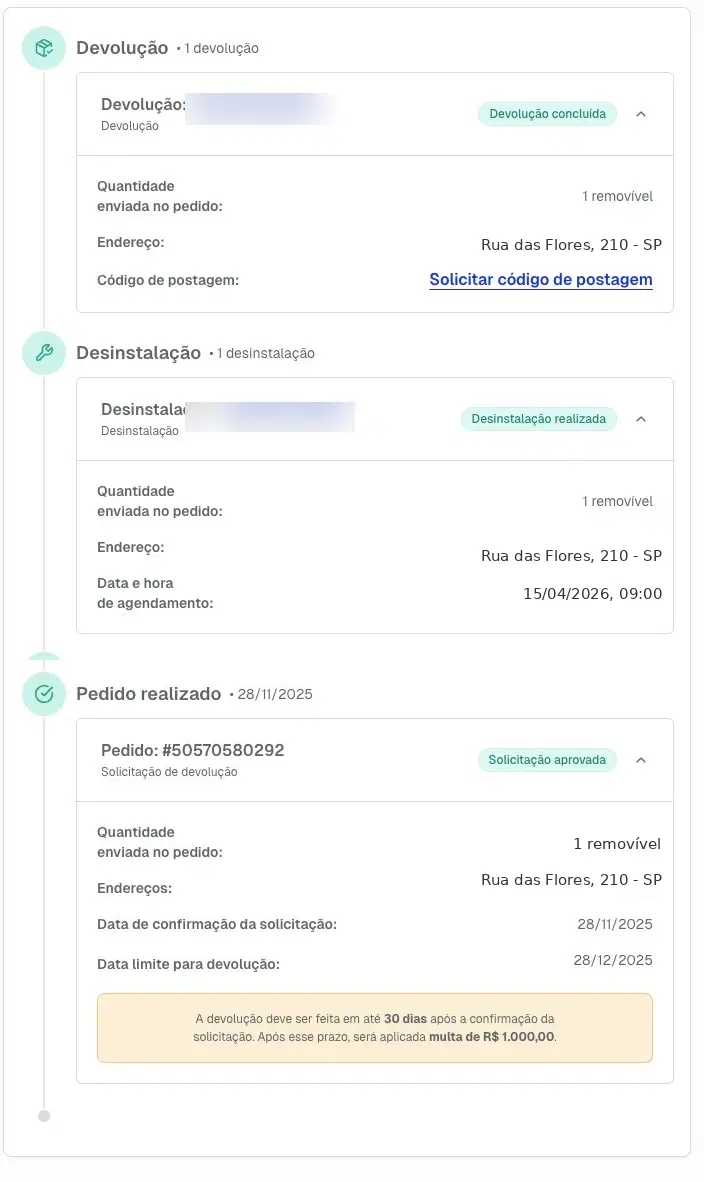
Ao abrir um pedido de devolução, a tela exibe uma linha do tempo com as etapas do processo:
- Pedido realizado: registro da solicitação de devolução.
- Desinstalação: retirada dos dispositivos dos veículos.
- Devolução: postagem dos dispositivos e retorno à Cobli.
Solicitar o código de postagem
Na etapa de Devolução, você precisa do código de postagem (logística reversa) para enviar os dispositivos pelos Correios. Se o código ainda não estiver disponível no pedido, use o botão Solicitar código de postagem para obtê-lo. Com o código em mãos, poste os dispositivos em uma agência dos Correios.
A logística reversa é gratuita. O envio dos equipamentos aos Correios não tem custo para a sua frota.
Resumo e multa por não devolução
A página de detalhes traz o resumo da devolução, com a quantidade de dispositivos, o endereço e o prazo limite para devolução. Nesse resumo também aparece o valor da multa que será cobrada caso os dispositivos não sejam devolvidos dentro do prazo.
A devolução deve ser feita dentro do prazo indicado no pedido. Após esse prazo, a multa por não devolução prevista em contrato é aplicada. Fique atento ao prazo limite de postagem para evitar cobranças.
Passo a passo
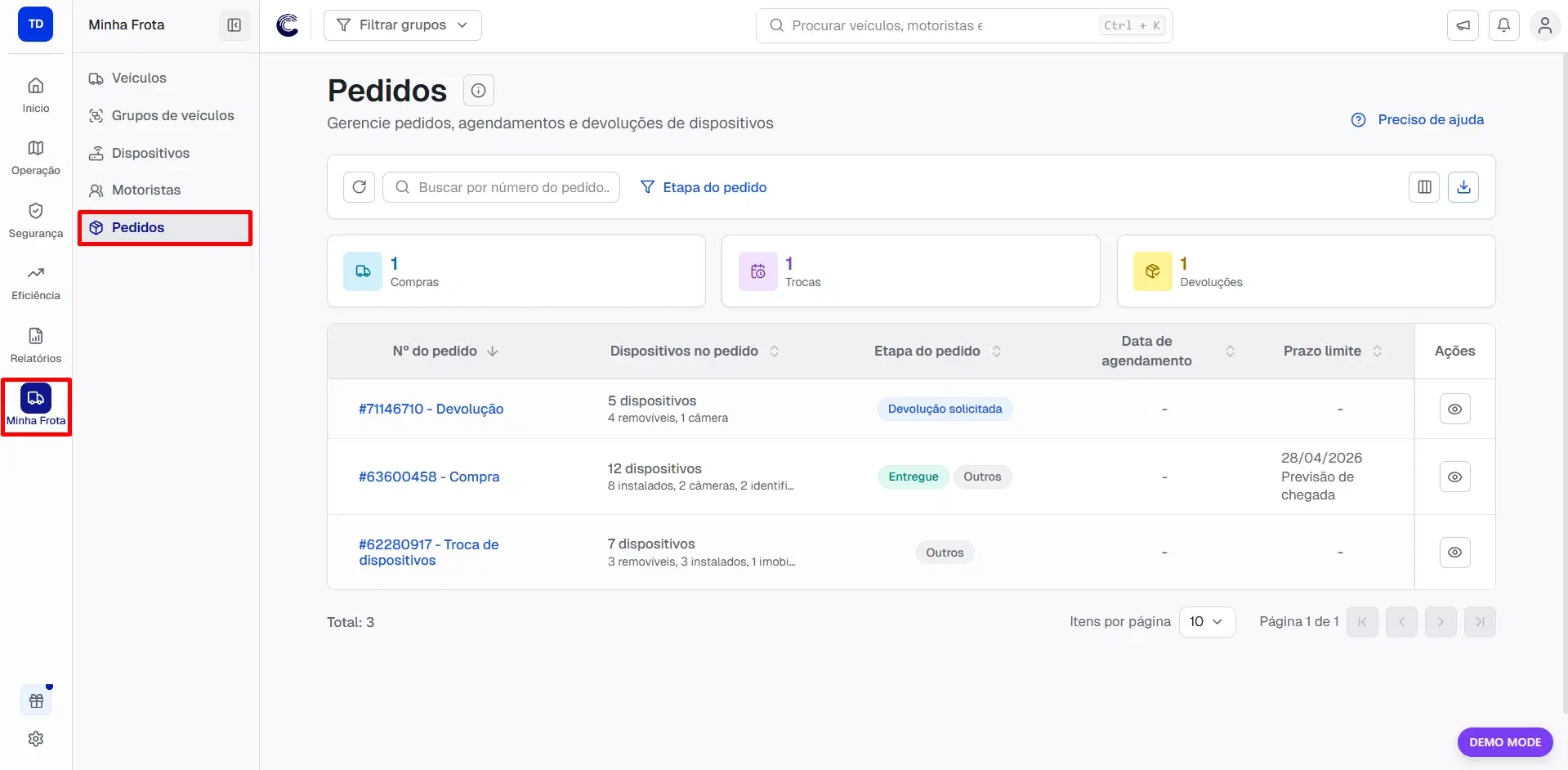
Acesse Minha Frota no menu lateral
No painel, localize o grupo Minha Frota na barra de navegação à esquerda. Clique em Pedidos.
Escolha a visualização
A tela abre por padrão na aba Calendário. Para ver a tabela completa de pedidos, clique na aba Lista de pedidos.
Acompanhe as datas no calendário
O calendário exibe eventos coloridos para cada ticket com data registrada. Use os botões de navegação (Anterior / Próximo) para avançar ou voltar períodos, ou clique em Hoje para retornar à data atual. Para alternar entre os modos de visualização (Mês, Semana, Dia ou Agenda), use o seletor no canto superior direito do calendário.
Visualize a lista de pedidos
Na aba Lista de pedidos, a tela exibe todos os pedidos da conta com informações de status, tipo de serviço, veículo envolvido e data prevista.
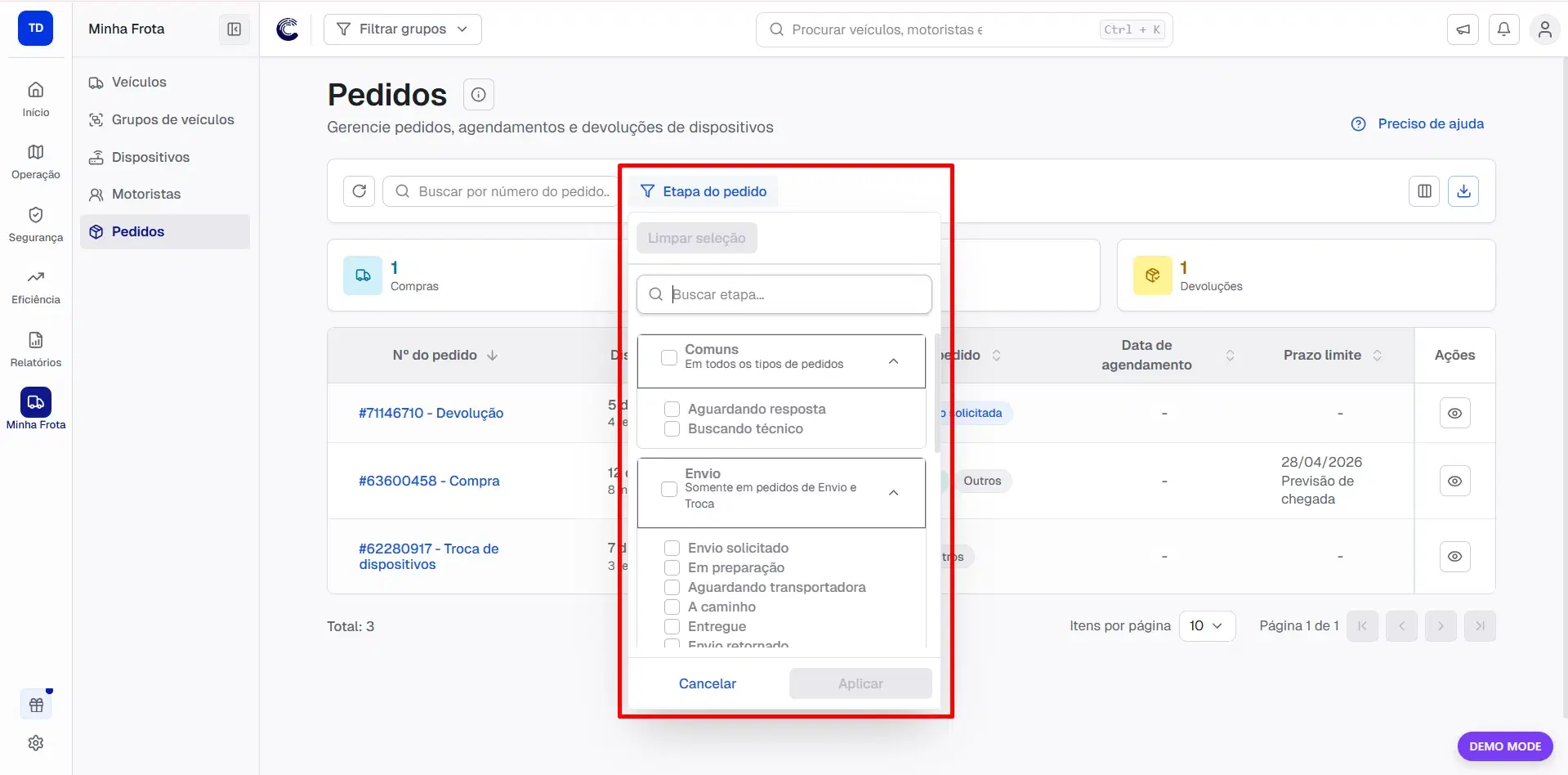
Filtre por status ou período
Na aba Lista de pedidos, use os filtros no topo da lista para exibir apenas pedidos pendentes, agendados, concluídos ou cancelados. Você também pode filtrar por intervalo de datas.
Abra um pedido para ver os detalhes
Clique em qualquer linha da lista (ou em qualquer evento do calendário) para ver as informações completas: tipo de serviço, equipamento envolvido, veículo, endereço de atendimento, técnico responsável e histórico de atualizações.
Dicas
Se um pedido aparecer como Pendente, verifique se há alguma ação que depende da sua equipe — como confirmar disponibilidade do veículo ou endereço de atendimento.
Pedidos de instalação de novos equipamentos são criados pela equipe Cobli após a contratação. Caso não encontre um pedido esperado, entre em contato com o Suporte.
O calendário não exibe tickets que ainda não têm data registrada. Esses tickets aparecem nos botões de agendamento pendente acima do calendário, quando aplicável.
Veja também
- Assistente de agendamentos: agende instalações, acompanhe envios e tire dúvidas com o agente da Cobli.
- Dispositivos: confirme os equipamentos já instalados e seus vínculos com os veículos.
- Área do cliente: acesse outras interações com a Cobli, como financeiro e suporte.