

Criar um local
Desenhe uma área no mapa para organizar a operação e gerar alertas ou histórico.
Crie um local quando quiser marcar no mapa um ponto importante da operação, como garagem, cliente, filial ou centro de distribuição. Você pode desenhar a área manualmente, escolher um estado ou município inteiro ou importar vários locais de uma vez por planilha.
Veja o fluxo completo
O vídeo abaixo mostra o cadastro de um local do começo ao fim: Criar novo local > Criar local, o nome e o tipo, um Círculo desenhado no mapa com um clique no centro e outro na borda, e o local já na lista depois de Salvar.
Passo a passo
Acesse a área de Locais de Interesse
No menu lateral, na seção Operação, clique em Locais de Interesse.
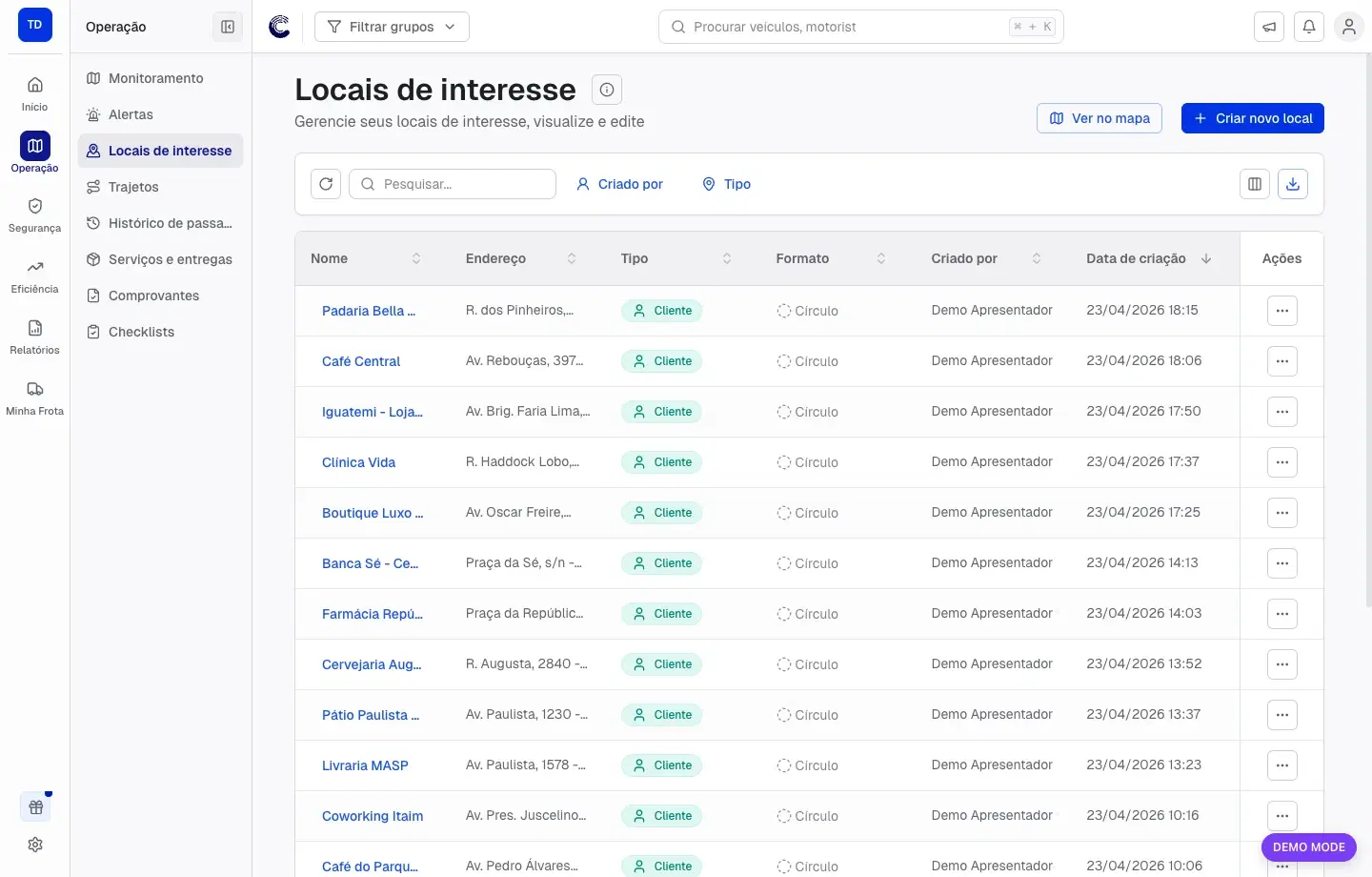
Abra o menu de criação
Clique em + Criar novo local. Um menu abre com duas opções:
- Criar local — cadastra um local por vez, desenhando a área ou escolhendo um estado ou município no mapa.
- Importar via planilha — cadastra vários locais de uma vez a partir de uma planilha. Veja a seção Importar locais em lote por planilha.
Para este passo a passo, escolha Criar local.
Se a Cobli IA tiver sugestões de locais para a sua frota, um banner pode aparecer na lista com a quantidade de sugestões disponíveis. Clique nele para ver as sugestões antes de criar manualmente, ou ignore e prossiga com o cadastro manual.
Escolha como definir a área
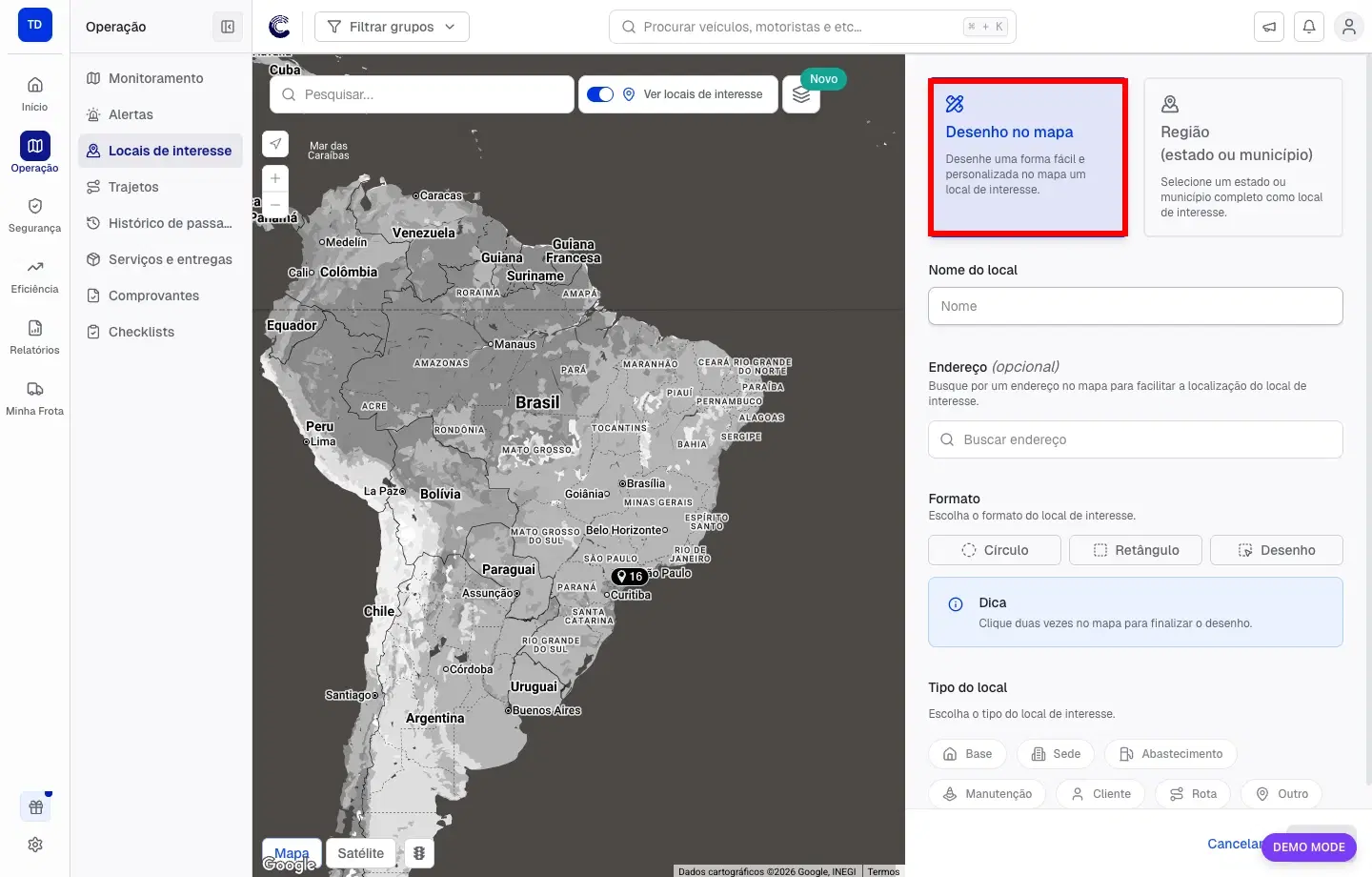
No topo do cadastro, escolha o modo de criação:
- Desenho no mapa — desenhe uma forma personalizada para cobrir exatamente a área desejada.
- Região (estado ou município) — selecione um estado ou um município inteiro como Local de Interesse. Veja a seção Criar um local por região.
Para desenhar a área, mantenha Desenho no mapa.
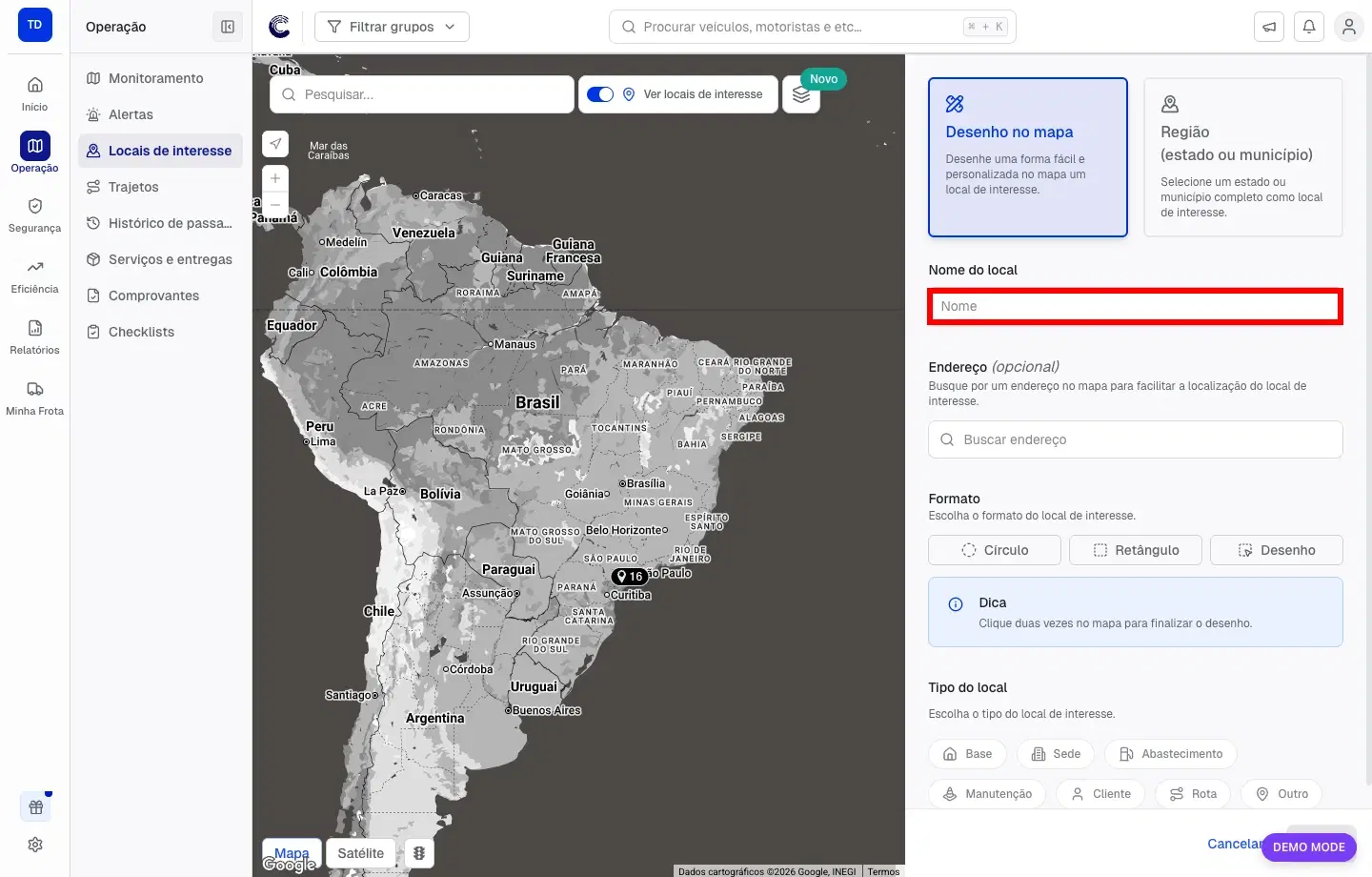
Informe nome, endereço e tipo
Dê um nome fácil de reconhecer em Nome do local. No campo Endereço, busque por um endereço para centralizar o mapa na região certa — é opcional e serve apenas para facilitar a localização.
Em Tipo do local, escolha a categoria que melhor descreve o ponto: Base, Sede, Abastecimento, Manutenção, Cliente, Rota ou Outro.
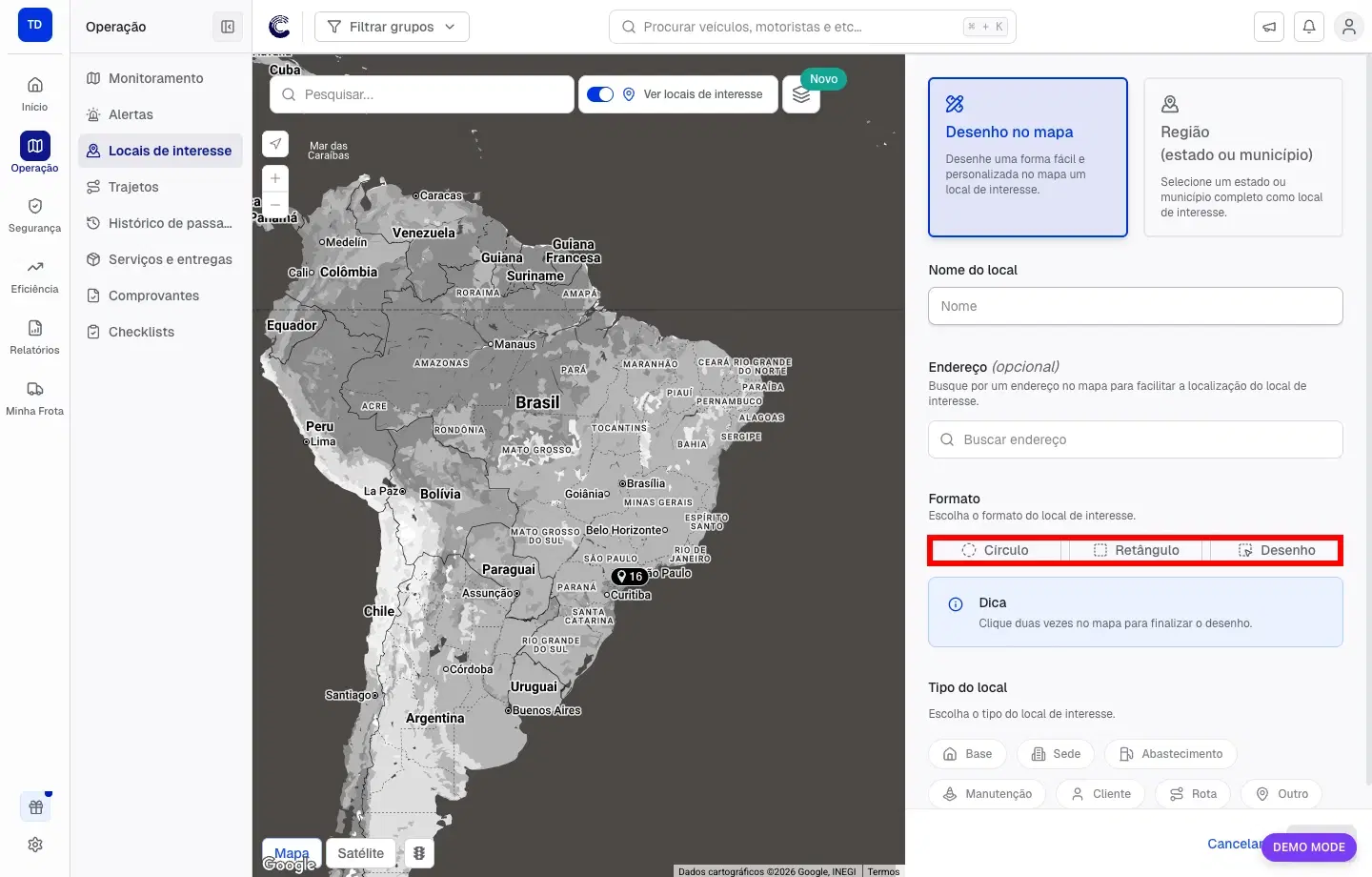
Desenhe a área no mapa
Em Formato, escolha como desenhar a área e cubra apenas o espaço necessário. Uma área muito grande pode gerar passagens incorretas. Os formatos disponíveis são:
- Círculo
- Retângulo
- Desenho — traçado livre; clique duas vezes no mapa para finalizar o desenho.
Quando o local é criado a partir de uma sugestão da Cobli IA, um aviso aparece no topo do formulário informando que se trata de uma sugestão. Você pode salvar o local como está ou ajustar nome, área e formato antes de confirmar.
Revise e salve
Confirme o desenho e salve o local. Ao salvar, o painel pode exibir uma sugestão de alerta de entrada e saída para o local recém-criado — veja a seção abaixo para entender como funciona.
Criar um local por região
Use este modo quando quiser transformar um estado ou município inteiro em um Local de Interesse, sem precisar desenhar a área no mapa. Só é possível para localidades do Brasil.
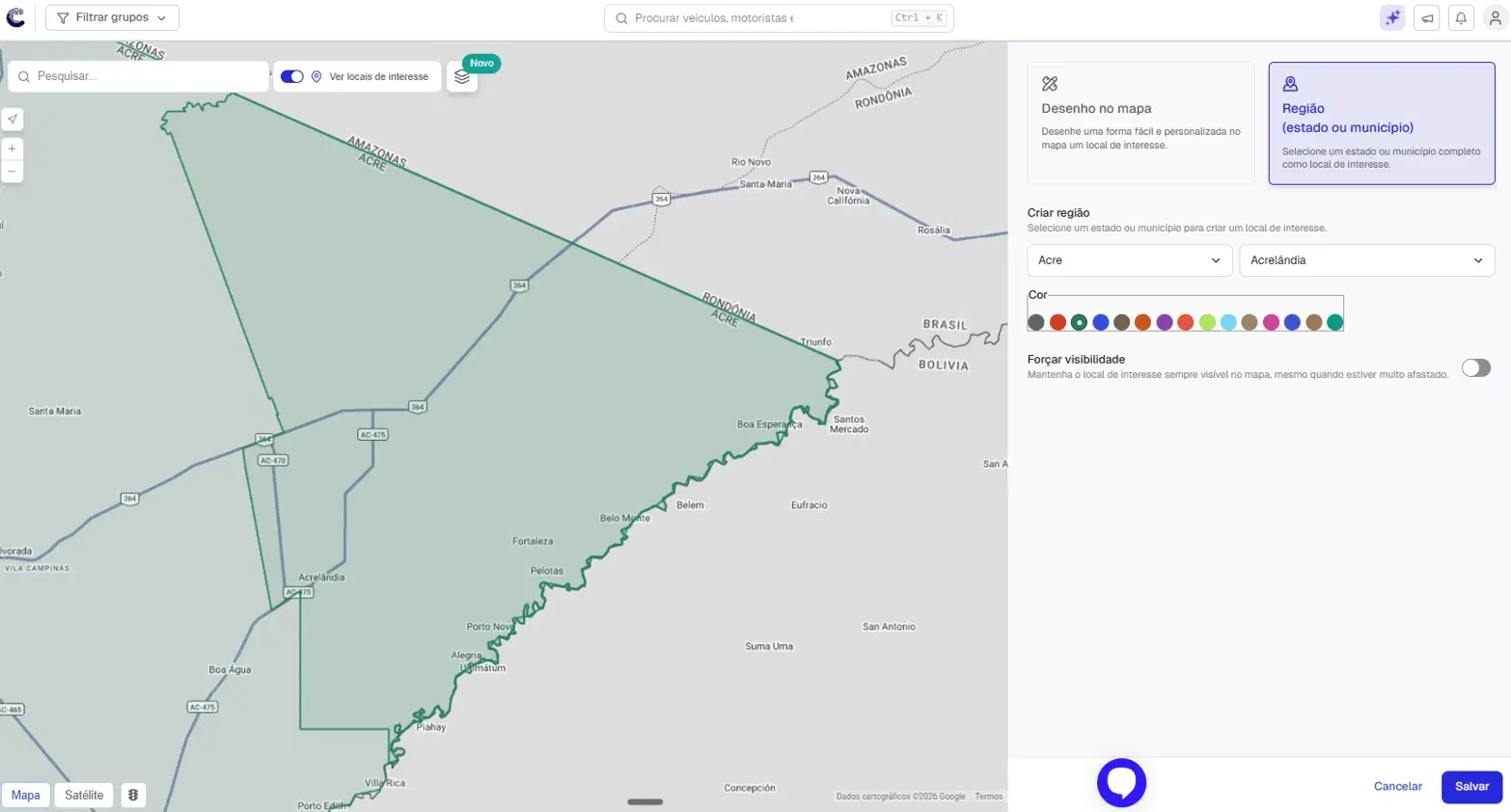
Abra o cadastro e escolha "Região"
Clique em + Criar novo local, escolha Criar local e, no topo do cadastro, selecione Região (estado ou município).
Selecione o estado e, se quiser, o município
Escolha o estado na primeira lista. Para delimitar uma cidade específica, escolha também o município na segunda lista. O mapa desenha automaticamente os limites da região selecionada.
Revise e salve
O local recebe o nome da localidade e o tipo correspondente automaticamente: Estado quando você seleciona só o estado, ou Cidade quando também escolhe um município. Ative Forçar visibilidade se quiser manter o local sempre visível no mapa, mesmo com o mapa muito afastado. Salve para concluir.
Importar locais em lote por planilha
Quando precisar cadastrar vários locais de uma vez, use a importação por planilha. Um assistente guia você em três etapas.
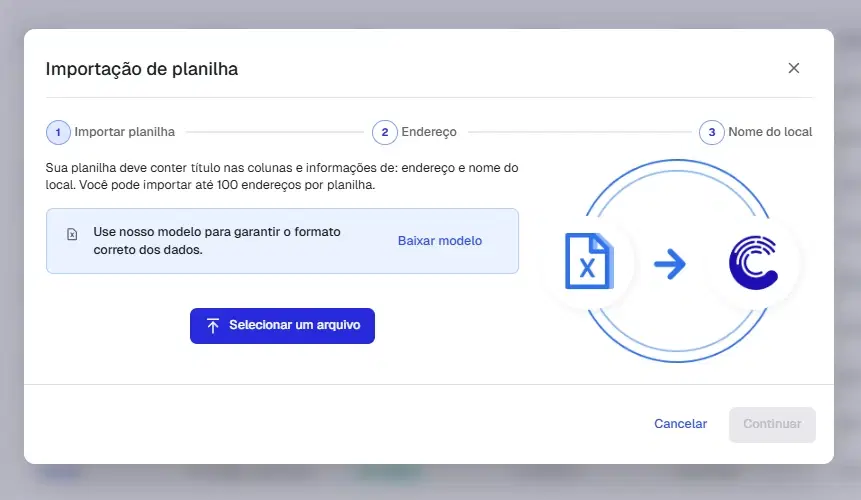
Importar planilha
Clique em + Criar novo local e escolha Importar via planilha. Na primeira etapa, envie a planilha nos formatos .xlsx ou .xls. Se preferir começar do zero, clique em Baixar modelo para usar a planilha de exemplo já no formato esperado.
Endereço
Indique quais colunas da planilha formam o endereço de cada local. O painel usa essas colunas para localizar os pontos no mapa.
Nome do local
Indique quais colunas formam o nome de cada local e continue. O painel confere os endereços: os válidos são importados e, se algum não for identificado, ele é destacado para você ajustar a planilha e importar novamente ou cadastrar o endereço manualmente.
A importação processa os locais em lote a partir das linhas da planilha. Use o modelo disponível na primeira etapa para garantir que as colunas estejam no formato esperado.
A importação sempre cria locais novos e não atualiza os que já existem. Se a planilha trouxer locais já cadastrados, eles ficam duplicados. Para corrigir, exclua os repetidos em massa.
Sugestão de alerta ao salvar
Quando você cria um novo Local de Interesse, o painel verifica automaticamente se já existe um alerta de entrada e saída configurado para a sua frota. Se não existir, uma janela de sugestão pode aparecer logo após salvar.
A sugestão apresenta o alerta de entrada e saída pré-configurado, com nome, tipo de evento, condição e período já preenchidos. A partir daí você pode:
- Ativar alerta — cria o alerta imediatamente com as configurações sugeridas.
- Editar antes de ativar — abre o formulário de criação já preenchido em uma nova aba para que você ajuste nome, veículos, horário ou destinatários antes de salvar.
- Ignorar — fecha a sugestão sem criar o alerta. Você poderá criar o alerta manualmente em qualquer momento pela seção Alertas no menu lateral.
Você também pode marcar a opção Não mostrar recomendações novamente antes de ignorar. Isso desativa todas as sugestões automáticas de alertas no painel para a sua conta.
A sugestão só aparece quando não há nenhum alerta de entrada e saída ativo para a frota. Se já existir um alerta desse tipo configurado, o painel volta diretamente para a lista de Locais de Interesse sem exibir a janela.
A janela de sugestão só é exibida para usuários com permissão de configurar alertas personalizados. Se a janela não aparecer após salvar um local, verifique com o administrador da conta se o seu perfil inclui essa permissão.
Criar locais a partir de sugestões da Cobli IA
Se a sua conta tiver o recurso de recomendações de Locais de Interesse habilitado, a Cobli IA analisa os padrões de deslocamento da frota e sugere pontos que merecem cadastro — como locais onde os veículos param com frequência mas que ainda não têm um Local de Interesse criado.
As sugestões podem aparecer de quatro formas:
- Banner na lista de Locais de Interesse — exibe a quantidade de sugestões disponíveis. Clique para ver todas.
- Estado vazio — quando ainda não há nenhum local cadastrado, a tela pode exibir as sugestões diretamente.
- Badge "IA" no botão de criar local — um badge com ícone animado aparece acima do botão + Criar novo local. Passe o mouse sobre ele para ver a descrição. Clique no botão e escolha Ver sugestões da Cobli IA no menu para abrir o painel de sugestões.
- Card flutuante no canto inferior esquerdo — quando você está em outra tela do painel (não na de Locais de Interesse), um card de recomendação pode aparecer com a opção "Ver sugestões de locais da Cobli IA". Clicar no botão do card direciona para o painel de sugestões.
No painel de sugestões, você vê cada local recomendado com nome, endereço e área sugerida no mapa. Para cada sugestão você pode:
- Aceitar — abre o formulário de criação com os dados já preenchidos (nome, localização e área). Ajuste o que precisar e salve.
- Não tenho interesse — descarta a sugestão. Ela não aparecerá novamente.
As sugestões são baseadas nos dados da sua frota. Quanto mais veículos e viagens registradas, mais relevantes tendem a ser as recomendações.
Dicas
Evite sobrepor muitos locais na mesma região. Isso dificulta a leitura das passagens e pode gerar dúvida na análise.