

Histórico de manutenções
Consulte, registre manualmente e exporte as manutenções já executadas na frota.
O histórico reúne as manutenções que já foram executadas. Nesta aba você consulta os serviços feitos, registra manualmente uma manutenção nova e exporta um relatório para acompanhamento.
Se o que você precisa é criar avisos para manutenções futuras, use os lembretes. Veja Criar um lembrete e Acompanhar serviços.
Registrar manualmente
Acesse o histórico
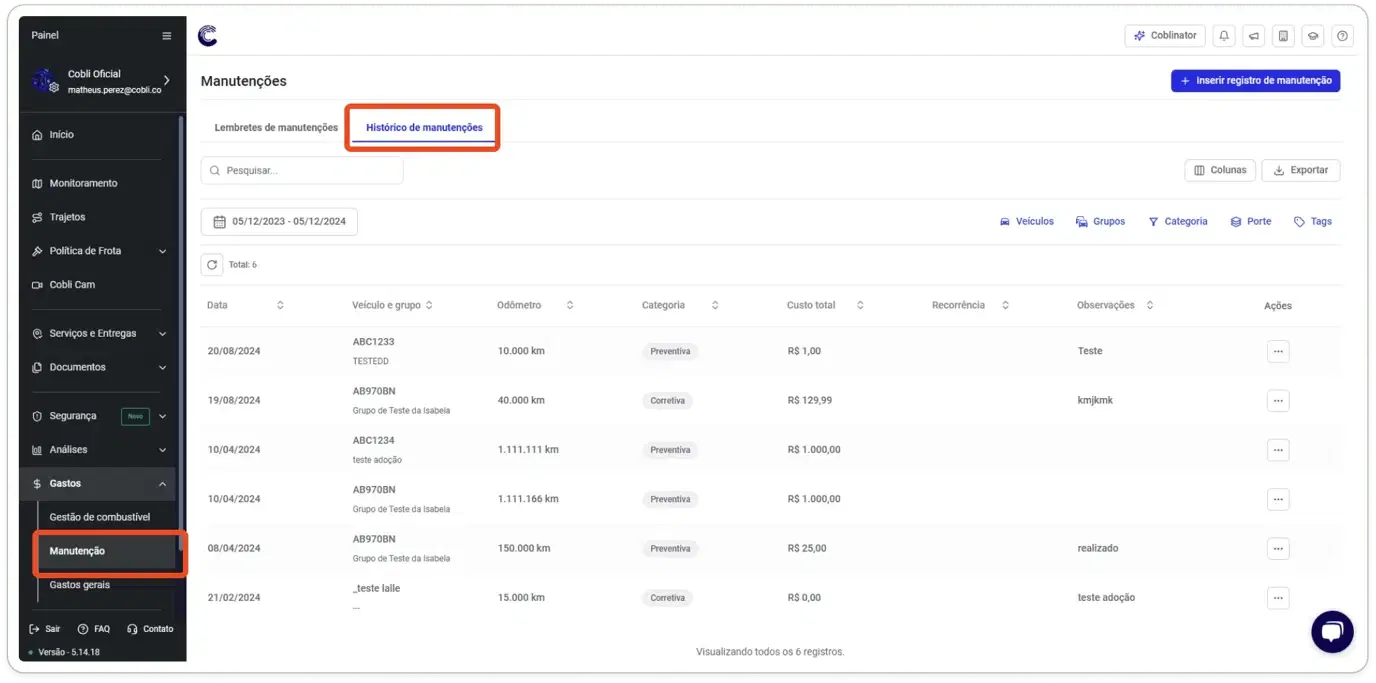
No menu lateral, na seção Eficiência, clique em Manutenção e abra a aba Histórico de manutenções.
Abra o registro manual
Clique em Adicionar manutenção e, no menu, escolha Adicionar manualmente.
Preencha os dados do serviço
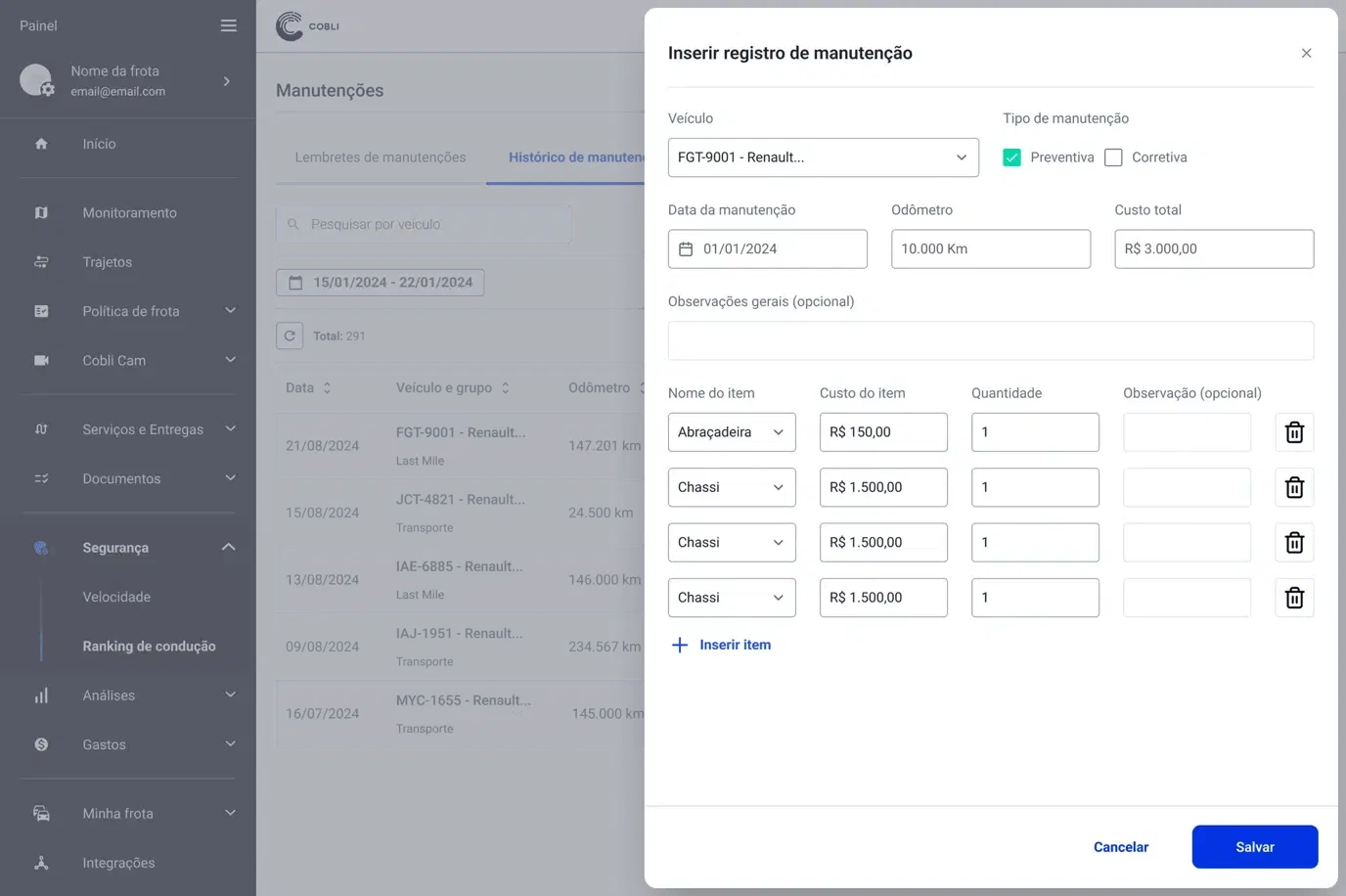
Informe o veículo, a data da manutenção, o odômetro, a categoria e os itens ou peças utilizados, com quantidade e custo. Você também pode adicionar observações.
O campo de Odômetro é pré-preenchido automaticamente com a leitura mais recente da telemetria do veículo. Uma etiqueta indica a data da atualização. Se o valor informado divergir do odômetro registrado na telemetria, o painel exibe um aviso:
- Odômetro menor que o da telemetria: o lembrete de manutenção pode aparecer como atrasado assim que salvo.
- Odômetro maior que o da telemetria: o próximo lembrete pode ficar mais distante do que o esperado.
Revise o valor antes de salvar para evitar inconsistências nos lembretes futuros.
Salve o registro
Confira as informações e salve. A manutenção passa a aparecer na lista do histórico.
Consultar o histórico
A lista mostra as manutenções já executadas no período selecionado. As principais colunas são:
- Data: quando o serviço foi executado.
- Veículo e grupo: identificação do veículo e o grupo ao qual ele pertence.
- Apelido do veículo: o apelido cadastrado, quando houver.
- Odômetro: a quilometragem registrada no momento do serviço.
- Categoria: se a manutenção é Preventiva ou Corretiva.
- Custo total: o valor total do serviço.
- Observações: anotações adicionadas ao registro.
Use o seletor de período para escolher o intervalo de datas e os filtros de Veículos, Categoria, Porte e Tags do veículo para reduzir a lista. A lista também respeita o filtro de grupo de veículos aplicado no painel.
Em cada linha, as ações permitem:
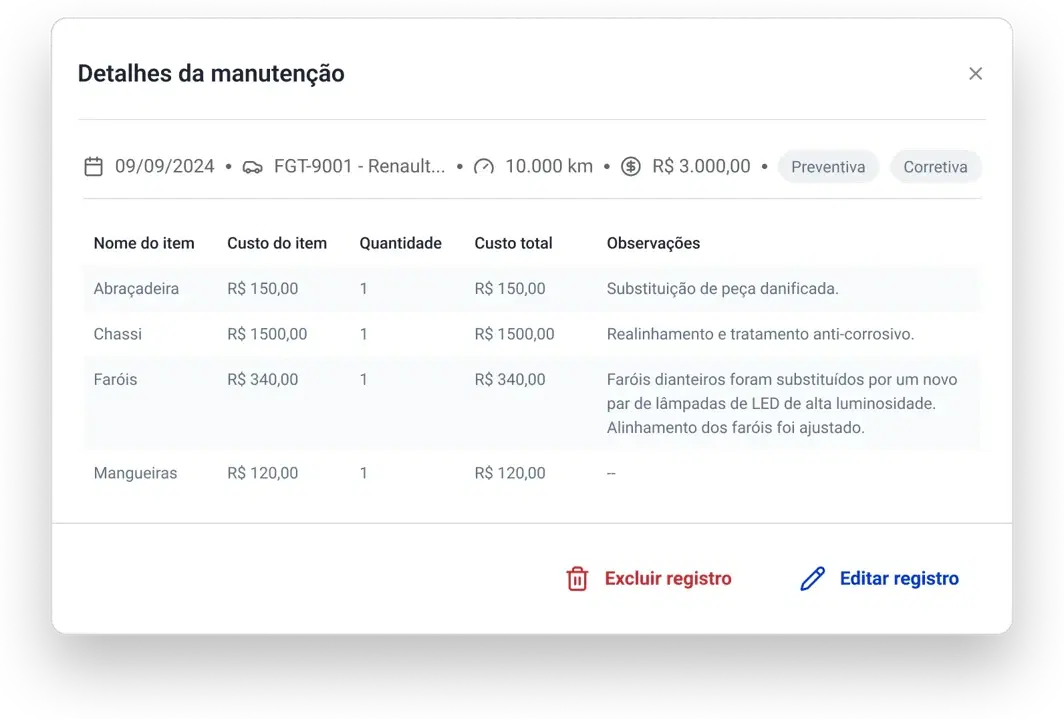
- Detalhes da manutenção: abre o registro completo, incluindo os itens do serviço com Nome do item, Custo do item, Quantidade e Observações.
- Editar registro: ajusta os dados de um registro já lançado.
- Excluir registro: remove o registro do histórico.
Exportar o histórico
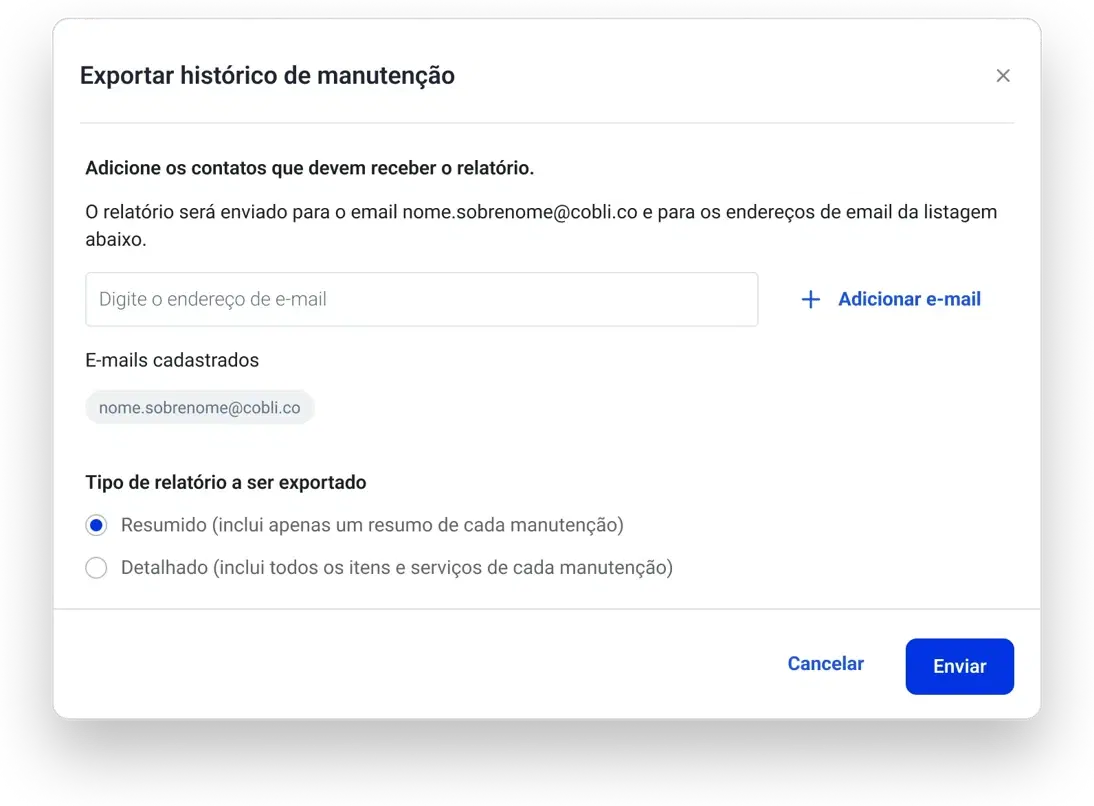
Para gerar um relatório, use a opção de exportação da lista e escolha entre:
- Versão resumida: consolida os registros para acompanhamento gerencial.
- Versão detalhada: inclui os itens, custos e observações de cada manutenção.
O painel gera um arquivo com os registros do período e dos filtros aplicados.
Dicas
Se você tentar fechar o formulário de registro sem salvar — clicando fora, pressionando ESC, clicando no X ou em Cancelar —, o painel pergunta se deseja fechar mesmo assim. Clique em Fechar sem salvar para descartar as alterações, ou cancele para continuar editando sem perder o que foi preenchido.
Ajuste o período e os filtros antes de exportar. O relatório usa exatamente os registros que estão sendo exibidos na lista.
Registrar uma manutenção no histórico não substitui os lembretes. Para receber avisos das próximas manutenções, crie um lembrete específico.