

Cadastrar identificador
Inclua um chaveiro ou cartão para relacionar a identificação ao motorista.
Cadastre um identificador quando a operação usar esse recurso para controle de partida e registro de condutor.
Veja o fluxo completo
O vídeo abaixo segue o cadastro manual: Adicionar cartão RFID > Adicionar manualmente, a orientação inicial, o código, a escolha do motorista e o item novo na lista, já Vinculado.
Formas de cadastrar
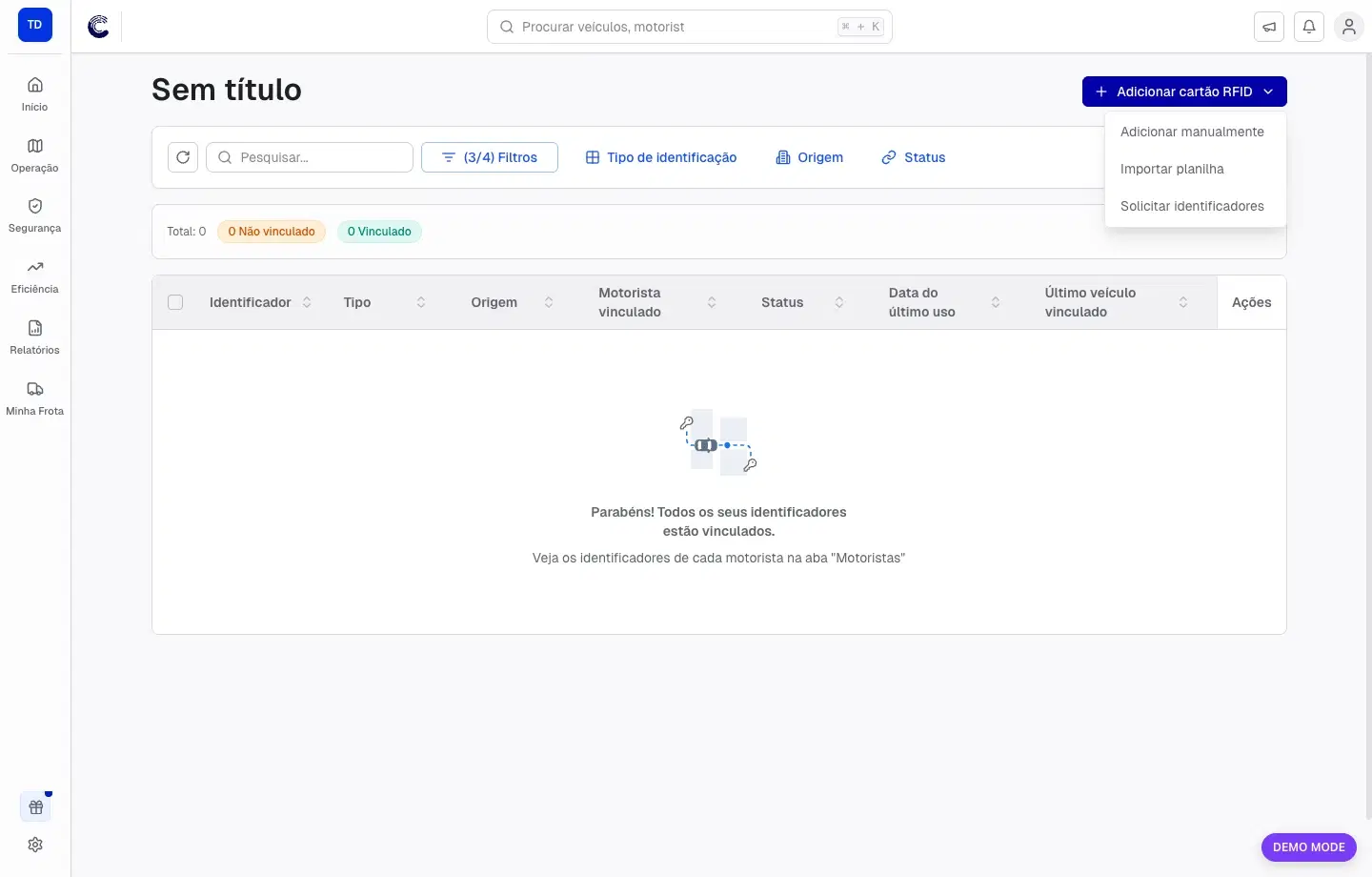
Na área de identificadores, o botão Adicionar cartão RFID abre um menu com três opções. Escolha conforme a quantidade de itens e o momento da operação:
- Adicionar manualmente: cadastra um identificador por vez. Use quando você tem poucos itens em mãos ou quer vincular o motorista na hora.
- Importar planilha: cadastra vários identificadores de uma vez a partir de um arquivo. Use para cadastro em massa, quando recebe muitos cartões ou chaveiros juntos.
- Solicitar identificadores: envia um pedido de novos identificadores para a Cobli. Use quando ainda não tem os itens físicos e precisa adquiri-los.
Cadastrar manualmente
Acesse a área de identificadores
No menu lateral, na seção Minha Frota, clique em Identificadores.
Inicie o cadastro
Clique em Adicionar cartão RFID e escolha Adicionar manualmente.
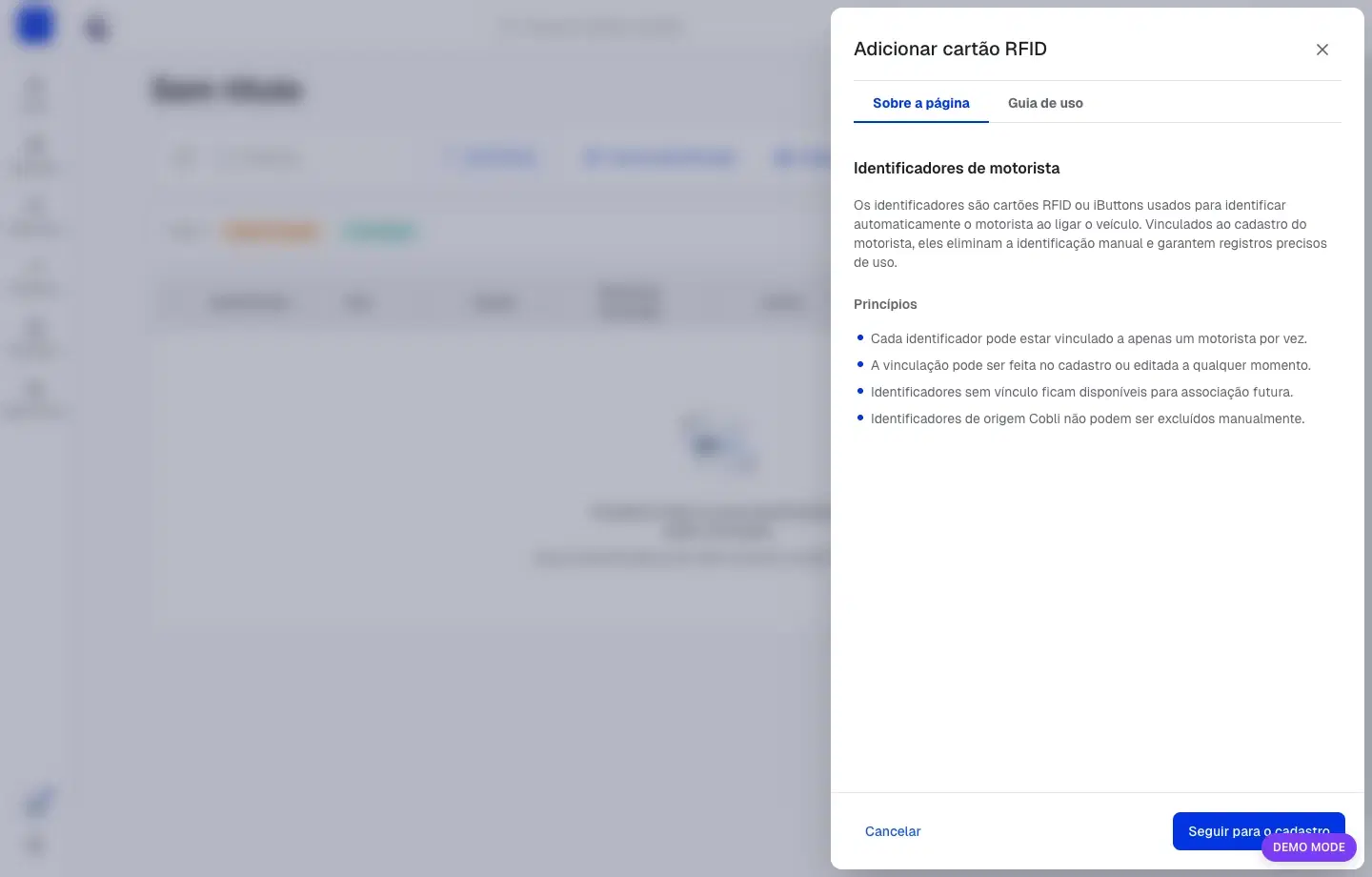
Revise a orientação inicial
O painel mostra uma etapa introdutória antes do formulário. Use-a para confirmar se está cadastrando o tipo certo de identificador.
Informe o código do item
Preencha o código, que é obrigatório. Esse código identifica o chaveiro ou cartão na lista e precisa ser único.
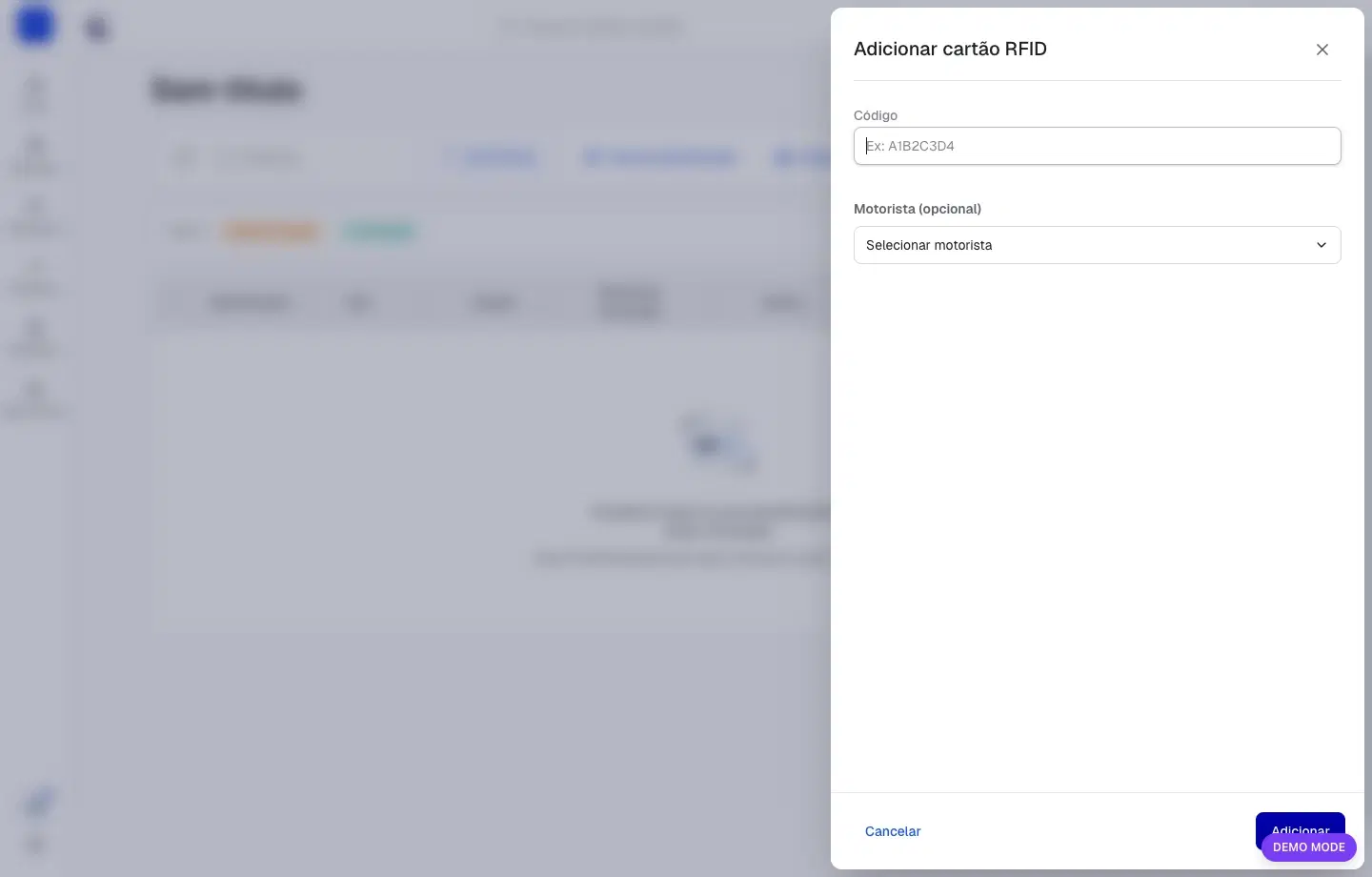
Escolha o motorista, se já souber o vínculo
Se o motorista já estiver cadastrado, selecione-o no mesmo formulário. Se ainda não souber o vínculo, deixe o campo vazio e faça a associação depois. Clique em Adicionar para concluir: o item aparece na lista de identificadores.
Se o código já existir, a tela não conclui o cadastro. Confira o identificador físico e pesquise na lista antes de tentar novamente.
Cadastrar em massa por planilha
Quando precisa registrar muitos identificadores de uma vez, use a importação por planilha em vez de cadastrar um a um.
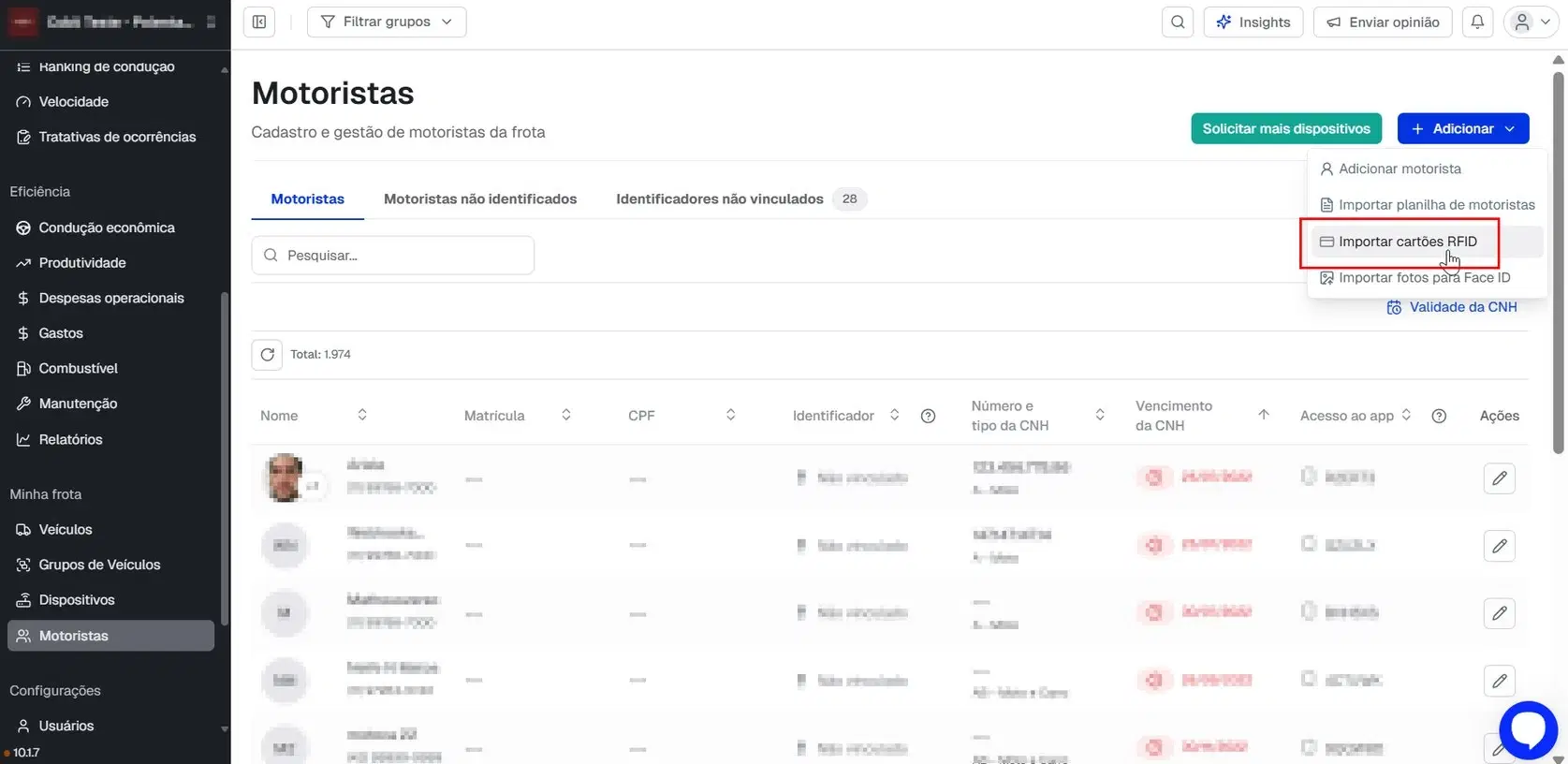
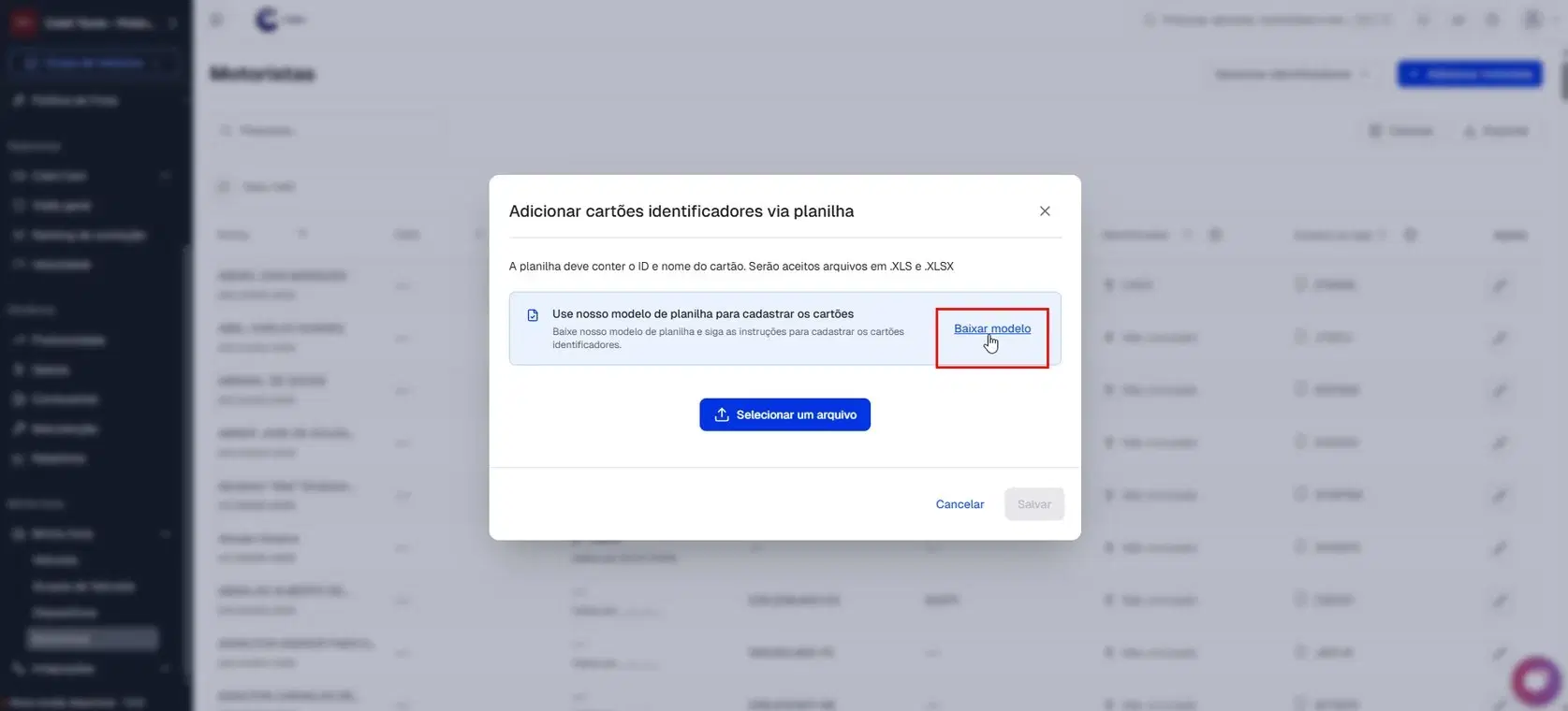
Baixe o modelo de planilha
Use Baixar modelo para obter o arquivo no formato esperado e preencha os identificadores que deseja cadastrar. A planilha aceita arquivos .XLS e .XLSX.
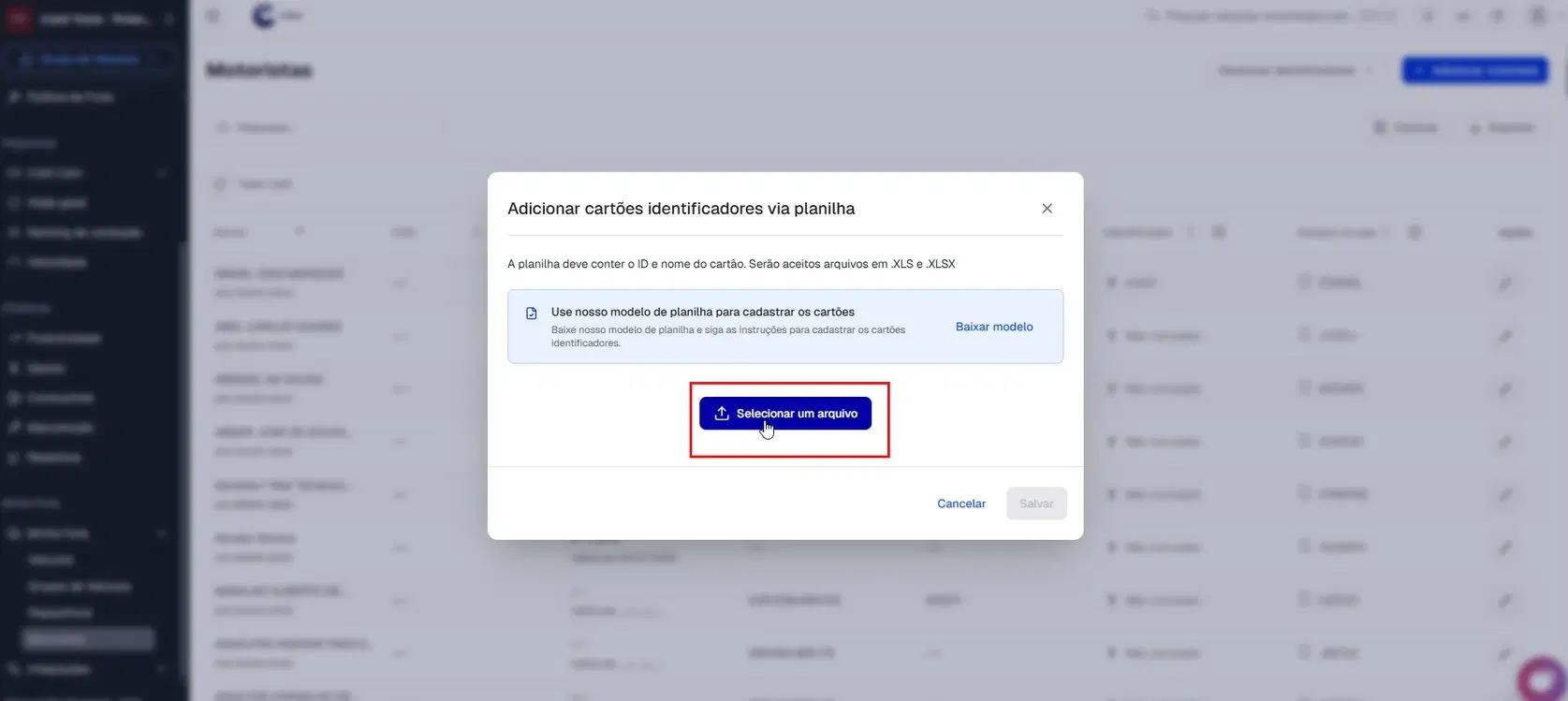
Envie o arquivo preenchido
Suba a planilha na própria tela de importação. O painel verifica os dados antes de concluir e sinaliza as linhas que precisam de ajuste.
Confira e salve
Revise os itens reconhecidos e conclua para cadastrar todos de uma vez.
Na importação, cada código também precisa ser único. Se algum código já existir, corrija o registro na planilha antes de enviar novamente.